Nota
O acesso a esta página requer autorização. Podes tentar iniciar sessão ou mudar de diretório.
O acesso a esta página requer autorização. Podes tentar mudar de diretório.
Serviços de DevOps do Azure | Azure DevOps Server | Azure DevOps Server 2022
A agregação soma automaticamente os valores dos itens de trabalho filho para mostrar os totais nos itens pai. Use-o para acompanhar estimativas de trabalho, esforço, tamanho ou pontos de narrativa na hierarquia da lista de pendências. Saiba como adicionar colunas de rollup a listas de pendências, planejamento de sprint e quadros de tarefas.
Importante
- O Rollup suporta barras de progresso, contagens de itens de trabalho e somas de campos numéricos apenas dentro de um projeto
- Itens filho de múltiplos projetos e links de casos de teste não são incluídos nos cálculos de consolidação
- A agregação dos campos Esforço, Pontos de História ou Tamanho não é suportada em backlogs de produtos e portfólios.
No exemplo a seguir, Progresso por Itens de Trabalho mostra barras de progresso com base na porcentagem de itens descendentes fechados. Para Épicos, isso inclui todas as características infantis e seus descendentes. Para Recursos, isso inclui todas as Histórias de Usuário infantis e seus descendentes.

Nota
O progresso do rollup está disponível na nova versão pública de pré-visualização dos Planos de Entrega. Habilite a experiência de novos planos de entrega em recursos de visualização. Para obter mais informações, consulte Revisar planos de entrega da equipe.
Pré-requisitos
| Categoria | Requerimentos |
|---|---|
| Permissões | Para visualizar os planos de entrega e o progresso do rollup: Membro do Grupo de Usuários Válidos da Coleção de Projetos . |
| Níveis de acesso | Um dos seguintes níveis de acesso atribuídos: - Básico: Acesso total a todos os recursos do Azure Boards, incluindo exibir e modificar itens de trabalho. - Stakeholder: Visualize e modifique itens de trabalho com recursos limitados. |
| Usar links pai-filho | Itens de trabalho vinculados usando relações pai-filho para dar suporte ao rollup. |
| Adicionar campos obrigatórios | Os campos que pretendes agregar estão presentes nos tipos de itens de trabalho. |
| Categoria | Requerimentos |
|---|---|
| do serviço Analytics | Serviço de análise habilitado em seu Servidor de DevOps do Azure local. Para obter mais informações, consulte Instalar/desinstalar ou ativar/desativar o serviço Analytics. |
| Ligações progenitor-filho | Itens de trabalho vinculados usando relações pai-filho para dar suporte ao rollup. |
| Campos obrigatórios | Os campos que pretendes agregar estão presentes nos tipos de itens de trabalho. |
Rollup e itens de trabalho hierárquicos
O conjunto padrão de itens de trabalho da lista de pendências que oferece suporte ao agrupamento hierárquico natural varia com base no processo escolhido para seu projeto. A maneira mais fácil de criar uma hierarquia é mapeando itens de trabalho ou adicionando-os a um item pai em um quadro. Para obter mais informações, consulte Organizar sua lista de pendências, mapear itens de trabalho filho para os pais e Recursos e épicos do painel.
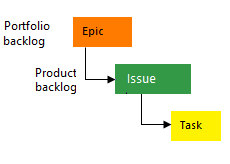
A imagem a seguir mostra a hierarquia de itens de trabalho da lista de pendências do processo Agile. Cada equipe pode configurar como gerencia bugs, no mesmo nível de Histórias de Usuário ou Tarefas, ajustando a configuração Trabalhando com bugs .



Abrir uma lista de pendências de produtos ou portfólios
Cada usuário pode personalizar suas opções de coluna, e essas configurações persistem nas sessões para cada lista de pendências.
Abra uma lista de pendências de produtos ou portfólios. Opcionalmente, ative Mostrar pais nas opções de visualização. Mesmo que os itens filho não estejam listados, o rollup para eles é exibido.
Abra uma lista de pendências de portfólio e selecione Itens em andamento e Itens filho concluídos. Isso permite comparar o valor State dos itens com o valor de rollup.

Selecione Opções de coluna ou selecione o
 ícone de ações e, em seguida, selecione Opções de coluna.
Gorjeta
As opções de Coluna selecionadas aplicam-se ao nível de lista de pendências escolhido e persistem nas sessões até que você as altere.
Adicionar uma coluna de rollup
Na lista de pendências, selecione Opções>de coluna Adicionar uma coluna>cumulativa da lista rápida e escolha no menu fornecido.

As opções do menu variam de acordo com o processo escolhido para o seu projeto, o nível de lista de pendências selecionado e se a opção Mostrar visualização dos pais está ativada.
Por exemplo, a imagem a seguir mostra que a Contagem de Tarefas para as histórias de usuário pai é 2 e 4, respectivamente. A contagem de tarefas para o recurso pai e Epic é 6.

Trabalho Restante de Tarefas mostra a soma de Trabalho Restante de tarefas vinculadas ao item pai.

Gorjeta
Quando uma tarefa é fechada, o campo Trabalho Restante é automaticamente definido como zero.
Obter dados cumulativos
Use os seguintes métodos para obter dados cumulativos:
- Crie consultas de lista simples:
- Crie uma consulta de lista simples para incluir os campos que deseja acumular.
- Exporte os resultados da consulta para o Excel para análise posterior.
- Use extensões:
- Instale extensões do Azure DevOps Marketplace que suportem a funcionalidade de rollup.
- Exemplo: Extensão da placa de roll-up.
- Use o serviço de análise:
- Use o Serviço de Análise para criar relatórios e painéis personalizados que incluam dados cumulativos.
- Exemplo: crie um relatório do Power BI que exiba valores cumulativos para seus itens de trabalho.
Use listas de pendências de produtos e portfólios
Chegou à sua lista de pendências de produtos ou portfólio.
Certifique-se de que a vista da lista de pendências inclui os campos que pretende acumular.
Os valores de rollup são exibidos na visualização da lista de pendências.
Usar o painel de planejamento de sprint
Abra o painel de planejamento de sprint.
Adicione os campos que pretende acumular à vista.
Os valores de rollup são exibidos para os itens de trabalho pai.
Usar uma lista de pendências de sprint e um quadro de tarefas
Vá para a sua lista de pendências ou quadros de tarefas do sprint.
Certifique-se de que a vista inclui os campos que pretende acumular.
Os valores de rollup são exibidos para os itens de trabalho pai.
Análise, latência e estados de erro
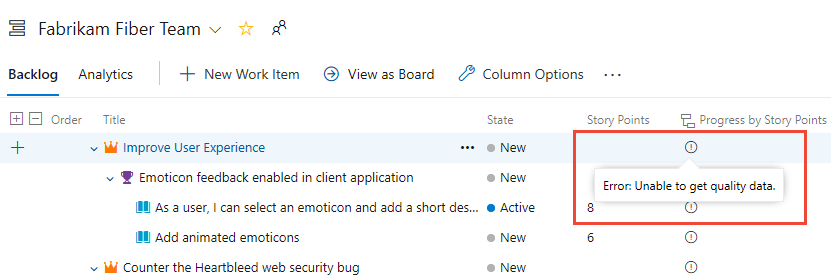
Os dados cumulativos são calculados a partir do serviço Analytics. Conjuntos de dados grandes podem causar latência de exibição. Passe o cursor sobre o ícone de rollup  para verificar o estado dos dados.
Os erros aparecem como um ícone de  informações com linhas vazias, indicando que o serviço Analytics ainda está processando alterações recentes. As colunas de rollup são atualizadas automaticamente assim que o processamento é concluído.
Para obter mais informações, consulte O que é o Analytics?.
Alterar a ordem das colunas ou remover uma coluna cumulativa
Para alterar a ordem dos campos, arraste e solte o campo na posição desejada dentro do conjunto de campos selecionados. Para remover um campo, selecione o  botão .
Rollup de tipos de item de trabalho personalizados ou campos personalizados
Se você adicionar um tipo de item de trabalho personalizado ou campo a um nível de lista de pendências, poderá exibir dados cumulativos com base nessas opções. Por exemplo, o tipo de Solicitação do Cliente é adicionado à categoria Requisitos e a imagem a seguir mostra uma Contagem de Solicitações do Cliente.

Na caixa de diálogo Opções de coluna, selecione Adicionar uma coluna>de pacote cumulativo Configurar pacote cumulativo personalizado.
Escolha as opções desejadas na caixa de diálogo da coluna Pacote cumulativo personalizado.

Selecione OK>OK para concluir suas operações.
Gorjeta
Depois de adicionar campos personalizados ou tipos de item de trabalho personalizados, atualize a página da lista de pendências para ver as alterações.
Usar atalhos de teclado para alterar a ordem das colunas, a largura da coluna ou as opções de classificação
Altere a ordem das colunas, o tamanho da coluna ou as opções de classificação usando as seguintes ações:
- Alterar a ordem das colunas: selecione o campo e arraste-o para um novo local.
- Redimensionar uma coluna: selecione o divisor de colunas à direita do campo e arraste-o para ajustar o tamanho.