Serviços de DevOps do Azure | Azure DevOps Server | Azure DevOps Server 2022
Encontre respostas para perguntas comuns sobre como usar o Microsoft Excel para adicionar ou modificar itens de trabalho no Azure DevOps.
Se você tiver problemas de conexão, confirme se você atende aos pré-requisitos em Adicionar ou modificar itens de trabalho em massa com o Excel. Para obter mais informações, consulte Painéis do Azure e integração do Office.
Tip
Para importações ou atualizações em massa, recomendamos o uso do portal da Web ou da importação CSV.
Suporte para conexão e controle de versão
O que eu preciso para usar o Excel para adicionar ou modificar itens de trabalho?
Instale o suplemento Integração do Office do Azure DevOps na página Downloads, Outras Ferramentas e Estruturas. O suplemento normalmente é instalado com o Visual Studio ou Team Explorer. Use o Microsoft Excel 2010 ou posterior, incluindo o Microsoft 365 (Excel).
Important
A integração do Microsoft Project e o comando TFSFieldMapping não são suportados para:
- Visual Studio 2019 com Integração do Azure DevOps Office® 2019
- Azure DevOps Server 2020 e posterior, incluindo os Serviços de DevOps do Azure
Em vez disso, use a integração com o Excel suportada.
Depois de instalar o suplemento, abra o Excel e confirme se a faixa de opções Equipe aparece.
Posso usar o Excel no meu Mac?
Não. O macOS não é suportado. O Excel no macOS não consegue ligar ao Azure DevOps através do suplemento do Office.
Posso abrir uma consulta no Excel a partir do portal Web?
Yes. Instale a extensão Azure DevOps Open in Excel Marketplace para abrir uma consulta diretamente do portal da Web. Como alternativa, abra o Excel (Adicionar ou modificar itens de trabalho em massa com o Excel) e, em seguida, abra uma consulta criada no portal da Web ou no Team Explorer.

Posso importar ou atualizar itens de trabalho sem usar o Excel?
Yes. Use o portal da Web para importações/atualizações em massa (Importar itens de trabalho).
Como conecto uma pasta de trabalho existente do Excel ao Azure DevOps?
Consulte Conectar painéis do Azure a um cliente do Office para obter instruções passo a passo.
Como faço para compartilhar uma pasta de trabalho do Excel que tenha itens de trabalho?
Desconecte a pasta de trabalho do Azure DevOps antes de compartilhar para evitar publicações acidentais. Pode desligar, partilhar ou trabalhar offline e voltar a ligar-se mais tarde. Consulte Conectar painéis do Azure a um cliente do Office, Desconectar um arquivo de documento da rede.
Como faço para me conectar quando protocolos especiais estão em uso na minha rede?
Se sua rede usa restrições TLS 1.1 ou TLS 1.2, você pode ver problemas de conexão. Para resolvê-los, consulte Listas de endereços e conexões de rede permitidas, URLs de domínio a serem permitidas.
Como faço para desativar o menu Equipe?
Para desativar o suplemento, siga as orientações do Microsoft Office: Adicionar ou remover suplementos.
Consultas não suportadas
Que macros de consulta não são suportadas no Excel?
As macros a seguir só funcionam no portal da Web: @CurrentIteration, @CurrentIteration +/- n, @Follows, @MyRecentActivity, @RecentMentions, @RecentProjectActivity@TeamAreas. As consultas que contêm essas macros não funcionam quando abertas no Visual Studio/Team Explorer, Excel ou Project.
Posso visualizar consultas que listam itens de trabalho de diferentes projetos de equipe?
Não. O Excel mostra itens de trabalho somente do projeto de equipe ao qual a pasta de trabalho se conecta. Se você tentar abrir uma consulta entre projetos, receberá erros TF208015. Para exibir itens de outros projetos de equipe, crie uma consulta separada e abra-a em uma pasta de trabalho diferente; Cada pasta de trabalho se conecta a um único projeto de equipe.
Trabalhar com itens de trabalho vinculados
Como publico uma lista de árvores?
Siga as instruções em Adicionar ou modificar itens de trabalho em massa com o Excel, Importar itens de trabalho, lista de árvores
Por que minha consulta de links diretos aparece como uma lista simples no Excel?
O suplemento converte consultas de links diretos em uma lista simples no Excel. Você pode modificar campos e adicionar itens de trabalho, mas o Excel não mostra ou permite que você edite relações de link para consultas de links diretos.
Posso editar em massa outros tipos de links além de links hierárquicos?
Não. O Excel suporta apenas a adição e modificação de ligações hierárquicas (pai-filho). Para editar outros tipos de link em massa, use:
- O portal da Web para mapear itens da lista de pendências para itens de portfólio (Organize sua lista de pendências)
- O portal da Web ou Team Explorer para modificar links pai-filho arrastando itens em uma lista de pendências hierárquica ou consulta de árvore (itens repai)
- A CLI do Azure:
az boards work-item relation add(/cli/azure/boards/work-item/relation).
Trabalhar com itens de trabalho de teste
Posso adicionar ou editar casos de teste em massa com o Excel?
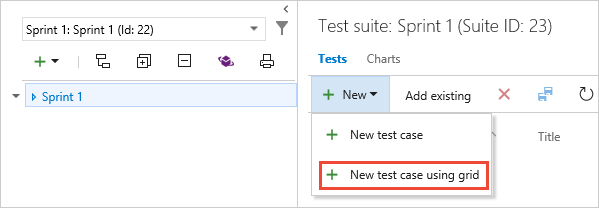
Não. O Excel não pode exportar ou importar etapas de caso de teste ou outros artefatos de teste. Use a exibição de grade do portal da Web para editar casos de teste em massa (Use a exibição de grade para editar casos de teste).
Publicar e atualizar
Como posso mostrar mais campos no Excel?
Inicie uma planilha com Nova Lista para obter colunas padrão e escolha Escolher Colunas no menu Equipe para adicionar campos. Se você começar a partir de uma consulta existente, verá as colunas da consulta; você pode adicionar mais colunas por meio de Escolher colunas, mas essa ação não altera a consulta subjacente.

Como resolvo problemas de publicação?
Solucione o erro específico:
- Resolver conflitos de dados: Resolver conflitos de dados
- Resolver erros de validação de dados: Resolver erros de validação de dados
- Corrigir imprecisões em valores de resumo: Corrigir imprecisões publicadas para valores de resumo
Como resolvo links inválidos em uma lista de árvore?
Quando o Excel encontra um link inválido durante a publicação, a caixa de diálogo Erros de Publicação de Item de Trabalho lista o problema e o número da linha. A árvore deve ser válida antes da publicação. Erros comuns incluem títulos ausentes ou títulos extraviados na coluna de título errada.
Para atualizar itens de trabalho, seja membro do grupo Colaboradores ou tenha as permissões Exibir itens de trabalho neste nó e Editar itens de trabalho neste nó definidas como Permitir. Consulte Alterar permissões no nível do projeto.
Correções de erros comuns:
- TF208000: Títulos duplicados — remova duplicados para que apenas uma coluna de título contenha um valor e, em seguida, Publique.
- TF208001: Criança desconectada dos pais — mova o título para a coluna correta e, em seguida, Publique.
- TF208017: Título 1 ausente na primeira linha — adicione ou mova o título correto para o Título 1 e, em seguida, Publique.
- TF208022: Não é possível publicar uma lista de árvore classificada — limpar a classificação ou atualizar a lista para restaurar a hierarquia; restabelecer relações entre pais e filhos antes de publicar.
- TF208102: Classificação do Excel em uma lista de árvore — a classificação pode remover alterações na hierarquia; publicar alterações de campo e, em seguida, Atualizar para restaurar a hierarquia.
- TF208104: Link hierárquico O relacionamento está bloqueado — links bloqueados (por exemplo, sincronizados com o Project Server) impedem alterações na hierarquia; Modifique links bloqueados do plano de projeto da empresa ou use fluxos de trabalho suportados.
Para restaurar a hierarquia depois de resolver problemas:
- Publique suas alterações de campo (guia > Equipe Publicar).
- Escolha Atualizar para restaurar a hierarquia da árvore.
Posso excluir itens de trabalho do Excel?
Não. Não é possível excluir itens de trabalho do Excel. Exclua itens de trabalho do portal da Web ou use a CLI do Azure: az boards work-item delete. Consulte Mover, alterar ou excluir itens de trabalho.
Não. Não é possível excluir itens de trabalho do Excel. Exclua itens de trabalho do portal da Web ou use witadmin em versões de servidor. Consulte Remover ou excluir itens de trabalho.
Utilizar funções incorporadas do Excel
Posso usar várias planilhas no Excel?
Yes. Cada planilha pode conter uma lista de entrada ou consulta diferente, mas todas as planilhas em uma pasta de trabalho devem se conectar ao mesmo projeto ou coleção. Para trabalhar com um projeto diferente, abra uma nova pasta de trabalho.
Posso usar as funções de cortar e colar do Excel?
Yes. O Excel suporta cortar, colar, preencher, formatar, ordenar (apenas listas simples), filtrar e fórmulas. Você pode recortar e colar linhas para resequenciar itens ou alterar relações de link dentro de uma lista.
Para arrastar um item de trabalho, selecione uma ou mais linhas, abra o menu de contexto, escolha Selecionar > Linha da Tabela e arraste quando o ponteiro se tornar o ponteiro de movimento  .
.
Tip
Atualizar a lista de itens de trabalho pode redefinir alguns formatos (por exemplo, formatos de data) para as configurações do servidor.