Nota
O acesso a esta página requer autorização. Podes tentar iniciar sessão ou mudar de diretório.
O acesso a esta página requer autorização. Podes tentar mudar de diretório.
Serviços de DevOps do Azure
Para adaptar o sistema de acompanhamento de trabalho do Azure DevOps às necessidades da sua organização, você pode personalizar um processo herdado por meio das configurações da organização. Todos os projetos em uma organização que usam o processo herdado obtêm as personalizações que você faz para esse processo. Em seguida, você pode configurar listas de pendências, sprints e quadros do projeto para cada equipe do projeto.
Importante
Este artigo aplica-se apenas ao modelo de processo de herança nos Serviços de DevOps do Azure. Para personalizar projetos locais ou atualizar arquivos de definição XML, consulte Modelo de processo XML hospedado e Personalizar um processo XML hospedado.
Você pode fazer várias personalizações em processos herdados. Os mais importantes são criar tipos de item de trabalho personalizados (WITs) ou modificar WITs existentes para adicionar campos personalizados, modificar layouts ou alterar fluxos de trabalho. Algumas opções de elementos herdados estão bloqueadas e não podem ser personalizadas.
Este artigo fornece uma visão geral de maneiras de personalizar processos herdados. Para obter informações sobre limites no número de campos, WITs, níveis de lista de pendências e outros objetos que você pode personalizar, consulte Controle de trabalho, processos e limites de projeto.
Nota
Você pode revisar as alterações feitas em um processo herdado usando o log de auditoria e os recursos de auditoria. Para obter mais informações, consulte Acesso, exportação e o filtro de logs de auditoria.
Sistema e processos herdados
Os processos do sistemaAgile, Basic, Scrum e Capability Maturity Model Integration (CMMI) estão bloqueados e os usuários não podem alterá-los. A Microsoft possui esses processos do sistema e os atualiza periodicamente.
Os processos herdados são personalizados dos processos do sistema e herdam definições do processo do sistema em que se baseiam. Qualquer atualização que a Microsoft faça nos processos do sistema é automaticamente refletida nos processos herdados e seus subprocessos herdados.
Todos os projetos de uma organização podem compartilhar todos os seus processos. Você personaliza o processo em vez de personalizar os projetos individuais.
Depois de criar um processo herdado, você pode personalizá-lo, copiá-lo, criar projetos com base nele e alterar projetos existentes para usá-lo. As alterações feitas no processo herdado atualizam automaticamente todos os projetos na organização que usam esse processo.
O exemplo a seguir mostra uma lista de projetos na organização fabrikamprime e o processo que cada projeto usa. Para alterar as personalizações do projeto Fabrikam Fibra , modifique o processo My Agile , que herda do processo do sistema Agile . As alterações feitas no processo My Agile também atualizam o projeto Agile by design que usa esse processo. Para personalizar os outros projetos, você precisaria alterá-los para usar processos herdados.
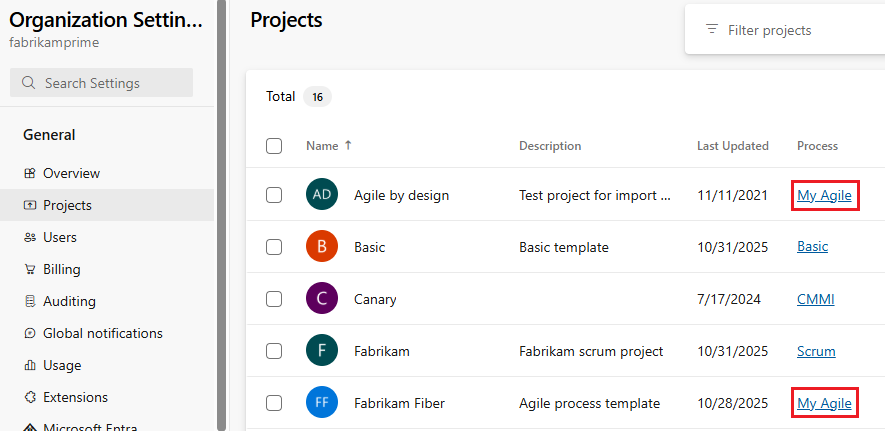
Alterar o processo de um projeto existente
Você pode alternar o processo que um projeto usa de um processo para outro. Para obter mais informações e instruções, consulte os seguintes artigos:
- Alterar um projeto de Básico para Ágil
- Mudar um projeto de Scrum para Agile
- Alterar um projeto de Agile para Scrum
Seguindo as orientações gerais nos artigos listados, você pode fazer outras alterações, como de CMMI para Agile ou Agile para CMMI. Antes de alterar um processo de projeto, familiarize-se com o processo para o qual está mudando. Para obter mais informações, consulte Sobre processos e modelos de processo.
Quando você faz a transição de um projeto para um processo diferente, algumas ferramentas ou itens de trabalho existentes podem se tornar inválidos. Por exemplo, itens de trabalho que não possuem um campo obrigatório no novo processo podem exibir erros. Para prosseguir com as alterações e salvar os itens de trabalho, você deve resolver esses erros. Se a alteração de processo adicionar, remover ou ocultar estados de fluxo de trabalho para um WIT que aparece em um quadro, certifique-se de atualizar as configurações de coluna do quadro para todas as equipes definidas no projeto.
Alterar ou renomear um processo herdado
Alterar um processo herdado é simples, mas é melhor testar as alterações antes de aplicá-las a um projeto ativo. Você pode copiar um processo e fazer as suas alterações no processo copiado primeiro para evitar afetar os projetos existentes e ajudá-lo a identificar quaisquer efeitos negativos das alterações do processo.
Você pode renomear um processo herdado em Configurações da Organização selecionando o ícone Mais ações ao lado do nome do processo e selecionando Editar.
Nomes de processos
Os nomes dos processos têm os seguintes requisitos:
- Deve ser único na organização
- Deve ter 128 caracteres Unicode ou menos
- Não é possível conter nenhum dos seguintes caracteres:
.,;':~\/*|?"&%$!+=()[]{}<>
Objetos herdados e personalizados
Cada processo herdado herda os WITs definidos no processo subjacente do sistema Basic, Agile, Scrum ou CMMI. Por exemplo, os processos que herdam do Agile fornecem Bug, Task, User Story, Feature, Epic, Issue e WITs relacionados a testes.

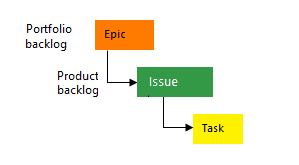


Você pode adicionar campos e modificar o fluxo de trabalho e o formulário de item de trabalho para todos os WITs exibidos na página Tipos de Item de Trabalho de um processo herdado. Você também pode adicionar WITs personalizados.
Se você não quiser que os usuários criem novos itens de trabalho com base em um WIT de processo herdado, você pode desativá-lo selecionando o ícone Mais ações ao lado do nome WIT em Configurações da Organização e selecionando Desativar no menu de contexto.
Campos de itens de trabalho
Esta seção descreve campos de item de trabalho.
Campos e referências de campos
Você usa itens de trabalho para planejar e acompanhar seu projeto. Cada tipo de item de trabalho está associado a 31 campos do sistema e vários outros campos específicos do tipo que fornecem informações de controle sobre os itens de trabalho. Os valores atribuídos a um campo são armazenados no armazenamento de dados de controle de trabalho, que você pode consultar para determinar o status e as tendências.
Para obter descrições e uso de cada campo definido para os principais processos do sistema Scrum, Agile e Capability Maturity Model Integration (CMMI), consulte Índice de campo de item de trabalho.
Nomes de campo
Um nome de campo de item de trabalho identifica exclusivamente cada campo de item de trabalho. Certifique-se de que os nomes dos campos cumprem estes requisitos:
- Deve ser exclusivo dentro da organização ou coleção de projetos
- Deve ter 128 ou menos caracteres Unicode
- Deve conter pelo menos um caractere alfabético
- Não pode conter espaços à esquerda ou à direita, nem dois ou mais espaços consecutivos
- Não é possível conter nenhum dos seguintes caracteres:
.,;':~\/*|?"&%$!+=()[]{}<>
Os nomes e definições de campo aplicam-se a toda a organização. Não é possível adicionar um campo com um nome de campo que já exista na organização ou que outro processo herdado tenha sido adicionado a um WIT.
Personalizações de campo
Os campos são definidos para todos os projetos e processos de uma organização. Os processos herdados herdam os campos definidos nos processos do sistema e você pode fazer modificações limitadas neles. Você pode criar e modificar campos personalizados em processos herdados.
Você pode adicionar qualquer campo personalizado definido para um WIT em um processo a qualquer WIT definido para outro processo. Você também pode adicionar um campo existente a outro WIT dentro do mesmo processo. Por exemplo, você pode adicionar Data de Vencimento à História de Usuário ou Bug WITs.
Personalizar campos e controles
Os recursos a seguir descrevem como implementar várias personalizações para campos herdados, campos personalizados ou controles personalizados.
Campos herdados
- Alterar o rótulo do campo
- Mostrar ou ocultar um campo no formulário
- Modificar uma lista de opções (menu suspenso)
- Modificar texto de ajuda da Descrição
Campos personalizados
- Adicionar um campo personalizado
- Adicionar uma lista de opções (menu suspenso)
- Adicionar um campo Identidade
- Adicionar um campo rich text, HTML
- Adicionar um campo de caixa de seleção (booleano)
- Adicionar regras personalizadas a um campo
- Alterar o rótulo do campo
- Definir opções obrigatórias/padrão
- Mover o campo dentro do layout
- Modificar texto de ajuda da Descrição
- Mostrar/ocultar campo no formulário
- Remover campo do formulário
- Excluir campo
Controlo personalizado
- Adicionar um controle personalizado
- Adicionar uma contribuição no nível do campo ou um controle personalizado
- Adicionar uma contribuição de nível de grupo ou de página
- Mover o controle dentro do layout
- Mostrar/ocultar controle no formulário
Excluir ou restaurar campos excluídos
Você pode excluir um campo e restaurá-lo posteriormente. A exclusão de um campo exclui todos os dados associados a esse campo, incluindo valores históricos. Uma vez excluído, você só pode restaurar o campo e recuperar os dados usando a API Fields - Update REST.
Em vez de excluir um campo, você pode ocultá-lo ou removê-lo de um formulário de item de trabalho. Para obter detalhes, consulte Mostrar, ocultar ou remover um campo.
Limitações
- Não é possível alterar um nome de campo ou tipo de dados depois de defini-lo. No entanto, você pode alterar o rótulo que aparece para um campo no formulário de item de trabalho na guia Layout . Ao selecionar o campo em uma consulta, você deve usar o nome do campo e não o rótulo do campo.
- Não é possível modificar a área cinza no formulário que contém os campos Estado, Motivo, Caminho da área e Caminho de iteração .
- As listas de opções de caminhos de área e caminhos de iteração são configuradas para cada projeto e não são personalizáveis por meio de um processo herdado.
- As listas de opções associadas aos campos de identidade do usuário, como Atribuído a e Alterado por, são preenchidas com base nos usuários adicionados ao projeto ou à equipe.
- Um máximo de 64 campos podem ser definidos para cada WIT e um máximo de 512 campos podem ser definidos por processo.
- Não é possível importar ou definir uma lista global conforme suportado pelos modelos de processo XML hospedado e XML local.
Regras personalizadas e regras do sistema
Cada WIT tem várias regras de sistema definidas, como exigir o campo Título ou definir um padrão para o campo Área de Valor . As regras do sistema também definem ações a serem tomadas quando um estado de fluxo de trabalho é alterado.
Por exemplo, várias regras copiam a identidade do usuário atual para o campo Alterado por quando um item de trabalho é modificado ou para o campo Fechado por quando o estado do fluxo de trabalho muda para Fechado ou Concluído. As regras predefinidas do sistema têm precedência sobre quaisquer regras personalizadas que as substituam.
As regras personalizadas fornecem suporte para vários casos de uso comercial, permitindo que você vá além de definir um valor padrão para um campo ou torná-lo necessário. As regras personalizadas permitem limpar o valor de um campo, copiar um valor para um campo ou aplicar valores com base em dependências entre diferentes valores de campo.
Com regras personalizadas, você pode definir várias ações com base em condições específicas. Por exemplo, você pode aplicar regras para dar suporte aos seguintes cenários:
- Quando um valor for definido para Prioridade, torne Risco um campo obrigatório.
- Quando for feita uma alteração no valor de Release, limpe o valor de Milestone.
- Quando for feita uma alteração no valor de Trabalho Restante, torne Trabalho Concluído um campo obrigatório.
- Quando o valor de Aprovado for Verdadeiro, torne Aprovado por um campo obrigatório.
- Quando uma história de usuário for criada, torne os campos Prioridade, Risco e Esforço obrigatórios.
Para obter mais informações sobre como definir regras personalizadas, consulte Adicionar uma regra a um tipo de item de trabalho (Processo de herança).
Gorjeta
Não é possível definir uma fórmula usando uma regra. No entanto, poderá encontrar uma solução que se adapte às suas necessidades com o Power Automate. Para obter mais informações, consulte Síntese de trabalho e outros campos.
Restringir a modificação de campos selecionados para grupos de usuários selecionados
Usando as condições current user is a member of a group... ou current user is not a member of a group..., você pode exigir ou configurar campos selecionados para usuários que são membros ou não membros de um grupo ou grupo de segurança. Por exemplo, você pode tornar o campo Título ou Estado somente leitura para usuários ou grupos selecionados.
Restringir a modificação de itens de trabalho com base no caminho da área
Considere manter a propriedade única dos itens de trabalho por caminho da área da equipe ou formalizar colunas com estados personalizados que são compartilhados entre as equipes.
Você pode impedir que os usuários modifiquem itens de trabalho selecionados definindo permissões em um caminho de área. Essa configuração não é uma regra, mas uma configuração de permissão. Para obter mais informações, consulte Criar subnós e modificar itens de trabalho em uma área ou caminho de iteração.
Personalizações de tipo de item de trabalho
Os recursos a seguir descrevem opções de personalização para WITs herdados e personalizados.
Tipos de item de trabalho herdados
- Adicionar regras a um WIT
- Adicionar/remover campos personalizados
- Adicionar/remover grupos personalizados
- Adicionar/remover páginas personalizadas
- Adicionar/remover um controlo personalizado
- Ativar/desativar um WIT
Tipos de item de trabalho personalizados
- Adicionar WIT personalizado
- Alterar cor ou descrição
- Adicionar/remover campos personalizados
- Adicionar/remover grupos personalizados
- Adicionar/remover páginas personalizadas
- Adicionar/remover um controlo personalizado
- Adicionar regras personalizadas a um WIT
- Adicionar, editar ou remover um estado de fluxo de trabalho
- Ativar/desativar um WIT
- Excluir um WIT personalizado
Alterar o WIT padrão para uma lista de pendências faz com que o WIT apareça por padrão no painel de adição rápida. Por exemplo, a História Personalizada aparece por padrão no seguinte painel de adição rápida para uma lista de pendências de produtos.

Limitações
- Não é possível adicionar ou remover um WIT herdado a ou de uma lista de pendências.
- Não é possível alterar a posição de um campo herdado dentro do layout do formulário. No entanto, você pode ocultar o campo em uma área do formulário e adicioná-lo em outro lugar do formulário.
- Não é possível alterar o nome de um WIT personalizado depois de defini-lo.
Personalizações de formulário de item de trabalho
Você pode fazer as seguintes personalizações em um formulário WIT:
Grupos herdados
Grupos personalizados
- Adicionar, modificar, resequenciar, excluir
- Adicionar/remover campos personalizados
- Adicionar/ocultar uma extensão de grupo
Páginas herdadas
Páginas personalizadas
- Adicionar, modificar, resequenciar ou excluir páginas
- Adicionar/excluir campos personalizados
- Adicionar/ocultar uma extensão de página
Layout e redimensionamento
O layout do formulário da Web para um item de trabalho é organizado em três colunas, conforme mostrado na imagem a seguir.

Se você adicionar apenas grupos e campos às duas primeiras colunas, o layout mostrará duas colunas. Se você adicionar apenas grupos e campos à primeira coluna, o layout mostrará uma coluna.
O formulário da Web é redimensionado dependendo da largura disponível e do número de colunas no layout. Na largura máxima, na maioria dos navegadores da Web, cada coluna dentro de uma página é exibida em sua própria coluna. Quando a largura da tela não acomoda todas as colunas, as colunas aparecem empilhadas dentro da coluna à esquerda.
À medida que a largura do ecrã diminui, as colunas são redimensionadas proporcionalmente da seguinte forma:
- Para três colunas: 50%, 25% e 25%
- Para duas colunas: 66% e 33%
- Para uma coluna: 100%
Personalizações de fluxo de trabalho
Você pode personalizar o fluxo de trabalho de qualquer tipo de item de trabalho (WIT) ocultando estados herdados ou adicionando estados personalizados. Os estados herdados variam de acordo com o processo do sistema usado para criar o processo personalizado: Agile, Basic, Scrum ou Capability Maturity Model Integration (CMMI). Para obter mais informações, consulte Estados do fluxo de trabalho, transições e motivos.
O fluxo de trabalho padrão para cada WIT define entre dois e quatro estados e especifica as seguintes operações de fluxo de trabalho:
- Transições de ida e volta entre cada estado. Por exemplo, o processo básico Issue WIT inclui três estados: Por Fazer, A Fazer e Feito.
- Motivos padrão para cada transição de estado.
Os fluxos de trabalho herdados e personalizados devem estar em conformidade com as seguintes regras:
- Defina pelo menos dois estados de fluxo de trabalho.
- Defina pelo menos um estado para as categorias de estado Proposto ou Em andamento .
- Defina um máximo de 32 estados de fluxo de trabalho por tipo de item de trabalho.
Nota
Antes de adicionar um estado de fluxo de trabalho personalizado, consulte Sobre os estados do fluxo de trabalho em listas de pendências e quadros para saber como os estados do fluxo de trabalho são mapeados para categorias.
Para personalizações para estados de fluxo de trabalho herdados e personalizados, consulte os seguintes recursos:
Estados herdados
Estados personalizados
- Adicionar um estado de fluxo de trabalho
- Editar um estado de fluxo de trabalho
- Remover um estado de fluxo de trabalho
- Adicionar regras ao alterar o estado de um fluxo de trabalho
Limitações
- Não é possível alterar o nome, a cor ou a categoria dos estados herdados, mas pode ocultá-los se não quiser que fiquem visíveis.
- Não é possível alterar os nomes dos estados personalizados depois de definidos.
- Não é possível alterar ou personalizar os nomes de categoria de estado padrão.
- Apenas um estado pode existir na categoria Estado concluído . Adicionar um estado personalizado a esta categoria remove ou oculta qualquer outro estado nessa categoria.
- Não é possível especificar Motivos personalizados para transições de estado. Use os motivos padrão, como Movido para o estado Triaged e Movido para fora do estado Triaged.
- Não é possível alterar o posicionamento dos campos Estado e Razão no formulário de item de trabalho.
Personalizações de backlog e board
Backlogs e quadros de tarefas são ferramentas ágeis essenciais para a criação e gestão do trabalho de uma equipa. Os produtos padrão, iteração e listas de pendências de portfólio herdadas dos processos do sistema são totalmente personalizáveis. Você também pode adicionar listas de pendências de portfólio personalizadas até um total de cinco listas de pendências de portfólio.
Para obter mais informações sobre como personalizar listas de pendências de portfólio herdadas e personalizadas, consulte os seguintes recursos:
Atrasos herdados
- Adicionar um tipo de item de trabalho personalizado (WIT)
- Adicionar um tipo de item de trabalho herdado
- Alterar o tipo de item de trabalho padrão
- Renomear uma lista de pendências
Listas de pendências de portfólio personalizadas
- Adicionar uma lista de pendências de portfólio personalizada que exibe tipos de item de trabalho personalizados (WITs)
- Editar ou renomear uma lista de pendências de portfólio personalizado
- Excluir a lista de pendências de portfólio personalizado de nível superior
Limitações
- Não é possível remover um nível de portfólio herdado de um produto. Você pode renomear o nível ou desabilitar WITs para impedir que as equipes criem novos itens de trabalho desses tipos.
- Não é possível inserir um novo nível de lista de pendências personalizado dentro do conjunto existente de listas de pendências definidas. Os níveis de lista de pendências predefinidos são normalmente fixos, por exemplo, Épicos, Funcionalidades, Histórias de utilizadores e Tarefas.
- Não é possível reordenar os níveis da lista de pendências. Eles geralmente seguem uma hierarquia predefinida e a alteração da ordem não é suportada.
- Não é possível adicionar um WIT a dois níveis diferentes de lista de pendências. Cada WIT pode pertencer a apenas um nível de lista de pendências.
- Você não pode criar um nível de lista de pendências personalizado específico da tarefa, mas ainda pode adicionar WITs personalizados à lista de pendências de iteração. Por exemplo, você pode criar um WIT personalizado chamado Aprimoramento ou Manutenção e associá-lo à lista de pendências de iteração.
- O Bug WIT não pertence a nenhum nível específico de backlog por defeito. Cada equipa pode decidir como quer gerir os bugs. Você pode optar por mostrar bugs em listas de pendências e quadros ou tratá-los separadamente. Para obter mais informações, consulte Mostrar bugs em listas de pendências.