Nota
O acesso a esta página requer autorização. Podes tentar iniciar sessão ou mudar de diretório.
O acesso a esta página requer autorização. Podes tentar mudar de diretório.
Serviços de DevOps do Azure | Azure DevOps Server | Azure DevOps Server 2022
No Azure DevOps, você tem a flexibilidade de personalizar seu projeto, as ferramentas Agile e o sistema de acompanhamento de trabalho usando processos herdados. As personalizações se aplicam a todos os projetos que utilizam o mesmo processo.
Um processo herdado serve como base para o seu sistema de acompanhamento de trabalho. Ao criar um novo projeto, você escolhe um processo para definir seus blocos de construção. Os blocos de construção incluem tipos de item de trabalho, estados, campos e regras. Ao personalizar um processo herdado, você o adapta às necessidades específicas da sua equipe. Para obter mais informações sobre o que você pode personalizar, consulte Sobre personalização de processos e processos herdados.
Importante
O modelo de processo de herança está disponível para projetos configurados para suportar o tipo de modelo. Se você usar uma coleção mais antiga, verifique a compatibilidade do modelo de processo. Se sua coleção local estiver configurada para usar o modelo de processo XML local, você só poderá usar esse modelo de processo para personalizar a experiência de controle de trabalho. Para obter mais informações, consulte Personalização de processos no nível da organização.
Nota
Você pode revisar as alterações feitas em um processo herdado usando o log de auditoria e os recursos de auditoria. Para obter mais informações, consulte Acesso, exportação e filtragem de logs de auditoria.
Neste tutorial, você:
- Crie um processo herdado com base nos modelos Agile, Scrum, Basic ou CMMI
- Alterar o tipo de processo associado a um projeto
- Criar um novo projeto a partir de um processo definido
- Copiar um processo e fazer personalizações
- Habilitar e desabilitar processos e definir o processo padrão
Pré-requisitos
Para obter orientação sobre como adaptar os Painéis do Azure para alinhá-los com seus requisitos de negócios específicos, consulte Configurar e personalizar Painéis do Azure.
| Categoria | Requerimentos |
|---|---|
| Permissões | - Para criar, eliminar ou editar um processo: Membro do grupo Administradores de Coleção de Projetos ou permissões específicas ao nível da coleção Criar processo, Eliminar processo, Editar processoou Eliminar um campo da organização definido como Permitir. Para obter mais informações, consulte Personalizar um processo herdado. - Para atualizar quadros: Administrador de Equipe ou um membro do grupo Administradores de Projeto. |
| Acesso | - Mesmo que você tenha acesso Básico ou inferior, você ainda pode alterar um processo se alguém lhe der permissão. - Para atualizar e alterar o tipo dos seus atuais itens de trabalho, é necessário ser membro do projeto. |
| Modelo de processo de projeto | - Ter o modelo de processo de herança para a coleção de projetos que contém o projeto. - Para migrar dados para os Serviços de DevOps do Azure, use o Serviço de Importação de Banco de Dados do Team Foundation Server. |
| Conhecimento | - Familiaridade com os modelos de customização e processo. |
Criar um processo herdado
Crie um processo herdado que você pode personalizar com as etapas a seguir. Os processos padrão do sistema estão bloqueados, portanto, você não pode personalizá-los.
Inicie sessão na sua organização (
https://dev.azure.com/<Your_Organization>).Selecione
 Definições da organização.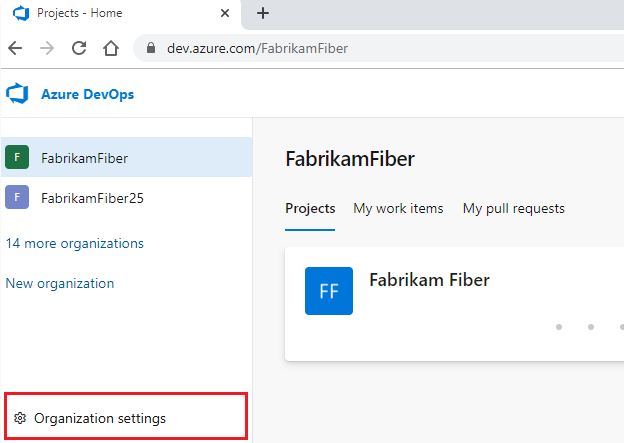
Selecione Processo de placas>. Na lista Processos , realce o processo a ser usado e selecione
 Mais ações>Criar processo herdado.
Escolha o mesmo processo do sistema que foi usado para criar o projeto que você deseja personalizar. Os tipos de processo podem incluir Agile, Basic, Scrum e Capability Maturity Model Integration (CMMI).
O exemplo a seguir cria um processo herdado do processo do sistema Agile:

Se você não tiver acesso a essas opções, peça a um membro do seu grupo Administradores de Coleção de Projetos para conceder permissões. Para localizar um membro, consulte Procurar um administrador de coleção de projetos.
Insira um nome para o seu processo e uma descrição opcional.
Os nomes dos processos devem ser exclusivos e não devem ter mais de 128 caracteres. Para outras restrições, consulte Personalização de processos e processos herdados - Restrições de nome de processo.

Inicie sessão na sua coleção.
Selecione Configurações da coleção ou Configurações do administrador.
Selecione Processo.

Importante
Se não tiver a opção de menu Criar processo herdado, a coleção selecionada está configurada para funcionar com o modelo de processo XML no local. Para obter mais informações, consulte Personalizar sua experiência de acompanhamento de trabalho - Modelo de processo XML local.
Os processos de filhos herdados são atualizados automaticamente com base nos processos do sistema parental. As atualizações dos processos são documentadas nas Notas de Versão para o Azure DevOps Server.
Depois de definir o processo herdado, você pode concluir as seguintes tarefas:
- Personalizar um projeto usando um processo herdado
- Criar um projeto que usa o processo herdado
- Atualizar um projeto para usar o processo herdado
Alterar o processo de um projeto
Você pode alterar o processo de um projeto de um processo herdado para outro com os seguintes métodos:
- Alterne dentro do mesmo processo base movendo um projeto entre processos que compartilham a mesma base, como Agile ou Scrum.
- Migre para um modelo de processo diferente , alterando o modelo de processo do projeto, por exemplo, de Agile para Scrum ou Basic para Agile.
O exemplo nesta seção fornece etapas detalhadas para o método de migração, que você pode aplicar a vários cenários comuns de alteração de processo:
Nota
- Você pode alterar o processo de um projeto, desde que não tenha itens de trabalho não eliminados de um tipo de item de trabalho personalizado que não está igualmente definido no processo de destino.
- Se você alterar um projeto para um processo do sistema ou outro processo herdado que não contenha os mesmos campos personalizados, os dados ainda serão mantidos. No entanto, quaisquer campos personalizados não representados no processo atual não aparecem no formulário de item de trabalho. Você ainda pode acessar os dados de campo usando uma consulta ou as APIs REST. Esses campos são bloqueados contra alterações e aparecem como valores somente leitura.
As etapas a seguir demonstram como usar o método migrate para alterar o processo de um projeto de Agile para Scrum:
Selecione Processo de placas>. Na lista Processos , selecione o processo do seu projeto para abrir os detalhes do processo. Este exemplo seleciona o processo Agile .

Na página de detalhes do processo, selecione a guia Projetos . Na lista de projetos, realce o projeto a ser alterado e selecione
Mais ações>Processo de alteração.
Conclua as etapas no assistente de configuração. Algumas mudanças no projeto, como a migração do processo Agile para o processo Scrum, exigem tarefas manuais:

Importante
Quando você alterna um projeto para um processo herdado, algumas ferramentas Agile ou itens de trabalho podem se tornar inválidos. Por exemplo:
- Se você designar um campo como necessário, os itens de trabalho que não possuem o campo exibirão uma mensagem de erro. Resolva os erros identificados, prossiga com outras alterações e salve o item de trabalho.
- Se você adicionar ou modificar os estados do fluxo de trabalho para um tipo de item de trabalho visível no quadro, atualize as configurações da coluna do quadro para todas as equipes do projeto.
Criar um projeto a partir de um processo
Siga estas etapas para criar um projeto a partir de um processo:
Selecione Processo de placas>. Na lista Processos , realce o processo a ser atualizado e selecione
Mais ações>Novo projeto de equipe.
Na caixa de diálogo Criar novo projeto , insira as informações do projeto e selecione Criar. Para mais informações, consulte Criar um projeto.

Copiar um processo
Antes de implementar personalizações em toda a organização, é essencial testar as alterações planejadas concluindo as etapas a seguir.
Gorjeta
Se você modificar um processo usado por vários projetos, cada projeto refletirá imediatamente a alteração incremental do processo. Para agrupar as alterações do processo antes de implementá-las em todos os projetos, conclua o procedimento a seguir.
Selecione Processo de placas>. Na lista Processos , realce o processo a ser usado e selecione
Mais ações>Criar cópia do processo.
Insira um nome e uma descrição opcional para o processo copiado e selecione Copiar processo.

Faça as alterações no processo copiado. Como nenhum projeto está usando o novo processo (copiado), suas alterações não afetam nenhum projeto.
Verifique suas alterações criando um projeto de teste com base no processo copiado e atualizado. Se você já criou um projeto de teste, selecione Alterar projeto para usar <Process_Name>. Para obter mais informações, consulte Alterar o processo de um projeto neste artigo.
Implemente suas atualizações alterando o processo dos projetos que precisam das novas alterações. Use o projeto Change para usar <Process_Name> opção para cada projeto a ser atualizado. Para obter mais informações, consulte Alterar o processo de um projeto.
Desative ou exclua o processo original.
Ativar ou desativar um processo
Para impedir a criação de projetos a partir de um processo específico, você pode desativar a opção. Você pode habilitar essa opção quando quiser aplicar várias personalizações e não quiser que o processo seja usado até que as atualizações sejam concluídas. Ou, você pode aposentar o uso de um processo específico em favor da mudança de projetos para um novo processo.
Todos os processos do sistema e os processos herdados recém-criados são habilitados por padrão. Para desativar ou habilitar um processo, abra o menu Mais ações para o processo e selecione Desabilitar processo ou Habilitar processo.
Definir um processo como padrão
Você pode ter um processo herdado pré-selecionado para outros projetos que planeja criar, definindo o processo como padrão. Essa ação garante que todos os novos projetos usem automaticamente o processo herdado de sua preferência.
Para definir um processo como padrão, abra o menu Mais ações para o processo herdado e selecione Definir como processo padrão. Esta opção não está disponível em nenhum dos processos do sistema.
Os Administradores de Coleção de Projetos podem adicionar projetos a partir da página Projetos .