Nota
O acesso a esta página requer autorização. Podes tentar iniciar sessão ou mudar de diretório.
O acesso a esta página requer autorização. Podes tentar mudar de diretório.
Azure DevOps Server |Azure DevOps Server |Azure DevOps Server 2022 | Azure DevOps Server 2020
Você pode dimensionar um Servidor de DevOps do Azure, anteriormente chamado Team Foundation Server (TFS), implantação para milhares ou dezenas de milhares de usuários instalando sua camada de aplicativo em muitos servidores, e você pode garantir alta disponibilidade usando os Grupos de Disponibilidade Always On do SQL Server.
Observação
Se você tiver uma instalação existente do Azure DevOps e quiser atualizá-la, use o assistente de atualização.
Preparação e pré-requisitos
Camada de dados
Configure sua implantação do SQL Server usando uma versão suportada do SQL Server. A sua implantação pode ser uma única instância do SQL Server ou um Grupo de Disponibilidade Always On.
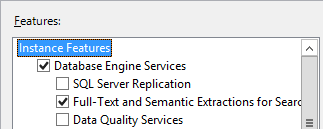
Ao configurar o SQL Server, instale o mecanismo de banco de dados e os serviços de pesquisa de texto completo.
Configure o firewall em cada um dos servidores para permitir o acesso ao mecanismo de banco de dados do SQL Server para que os servidores de camada de aplicativo do Azure DevOps possam passar pelo firewall para se conectar ao mecanismo de banco de dados do SQL Server.
Instalar o Azure DevOps em servidores de camada de aplicativo
Instale o Servidor de DevOps do Azure em vários servidores de camada de aplicativo.
Primeiro servidor de camada de aplicativo.
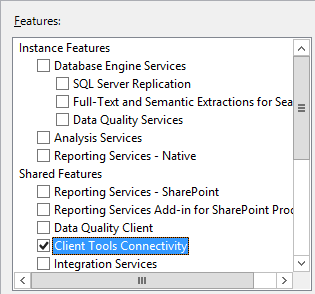
Se você vai habilitar a geração de relatórios, instale a Conectividade das Ferramentas de Cliente do SQL Server no servidor de camada de aplicativo.
-
Descarregue o Azure DevOps Server por meio de um dos seguintes canais:
- Downloads do Visual Studio, que é o método mais simples (role para baixo até Todos os downloads, incluindo Azure DevOps Server 2019)
- Fundamentos de desenvolvimento do Visual Studio
- Centro de Serviços de Licenciamento por Volume
Escolha Assistente de Inicialização para executar o assistente de configuração somente da camada de aplicativo.

Escolha a opção Nova Implantação - Avançado. Para obter detalhes, consulte Configurar usando a opção Avançada.
Na página do banco de dados, aponte para a instância do SQL Server na camada de dados e teste a conexão.

Na página Conta, especifique a conta de serviço a ser usada.

Por padrão, os serviços de DevOps do Azure serão executados como um serviço de rede em um domínio ou como sistema local em um grupo de trabalho. Em um domínio, você pode usar uma conta de domínio e conceder-lhe apenas as permissões de que a conta de serviço do Azure DevOps precisa.
Apresentação de relatórios
Se quiser ativar os relatórios, ative-os aqui.
Desmarque a caixa de seleção Configurar Relatórios se não planeia usar o SQL Server Reporting Services ou ainda não instalou o SQL Server Reporting Services e SQL Server Analysis Services. Caso contrário, mantenha a caixa marcada.

Insira o nome do servidor onde você instalou o SQL Server Reporting Services. Em seguida, escolha Popular URLs.

Defina a conta à qual será atribuída a função Leitor de Relatórios na instância do Analysis Services e teste se a conta e a senha podem ser autenticadas. Os relatórios usam essa conta quando acessam o banco de dados do Analysis Services.

Servidores de camada de aplicativo adicionais
-
Descarregue o Azure DevOps Server por meio de um dos seguintes canais:
- Downloads do Visual Studio, que é o método mais simples (role para baixo até Todos os downloads, incluindo Azure DevOps Server 2019)
- Fundamentos de desenvolvimento do Visual Studio
- Centro de Serviços de Licenciamento por Volume
Na página do banco de dados, aponte para a instância do SQL Server que é a réplica primária no Grupo de Disponibilidade Always On onde você instalou o mecanismo de banco de dados e liste os bancos de dados disponíveis.
Na página Conta , especifique a conta de serviço a ser usada.
Grupo de Disponibilidade "Always On"
Se você instalou o mecanismo de banco de dados em um Grupo de Disponibilidade Always On do SQL Server, adicione os seguintes bancos de dados do Azure DevOps ao grupo de disponibilidade.
TfsConfigurationTfsDefaultCollection
Se adicionar uma nova coleção de projetos, adicione esse banco de dados também ao Grupo de Disponibilidade Always On.