Nota
O acesso a esta página requer autorização. Podes tentar iniciar sessão ou mudar de diretório.
O acesso a esta página requer autorização. Podes tentar mudar de diretório.
Azure DevOps Server |Azure DevOps Server |Azure DevOps Server 2022 | Azure DevOps Server 2020
A maneira mais simples de configurar o Azure DevOps Server é colocar tudo em um único servidor. Para confirmar se essa configuração é apropriada para sua equipe, consulte as recomendações de hardware . Caso contrário, considere uma configuração de servidor duplo ou uma configuração de vários servidores .
Se estiver a atualizar a partir de uma versão anterior, saiba mais sobre compatibilidade, notas de versãoe começar a usar a sua atualização.
Observação
Os procedimentos para instalar uma nova implantação são semelhantes para todas as versões do Azure DevOps Server. As imagens mostradas neste artigo podem fazer referência ao Azure DevOps Server 2022 ou ao Azure DevOps Server 2019, no entanto, as informações configuradas são as mesmas, salvo indicação em contrário.
Pré-requisitos
Prepare um único computador que satisfaça os requisitos de sistema.
Se não planeia usar o SQL Server Express, configure uma versão do SQL Server com suporte para . Ao configurar o SQL Server para Azure DevOps local, instale no mínimo os recursos Mecanismo de Banco de Dados e Full-Text e Extrações Semânticas para Pesquisa.
Recomendamos que você use o SQL Server Express somente para implantações pessoais ou de avaliação. As cópias pagas do Azure DevOps local incluem uma licença do SQL Server Standard. Para obter mais informações, consulte os preços do Azure DevOps Server e do Team Foundation Server. Se você usar a licença incluída, poderá usá-la apenas para bancos de dados criados com esses produtos.
A conta usada para configurar a instalação deve ser membro da função de servidor sysadmin no SQL Server.
Observação
A instalação do Azure DevOps no local envolve um conjunto complexo de operações que exigem um alto grau de privilégio. Essas operações incluem a criação de bancos de dados, o provisionamento de logins para contas de serviço e muito mais. Tecnicamente, tudo o que é necessário é:
Participação na função serveradmin.
ALTERAR QUALQUER LOGIN, CRIAR QUALQUER BASE DE DADOS e VISUALIZAR QUALQUER DEFINIÇÃO são permissões com escopo de servidor.
Permissão CONTROL na base de dados principal.
A associação à função de servidor sysadmin confere todas essas associações e permissões. É a maneira mais fácil de garantir que a configuração seja bem-sucedida. Se necessário, você pode revogar essas associações e permissões após a instalação.
Para suportar a instalação e configuração da extensão Search, você precisa fornecer um nome de usuário e senha. A instalação e configuração de Pesquisa permite a pesquisa por Código, Item de Trabalho e Wiki. Para obter mais informações, consulte Configurar a pesquisa. Observe que os nomes de usuário não podem incluir um hífen ou caracteres especiais.
Observação
A pesquisa também requer o Oracle Server JRE 8 (Atualização 60 ou superior). Você pode baixar e instalar ou atualizar para a versão mais recente aceitando o Oracle Binary Code License Agreement for Server JRE e selecionando Configurar. Observe que isso definirá a variável de ambiente JAVA_HOME para apontar para o diretório de instalação do Java e que o Server JRE não fornece atualizações automáticas.
Ao configurar a camada de aplicativo, você pode escolher as configurações do site. Verifique as configurações do site para entender as opções e os requisitos.
Transferir e instalar
-
Faça o download do Azure DevOps Server através de um dos seguintes canais:
- Downloads do Visual Studio, que é o método mais simples (role para baixo até Todos os Downloads, Azure DevOps Server 2019)
- Fundamentos de desenvolvimento do Visual Studio
- Centro de Serviços de Licenciamento por Volume
Inicie a instalação.
O instalador copia arquivos em sua máquina e inicia o assistente do Centro de Configuração do Servidor de DevOps do Azure.
Você pode configurar a sua instalação escolhendo Assistente de Inícioou retornar posteriormente e iniciar o Assistente de Configuração do Servidor, como descrito na próxima seção.

Escolha Básico ou Avançado para uma nova implantação
A primeira etapa para configurar o servidor é escolher entre as duas opções de implantação.
Escolha o cenário Nova Implantação - Básico para instalar num único servidor. Este cenário é otimizado para simplicidade usando opções padrão para a maioria das entradas.
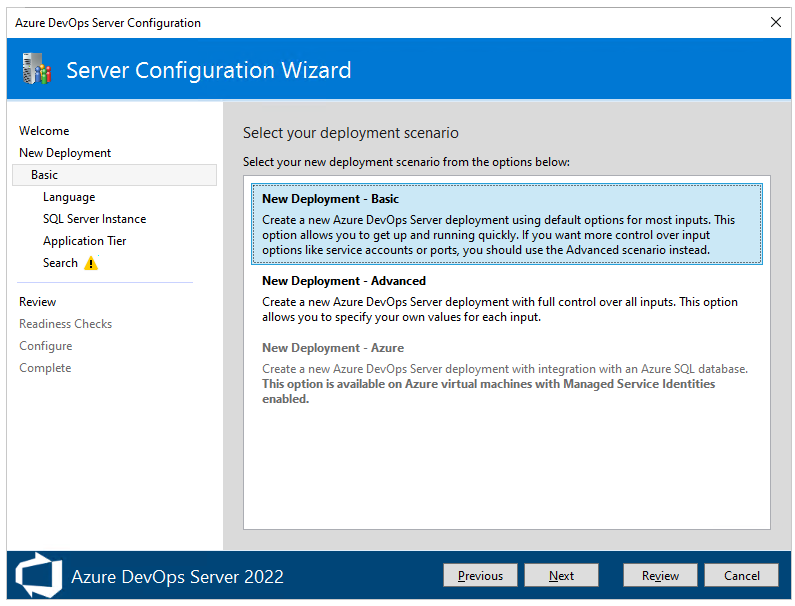
Com o cenário New Deployment - Basic, você especificará as seguintes configurações:
- Language: Selecione o idioma a ser usado para configurar.
- Instância do SQL Server: selecione se deseja instalar o SQL Server Express ou usar uma instância existente do SQL Server.
- Camada de aplicativo: Selecione as configurações do site a serem usadas, o que inclui se deseja usar associações HTTP ou HTTPS. Para mais informações, consulte as definições do site .
- Pesquisa: Selecione se deseja instalar e configurar os recursos de Pesquisa de código ou usar um serviço de pesquisa existente. Para obter mais informações, consulte Configurar a pesquisa.
Escolha o cenário Nova Implantação - Avançado quando quiser ter controle total sobre todas as entradas.

Você especificará as seguintes configurações adicionais:
-
Conta: Selecione a conta de serviço na qual seus processos são executados. O valor padrão usado no cenário Básico é
NT AUTHORITY\NETWORK SERVICEem cenários ligados ao domínio eLOCAL SERVICEem cenários de grupo de trabalho. -
Camada de aplicativo:
- Em Configurações SSH, selecione se deseja habilitar o SSH e a porta na qual ele deve escutar. O valor padrão usado no cenário Básico é configurar o SSH na porta 22.
- Em Local do Cache de Arquivos, selecione o local do cache de arquivos usado para recursos acessados com frequência. O valor padrão usado no cenário básico é o caminho
AzureDevOpsServerData\ApplicationTier\_fileCachena unidade local, que tem mais espaço livre.
- Project Collection: Especifique o nome da coleção de projetos a ser usada para armazenar seus projetos. O comportamento padrão do cenário Basic é criar uma coleção de projetos chamada DefaultCollection.
-
Conta: Selecione a conta de serviço na qual seus processos são executados. O valor padrão usado no cenário Básico é
Depois de revisar suas seleções e selecionar Verificar, o assistente executa verificações de preparação para validar seu ambiente e suas seleções de configuração. Se for bem-sucedida, você poderá configurar sua implantação. Caso contrário, corrija os erros e execute novamente as verificações de preparação.
Configurar usando a opção Básico
Esta secção orienta-o na configuração do Servidor de DevOps do Azure usando a opção Básico selecionada na página Nova Implantação do Assistente de Configuração do Servidor.
Na página de boas-vindas, escolha as suas opções e, em seguida, selecione Seguinte.

Na página Nova Implantação, escolha seu tipo de implantação e selecione Avançar.

Na página seguinte, escolha Nova Implementação - Básicoe selecione Avançar.
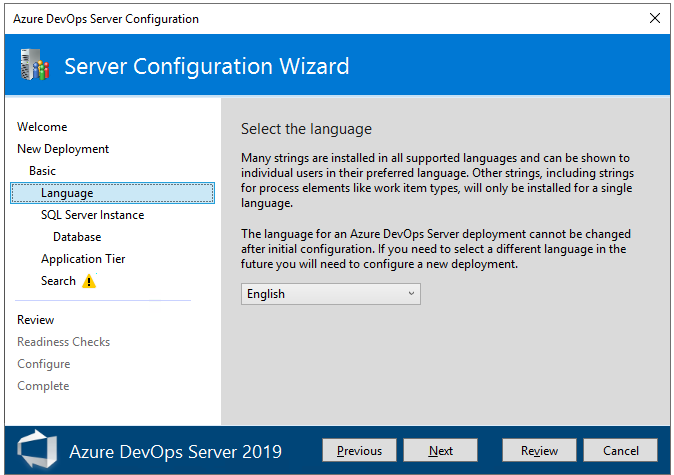
Na página Idioma, escolha a opção de Idioma preferida e, em seguida, selecione Avançar.
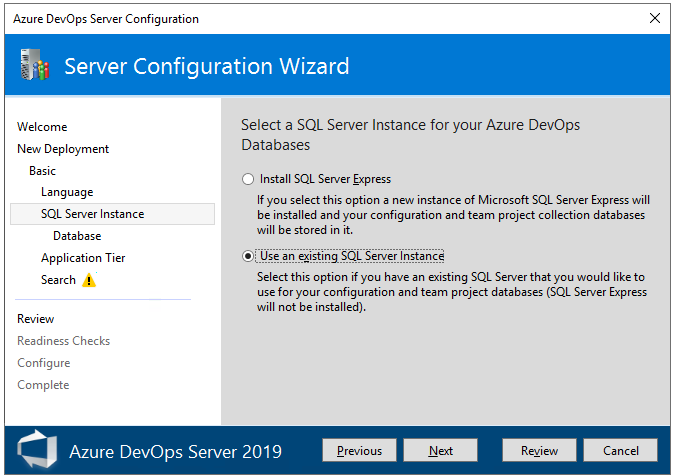
Na página da instância do SQL Server , selecione a instância do SQL Server que deseja usar. Para fins de avaliação, escolha Instalar SQL Server Express. Para fins de produção, escolha Usar uma instância existente do SQL Server. Em seguida, escolha Avançar.
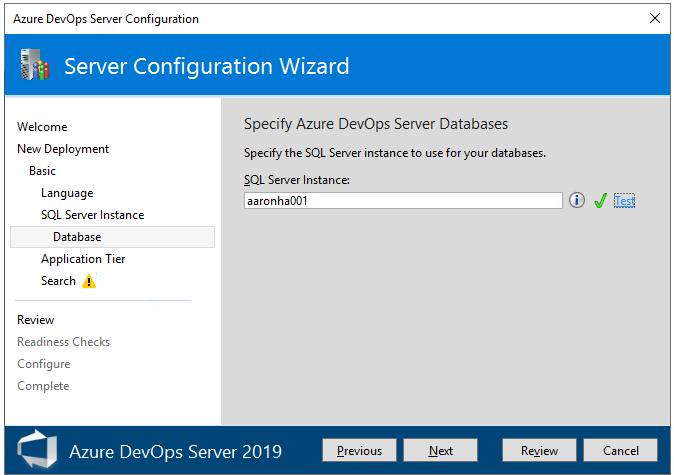
Se escolher Usar uma instância existente do SQL Server, insira as informações do banco de dados na próxima página e escolha Testar para verificar. Em seguida, escolha Next.
Na página da Camada de Aplicação, escolha as configurações do site que pretende usar, incluindo se pretende utilizar ligações HTTP ou HTTPS e, em seguida, escolha Avançar. Para mais informações, consulte as definições do site .
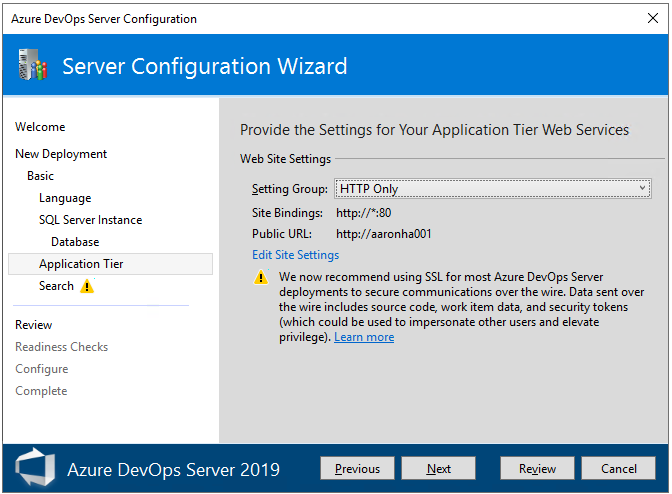
Na página Pesquisa, selecione se deseja instalar e configurar recursos de Pesquisa ou usar um serviço de pesquisa existente. A instalação e configuração de Pesquisa permite a pesquisa por Código, Item de Trabalho e Wiki. Para obter mais informações, consulte Configurar a pesquisa. Escolha Próximo.

Na página Revisão, reveja as suas seleções e escolha Verificar, o assistente executa verificações de prontidão para validar o seu ambiente e as suas seleções de configuração. Se for bem-sucedida, você poderá configurar sua implantação. Caso contrário, corrija os erros e execute novamente as verificações de preparação.

Verificações de prontidão. Quando todas as verificações tiverem passado, você estará pronto para concluir a configuração. Escolha Configurar.
Sugestão
Você pode retornar a qualquer página anterior escolhendo Anterior ou o nome da página no painel esquerdo. Se você alterar uma definição de configuração, precisará verificar as configurações escolhendo Clique aqui para executar novamente as verificações de prontidão.

O assistente avança para a página Configurar e começa a configurar cada recurso, exibindo o progresso. Este passo pode demorar vários minutos. Se todas as configurações forem bem-sucedidas, você receberá a seguinte mensagem de êxito. Selecione Seguinte.

Na página Completa, analise os resultados da configuração. Revise os resultados da configuração e escolha Copiar caminho completo para copiar o link para o arquivo de log de configuração. Escolha o link URL do Servidor de DevOps do Azure para se conectar ao portal da Web do seu servidor configurado.

Configurar usando a opção Avançado
Esta seção orienta você na configuração do Servidor de DevOps do Azure usando a opção Avançado.
Observação
Os procedimentos para instalar uma nova implantação com a opção Advanced são semelhantes para todas as versões do Azure DevOps Server e do Team Foundation Server 2018, exceto que o Reporting não tem suporte para o Azure DevOps Server 2022 e versões posteriores. As imagens mostradas nesta seção fazem referência ao Azure DevOps Server 2019, no entanto, as informações configuradas são as mesmas, salvo indicação em contrário.
Na página de boas-vindas, escolha as suas opções e, em seguida, selecione Seguinte.
Na página Nova Implementação, escolha o tipo de implementação e, em seguida, selecione Avançar.
Na página seguinte, escolha Nova Configuração - Avançadae depois selecione Avançar.
Na página Idioma, escolha a opção de Idioma preferida e, em seguida, selecione Avançar.

Na página Banco de Dados, especifique a instância do SQL Server que configurou para uso com o Azure DevOps Server. Em seguida, escolha Avançar.

Na Página da Conta , especifique a conta de serviço a ser usada.

Na página da Camada de Aplicação, escolha as configurações do site que pretende usar, incluindo se pretende utilizar ligações HTTP ou HTTPS e, em seguida, escolha Avançar. Para mais informações, consulte as definições do site .

Na página Pesquisa, selecione se deseja instalar e configurar recursos de Pesquisa ou usar um serviço de pesquisa existente. A instalação e configuração de Pesquisa permite a pesquisa por Código, Item de Trabalho e Wiki. Para obter mais informações, consulte Configurar a pesquisa. Escolha Próximo.

Na página da Coleção de Projetos , deixe marcada a caixa de seleção Criar uma nova coleção de projetos de equipa. Você deve ter pelo menos uma coleção de projetos para definir projetos. Deixe o nome do projeto como está, DefaultCollectionou dê-lhe um novo nome e, opcionalmente, uma descrição.

Observação
A coleção de projetos é criada para usar o modelo de processo herdado, que suporta a personalização através do portal da web. Você pode criar outras coleções de projetos conforme necessário para dar suporte ao modelo de processo XML local mais tarde. Consulte Gerenciar coleções de projetos. Para saber mais sobre o modelo de processo de herdagem, consulte Sobre personalização de processos e processos herdados.
Na página Revisão, reveja as suas seleções e escolha Verificar, o assistente executa verificações de prontidão para validar o seu ambiente e as suas seleções de configuração. Se for bem-sucedida, você poderá configurar sua implantação. Caso contrário, corrija os erros e execute novamente as verificações de preparação.

Na página Verificações de Prontidão, o sistema efetua uma passagem final para garantir que as definições de configuração sejam válidas. Quando todas as verificações tiverem passado, você estará pronto para concluir a configuração. Escolha Configurar.
Sugestão
Você pode retornar a qualquer página anterior escolhendo Anterior ou o nome da página no painel esquerdo. Se você alterar uma definição de configuração, precisará verificar as configurações escolhendo Clique aqui para executar novamente as verificações de prontidão.

O assistente avança para a página Configurar e começa a configurar cada recurso, exibindo o progresso. Este passo pode demorar vários minutos. Se todas as configurações forem bem-sucedidas, você receberá a seguinte mensagem de êxito. Selecione Seguinte.

Na página Completa, analise os resultados da configuração. Revise os resultados da configuração e escolha Copiar caminho completo para copiar o link para o arquivo de log de configuração. Escolha o link URL do Servidor de DevOps do Azure para se conectar ao portal da Web do seu servidor configurado.
Neste exemplo, o link é
/http:aaronha001/.
Criar um projeto
Seu portal da Web será aberto na página Criar um projeto.
Forneça um nome de projeto e uma descrição opcional. O nome do projeto não pode conter espaços ou caracteres especiais (como / : \ ~ & % ; @ ' " ? <> | # $ * } { , + = [ ]), não pode começar com um sublinhado, não pode começar ou terminar com um ponto e deve ter 64 caracteres ou menos.
As configurações padrão configuram um repositório Git para controle de versão e o processo Agile para acompanhamento de trabalho. Para escolher opções diferentes, expanda Avançado.
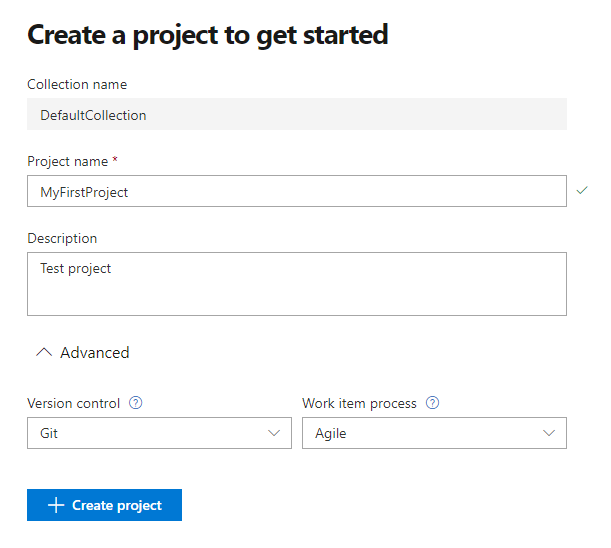
Para obter uma comparação das opções de controle de versão, consulte Escolha o controle de versão certo para seu projeto. Para rever os processos de acompanhamento de trabalho, consulte Escolha um processo.
Depois que o projeto for criado, a página de resumo do projeto será exibida. Para saber mais, consulte Partilhe a missão do seu projeto, veja a atividade do projeto.
Próximos passos
Para administradores:
Para desenvolvedores:
Comece a acompanhar o trabalho ou o código com o Git
Artigos relacionados
::: Apelido-fim