Nota
O acesso a esta página requer autorização. Podes tentar iniciar sessão ou mudar de diretório.
O acesso a esta página requer autorização. Podes tentar mudar de diretório.
Este artigo mostra como migrar VMs VMware locais para o Azure, usando a ferramenta Migração e modernização , com migração sem agente. Você também pode migrar VMs VMware usando a migração baseada em agente. Compare os métodos.
Este tutorial é o terceiro de uma série que demonstra como avaliar e migrar VMs VMware para o Azure.
Observação
Os tutoriais mostram o caminho de implantação mais simples para um cenário, para que você possa configurar rapidamente uma prova de conceito. Os tutoriais utilizam opções predefinidas sempre que possível e não mostram todas as definições e caminhos possíveis.
Neste tutorial, aprenderás como:
- Adicione a ferramenta Migração e modernização.
- Descubra as VMs que você deseja migrar.
- Comece a replicar VMs.
- Execute uma migração de teste para garantir que tudo esteja funcionando conforme o esperado.
- Execute uma migração completa de VM.
Se não tiver uma subscrição do Azure, crie uma conta gratuita antes de começar.
Pré-requisitos
Antes de começar este tutorial, tem de:
- Conclua o primeiro tutorial para preparar o Azure e o VMware para migração.
- Recomendamos que você conclua o segundo tutorial para avaliar as VMs VMware antes de migrá-las para o Azure, mas não é necessário.
- Ir para o projeto já criado ou criar um novo projeto
- Verificar permissões para sua conta do Azure - Sua conta do Azure precisa de permissões para criar uma VM e gravar em um disco gerenciado do Azure.
Observação
Se você estiver planejando atualizar seu sistema operacional Windows, o Azure Migrate poderá baixar o Windows SetupDiag para obter detalhes de erro caso a atualização falhe. Verifique se a VM criada no Azure após a migração tem acesso ao SetupDiag. Caso não haja acesso ao SetupDiag, pode não conseguir obter códigos de erro detalhados de falha de atualização do sistema operativo, mas a atualização ainda pode avançar.
Configurar o dispositivo Azure Migrate
A ferramenta de migração e modernização executa um dispositivo VMware VM leve que é usado para deteção, avaliação e migração sem agente de VMs VMware. Se seguires o tutorial de avaliação, já configuraste o aparelho. Se não o fez, configure-o agora, usando um destes métodos:
- Modelo OVA: Configuração numa VM VMware usando um modelo OVA descarregado.
- Script: Configurar numa VM VMware ou numa máquina física, utilizando um script de instalação do PowerShell. Esse método deve ser usado se você não puder configurar uma VM usando um modelo OVA ou se estiver no Azure Government.
Depois de criar o dispositivo, verifique se ele pode se conectar ao Azure Migrate: Server Assessment, configurá-lo pela primeira vez e registrá-lo no projeto Azure Migrate.
Replicar VMs
Depois de configurar o dispositivo e concluir a descoberta, você pode começar a replicação de VMs VMware para o Azure.
- Você pode executar até 500 replicações simultaneamente.
- No portal, você pode selecionar até 10 VMs de uma só vez para migração. Para migrar mais máquinas, adicione-as a grupos em lotes de 10.
Observação
O Azure Migrate não oferece suporte à migração sem agente de VMs VMware com VMDK contendo caracteres não-ASCII.
Ative a replicação da seguinte forma:
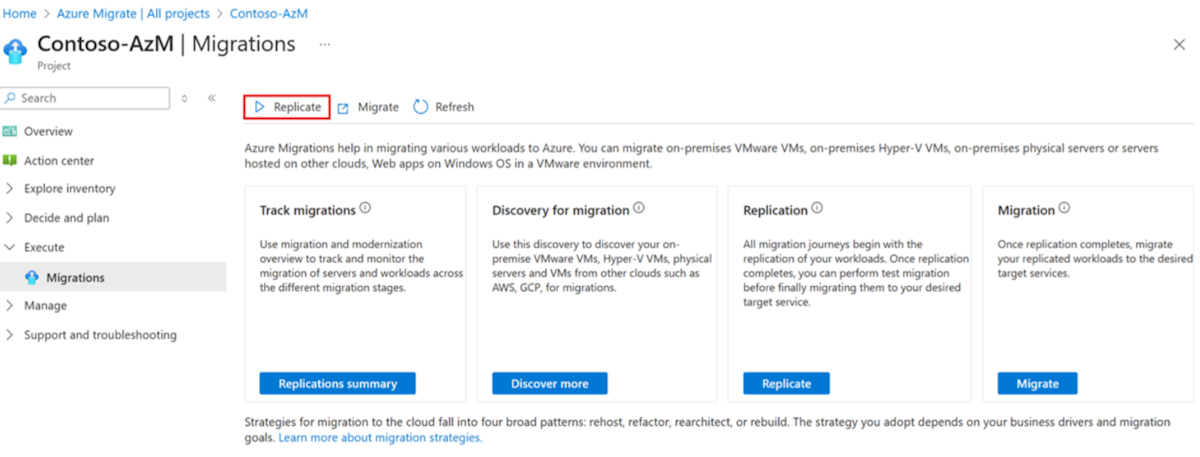
No projeto Azure Migrate >>Migration, selecione Replicar.
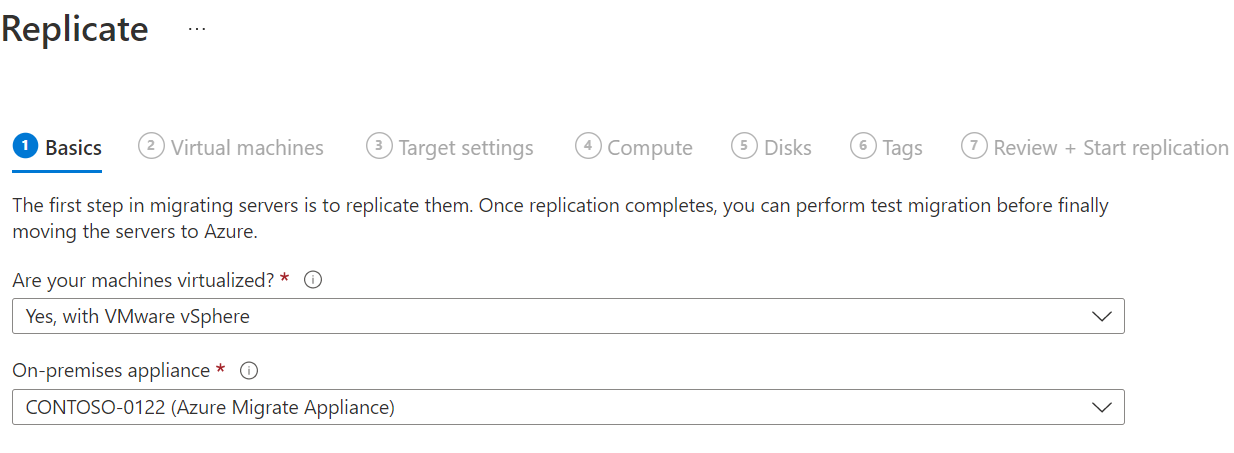
Em Replicar, >Noções básicas>Suas máquinas são virtualizadas?, selecione Sim, com VMware vSphere.
Em Dispositivo local, selecione o nome do dispositivo Azure Migrate que você configurou >OK.
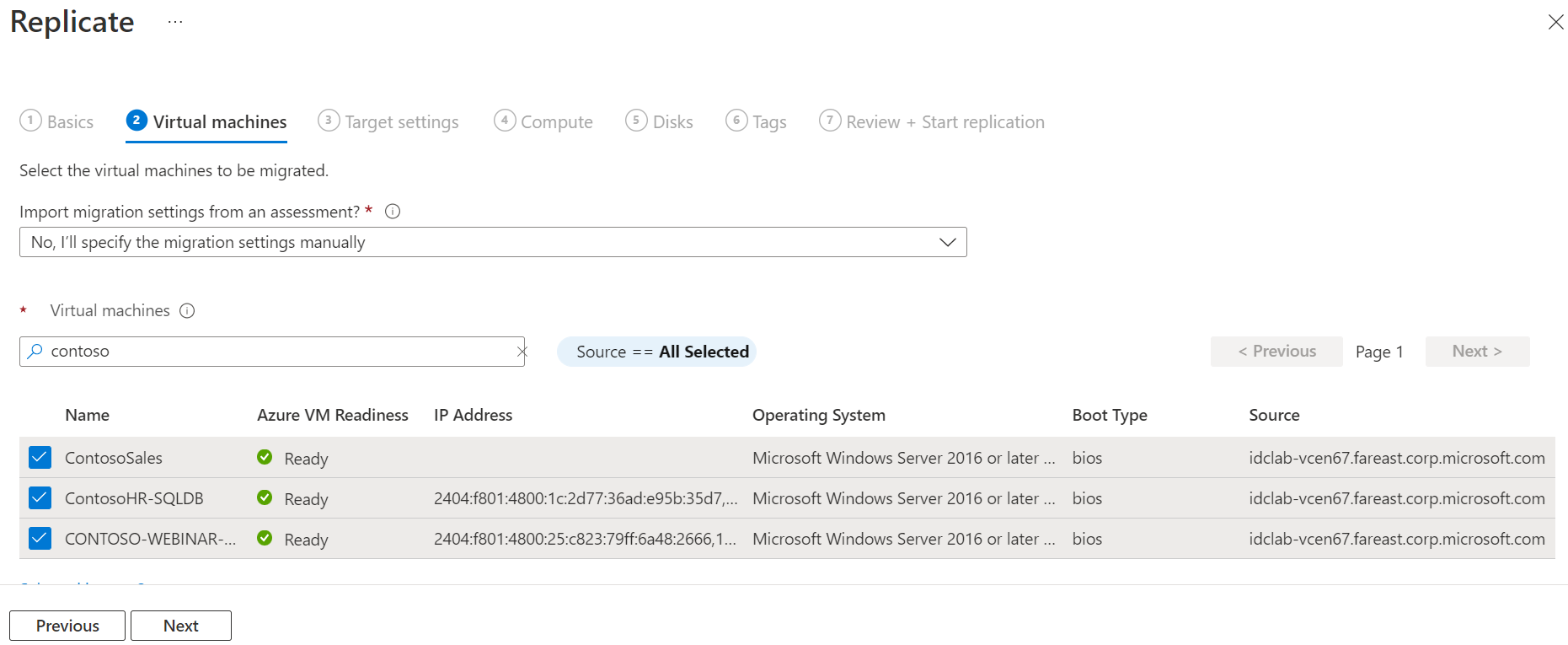
Em Máquinas virtuais, selecione as máquinas que deseja replicar. Se você quiser usar o dimensionamento de VM e o tipo de disco de uma avaliação, selecione Sim em Importar configurações de migração de uma avaliação de migração do Azure?, e selecione o grupo de VM e o nome da avaliação. Se você não usar as configurações de avaliação, selecione Não. O Azure Migrate dá suporte à migração para TVMs (Máquinas Virtuais de Inicialização Confiáveis). Por padrão, migra as VMs elegíveis como TVMs. Essas VMs fornecem recursos de segurança aprimorados, como inicialização segura e TPM virtual, sem custo extra. Recomendamos usá-los sempre que aplicável.


Em Máquinas virtuais, selecione VMs que você deseja migrar. Em seguida, selecione Next: Configurações de destino.
Em Configurações de destino, selecione a assinatura, a região de destino e a conta de armazenamento.
Observação
Depois de iniciar a primeira replicação de uma VM, a região de destino e a conta de armazenamento não podem ser alteradas. A opção padrão selecionada na lista suspensa será usada para criar uma nova conta de armazenamento. Se a opção não for selecionada, a conta de armazenamento será criada na etapa final de habilitação da replicação.
Em Rede Virtual, selecione a VNet/sub-rede do Azure, à qual as VMs do Azure ingressam após a migração.
Em Opções de disponibilidade, selecione:
- Zona de Disponibilidade para fixar a máquina migrada a uma Zona de Disponibilidade específica na região. Use essa opção para distribuir servidores que formam uma camada de aplicativo de vários nós em zonas de disponibilidade. Se você selecionar essa opção, precisará especificar a zona de disponibilidade a ser usada para cada uma das máquinas selecionadas na guia Computação. Esta opção só estará disponível se a região de destino selecionada para a migração suportar Zonas de Disponibilidade
- Definir Conjunto de Disponibilidade para colocar a máquina migrada num Conjunto de Disponibilidade. O Grupo de Recursos de destino selecionado deve ter um ou mais conjuntos de disponibilidade para usar essa opção. O Conjunto de Disponibilidade com Grupos de Colocação de Proximidade é suportado.
- Nenhuma opção de redundância de infraestrutura necessária se você não precisar de nenhuma dessas configurações de disponibilidade para as máquinas migradas.
Em Tipo de criptografia de disco, selecione:
- Criptografia em repouso com chave gerenciada pela plataforma
- Criptografia em repouso com chave gerida pelo cliente
- Criptografia dupla com chaves gerenciadas pela plataforma e pelo cliente
Observação
Para replicar VMs com CMK, você precisa criar um conjunto de criptografia de disco no Grupo de Recursos de destino. Um objeto do conjunto de criptografia de disco mapeia os Discos Geridos a um Cofre de Chaves que contém a CMK para uso em SSE.
Em Benefício Híbrido do Azure:
- Selecione Não se não quiser aplicar o Benefício Híbrido do Azure. Em seguida, selecione Seguinte.
- Selecione Sim se você tiver máquinas Windows Server cobertas por assinaturas ativas do Software Assurance ou do Windows Server e quiser aplicar o benefício às máquinas que está migrando. Em seguida, selecione Seguinte.

Em Computação, revise o nome, o tamanho, o tipo de disco do sistema operacional e a configuração de disponibilidade da VM (se selecionado na etapa anterior). As VMs devem estar em conformidade com os requisitos do Azure.
- Tamanho da VM: Se estiveres a usar recomendações de avaliação, a seleção Tamanho da VM mostrará o tamanho recomendado. Caso contrário, o Azure Migrate seleciona um tamanho com base na opção mais próxima na assinatura do Azure. Como alternativa, escolha um tamanho manual em Tamanho de VMs do Azure.
- Disco do sistema operacional: especifique o disco do sistema operacional (inicialização) para a VM. O disco do SO é o disco que possui o carregador e o instalador do sistema operativo.
- Zona de disponibilidade: especifique a zona de disponibilidade a ser usada.
- Conjunto de disponibilidade: especifique o conjunto de disponibilidade a ser usado.
- Reserva de capacidade: Se já tiver uma reserva de capacidade para o SKU VM na subscrição e localização alvo, especifique-a aqui para esta implementação. As reservas de capacidade garantem que o SKU VM necessário está disponível quando iniciar a migração. Pode associar uma reserva agora ou saltar este passo e configurá-la mais tarde durante a migração. A reserva de capacidade para o SKU pode estar em qualquer grupo de recursos dentro da subscrição e localização alvo. Mais informações.
Observação
Se desejar selecionar uma opção de disponibilidade diferente para um conjunto de máquinas virtuais, vá para a etapa 1 e repita as etapas selecionando diferentes opções de disponibilidade depois de iniciar a replicação para um conjunto de máquinas virtuais.
Em Discos, indique se os discos de VM devem ser replicados para o Azure e especifique o tipo de disco (Premium v2, Ultra SSD, SSD Padrão, HDD Standard ou discos Premium Gerenciados) no Azure. Em seguida, selecione Seguinte.

Observação
Para otimizar os custos e melhorar o desempenho, agora você pode migrar para o disco SSD Premium V2 como disco de dados.
Em Tags, escolha adicionar tags às suas máquinas virtuais, discos e NICs.

Em Revisar e iniciar a replicação, revise as configurações e selecione Replicar para iniciar a replicação inicial para os servidores.


Observação
Se houver um problema de conectividade com o Azure ou se os serviços do appliance estiverem inativos por mais de 90 minutos, os ciclos ativos de replicação para servidores de replicação são reiniciados para 0% e o respetivo ciclo começa do início.
Observação
Você pode atualizar as configurações de replicação a qualquer momento antes do início da replicação (Gerenciar>máquinas replicantes). Não é possível alterar as configurações após o início da replicação.
Rastrear e monitorar
- Acompanhe o status do trabalho nas notificações do portal.
- Monitorize o estado da replicação selecionando o valor numérico ao lado da VM Azure em Migração e modernização.

A replicação ocorre da seguinte forma:
- Quando o trabalho Iniciar Replicação for concluído com êxito, as máquinas iniciarão sua replicação inicial para o Azure.
- Durante a replicação inicial, um instantâneo da VM é criado. Os dados de disco do instantâneo são replicados para replicar discos gerenciados no Azure.
- Após a conclusão da replicação inicial, a replicação delta é iniciada. As alterações incrementais em discos locais são replicadas periodicamente para os discos de réplica no Azure.
Use o PowerShell para exibir o Tempo Restanteem todos os estágios de migração do servidor no Azure Migrate. Isso ajuda a monitorar o progresso da replicação e planejar a substituição com precisão. Pode usar o PowerShell, Windows PowerShell ou Cloud Shell no portal Azure.
Abra o portal do Azure e selecione o Cloud Shell na parte superior. Selecione PowerShell quando solicitado.
Execute este comando no Azure Cloud Shell para monitorar o status de migração do servidor de que você precisa.
Get-AzMigrateServerMigrationStatus -ProjectName "<your-project-name>" -ResourceGroupName "<your-resource-group>" -MachineName "<your-server-name>"Substitua
your-project-name,your-resource-groupe pelo projeto, grupo de recursos eyour-server-namenome do servidor reais do Azure Migrate.Execute este comando e obtenha a seguinte saída:
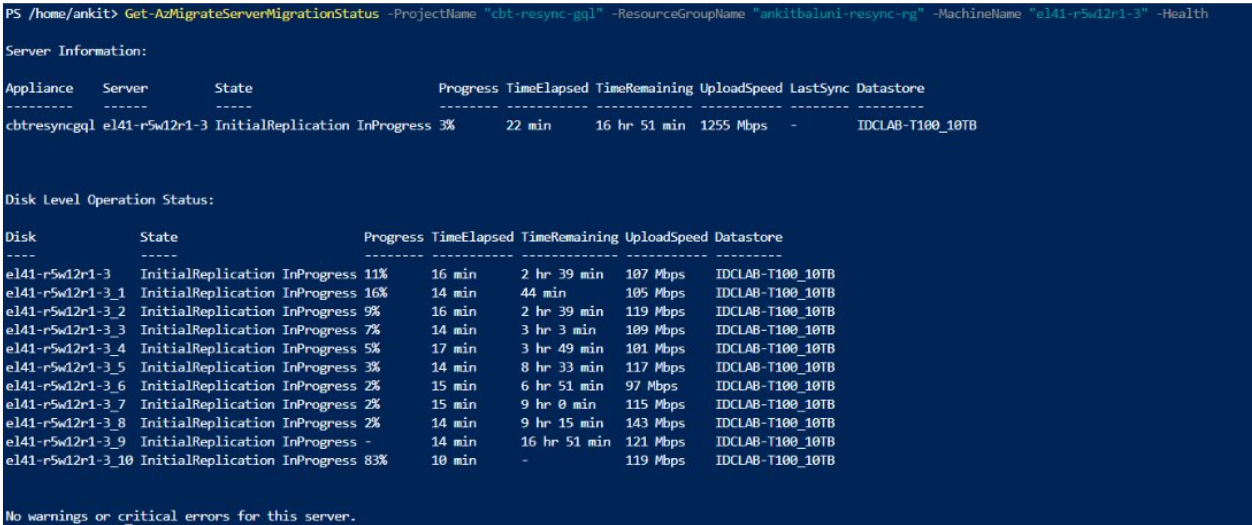
A saída mostra o status da replicação do servidor, o progresso do disco, o tempo restante, a velocidade de carregamento e os detalhes do armazenamento de dados.
Executa o comando a partir do passo 5 com a
Expeditebandeira. Isto recupera os parâmetros operacionais do dispositivo e uma lista prioritária de ações recomendadas para ajudar a reduzir o tempo restante de migração para o servidor especificado.Get-AzMigrateServerMigrationStatus -ProjectName "<your-project-name>" -ResourceGroupName "<your-resource-group>" -MachineName "<your-server-name>" -ExpediteObtém o seguinte resultado:

Você pode executar o comando sem
-MachineNameexibir o status da migração e o tempo restante para todos os servidores no projeto. Por exemplo:Get-AzMigrateServerMigrationStatus -ProjectName "<your-project-name>" -ResourceGroupName "<your-resource-group>"Substitua
your-project-nameeyour-resource-grouppelos nomes reais do projeto Azure Migrate e do grupo de recursos.Execute este comando e obtenha a seguinte saída:

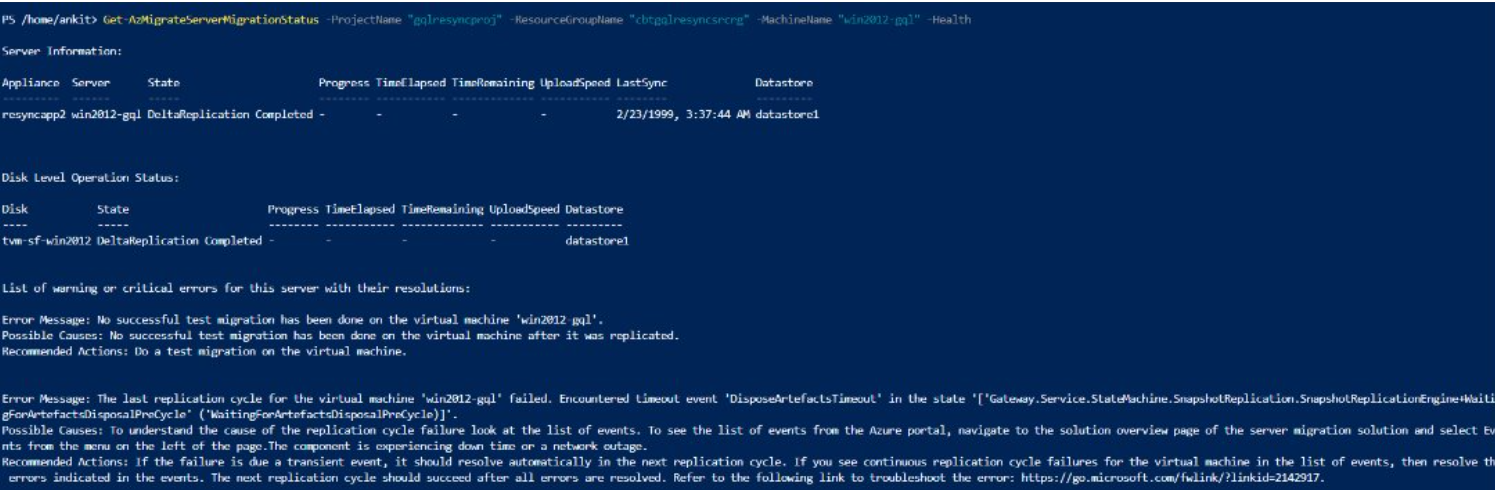
Se houver um problema de replicação ou cutover, a
-Healthflag mostra erros, possíveis causas e ações recomendadas para resolver a migração.

Get-AzMigrateServerMigrationStatus -ProjectName "<your-project-name>" -ResourceGroupName "<your-resource-group>" -MachineName "<your-server-name>" -Health
- Execute este comando e obtenha a seguinte saída:
- Você também pode executar o comando apenas
-ApplianceNamepara exibir o status da migração, o tempo restante e os detalhes de integridade de todos os servidores conectados a esse dispositivo.
Get-AzMigrateServerMigrationStatus -ProjectName "<your-project-name>" -ResourceGroupName "<your-resource-group>" -ApplianceName "<your-appliance-
Substitua
your-project-name,your-resource-groupeyour-appliance-namepelos valores reais da sua configuração do Azure Migrate.Execute este comando para obter a seguinte saída:

Observação
Podes executar os comandos acima no Azure Cloud Shell. Também podes usar PowerShell ou Windows PowerShell em qualquer máquina Windows. Uma máquina refere-se a qualquer PC com Windows, não a um appliance ou servidor, desde que tenha acesso ao projeto Azure Migrate.
Executar uma migração de teste
Quando a replicação delta começa, você pode executar uma migração de teste para as VMs, antes de executar uma migração completa para o Azure. É altamente recomendável que você faça isso pelo menos uma vez para cada máquina, antes de migrá-la.
- Executar uma migração de teste verifica se a migração funciona como esperado, sem afetar as máquinas locais, que permanecem operacionais e continuam a replicar.
- A migração de teste simula a migração criando uma VM do Azure usando dados replicados (geralmente migrando para uma VNet que não seja de produção em sua assinatura do Azure).
- Você pode usar a VM do Azure de teste replicada para validar a migração, executar testes de aplicativos e resolver quaisquer problemas antes da migração completa.
Faça uma migração de teste da seguinte maneira:
Em Metas> de migraçãoServidores, bancos de dados e aplicativos> WebMigração e modernização, selecione o valor numérico ao lado de Azure VM.

Clique com o botão direito do mouse na VM a ser testada e selecione Testar migração.
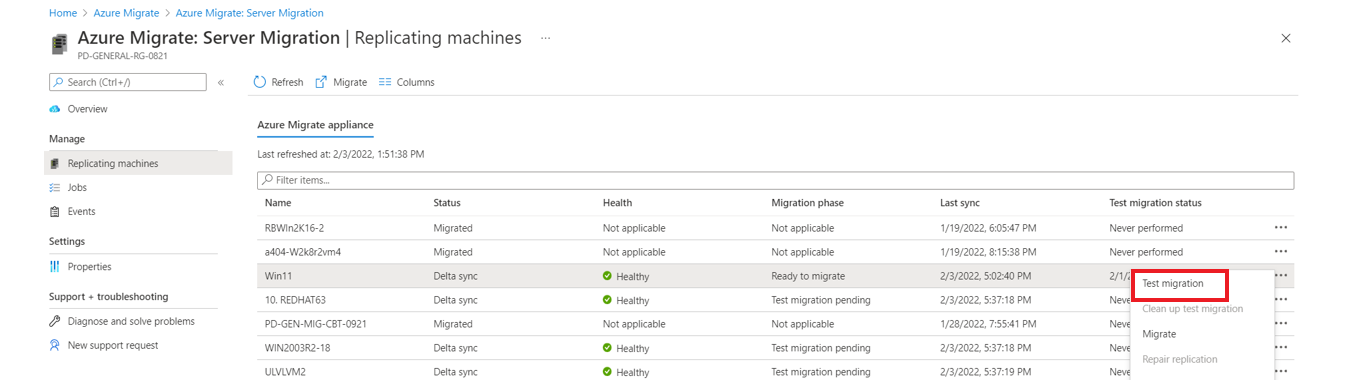
Em Migração de teste, selecione a VNet do Azure na qual a VM do Azure estará localizada durante o teste. Recomendamos que utilize uma VNet que não seja de produção.
Selecione a sub-rede à qual você gostaria de associar cada uma das placas de interface de rede (NICs) da VM migrada.

Você tem uma opção para atualizar o sistema operacional Windows Server durante a migração de teste. Para atualizar, selecione a opção Atualizar disponível . No painel apresentado, selecione a versão do SO de destino para a qual pretende atualizar e selecione Aplicar. Mais informações.
O trabalho de migração de teste é iniciado. Monitorize a tarefa nas notificações do portal.
Após a conclusão da migração, veja a VM do Azure migrada em Máquinas Virtuais no portal do Azure. O nome da máquina tem um sufixo -Test.
Depois que o teste for concluído, clique com o botão direito do mouse na VM do Azure em Máquinas em replicação e selecione Limpar teste de migração.

Observação
Agora você pode registrar seus servidores que executam o SQL Server com o SQL VM RP para aproveitar os patches automatizados, o backup automatizado e o gerenciamento simplificado de licenças usando o SQL IaaS Agent Extension.
- Selecione Gerir>Máquinas replicantes>Máquina que contém o servidor SQL>Computação e Rede e selecione Sim para registar com SQL VM RP.
- Selecione o benefício Híbrido do Azure para SQL Server se você tiver instâncias do SQL Server cobertas por assinaturas ativas do Software Assurance ou do SQL Server e quiser aplicar o benefício às máquinas que está migrando.hs.


Migrar VMs
Depois de verificar se a migração de teste funciona conforme o esperado, você pode migrar as máquinas locais.
No projeto Azure Migrate >Servidores, bases de dados e aplicações web>Migração e modernização, selecione o valor numérico junto de Azure VM.

Em Máquinas replicantes, clique com o botão direito do rato na VM e selecione >.
Em Migrar>Desligar máquinas virtuais e realizar uma migração planeada sem perda de dados, selecione Sim>OK.
- Por predefinição, o Azure Migrate desliga a VM no local e executa uma replicação a pedido para sincronizar quaisquer alterações à VM ocorridas desde a última replicação. Tal garante que não haja perda de dados.
- Se não quiser desligar a VM, selecione Não
Você tem uma opção para atualizar o sistema operacional Windows Server durante a migração. Para atualizar, selecione a opção Atualizar disponível . No painel apresentado, selecione a versão do SO de destino para a qual pretende atualizar e selecione Aplicar. Mais informações.
Se já tem uma reserva de capacidade para o SKU VM na subscrição e localização alvo, especifique-a aqui para esta implementação. As reservas de capacidade garantem que o SKU VM necessário está disponível quando iniciar a migração. A reserva de capacidade para o SKU pode estar em qualquer grupo de recursos dentro da subscrição e localização alvo. Mais informações.
Uma tarefa de migração é iniciada para a VM. Controle a tarefa nas notificações do Azure.
Após a conclusão da tarefa, pode ver e gerir a VM na página Máquinas Virtuais.
Concluir a migração
- Depois de concluída a migração, clique com o botão direito na VM >Concluir migração. Isso interrompe a replicação para a máquina local e limpa as informações de estado de replicação para a VM.
- Instalamos automaticamente o agente VM para VMs Windows e Linux durante a migração.
- Verifique e solucione quaisquer problemas de ativação do Windows na VM do Azure.
- Execute quaisquer ajustes de aplicativos pós-migração, como atualizar nomes de host, cadeias de conexão de banco de dados e configurações de servidor Web.
- Execute testes de aplicação final e de aceitação da migração na aplicação migrada em execução no Azure.
- Redirecione o tráfego para a instância de VM do Azure migrada.
- Remova as VMs locais do seu inventário de VMs.
- Remova as VMs locais dos backups locais.
- Atualize qualquer documentação interna para mostrar a nova localização e endereço IP das VMs do Azure.
Práticas recomendadas pós-migração
- Para aumentar a resiliência:
- Mantenha os dados seguros ao fazer uma cópia de segurança das VMs do Azure através do serviço Azure Backup. Mais informações.
- Mantenha as cargas de trabalho em execução e continuamente disponíveis ao replicar VMs do Azure para uma região secundária com o Site Recovery. Mais informações.
- Para um melhor desempenho:
- Por padrão, os discos de dados são criados com o cache do host definido como "Nenhum". Revise e ajuste o cache do disco de dados de acordo com suas necessidades de carga de trabalho. Mais informações.
- Para maior segurança:
- Bloqueie e limite o acesso ao tráfego de entrada com o Microsoft Defender for Cloud - Administração Just in Time.
- Gerencie e administre atualizações em máquinas Windows e Linux com Azure Update Manager.
- Restrinja o tráfego de rede para os pontos finais de gestão com os Grupos de Segurança de Rede.
- Implemente o Azure Disk Encryption para ajudar a proteger discos e a manter os dados protegidos contra roubo e acesso não autorizado.
- Leia mais sobre como proteger recursos IaaS e visite o Microsoft Defender for Cloud.
- Para monitorização e gestão:
- Considere a implantação do Microsoft Cost Management para monitorar o uso e os gastos com recursos.
Próximos passos
Investigue a jornada de migração para a nuvem no Azure Cloud Adoption Framework.