Nota
O acesso a esta página requer autorização. Podes tentar iniciar sessão ou mudar de diretório.
O acesso a esta página requer autorização. Podes tentar mudar de diretório.
Você pode usar o SQL Server Management Studio (SSMS) para se conectar e consultar o Synapse SQL no Azure Synapse Analytics por meio do pool SQL sem servidor ou de recursos dedicados do pool SQL.
Nota
Ferramentas suportadas para pool SQL sem servidor:
- A extensão mssql para o Visual Studio Code.
- O SSMS é parcialmente suportado a partir da versão 18.5. Você pode usá-lo apenas para se conectar e interrogar.
Pré-requisitos
- SQL Server Management Studio (SSMS).
- Um armazém de dados. Para criar um data warehouse para um SQL pool dedicado, consulte Criar um SQL pool dedicado. Para pool SQL sem servidor, um data warehouse chamado Built-in já está provisionado em seu espaço de trabalho no momento da criação.
- O nome totalmente qualificado do SQL Server. Para encontrar esse nome, consulte Conectar-se ao Synapse SQL.
Conectar-se ao Synapse SQL
Para se conectar ao Synapse SQL usando pool SQL dedicado, execute estas etapas:
Abra o SQL Server Management Studio (SSMS).
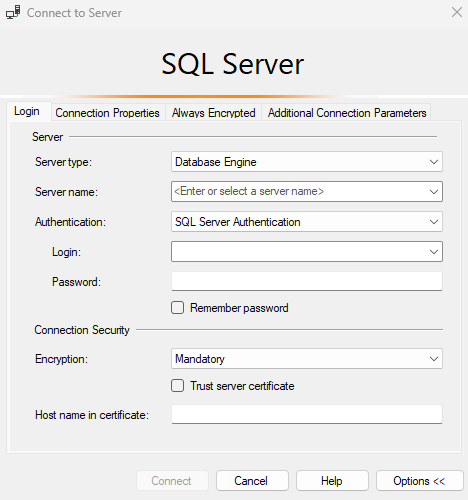
Na caixa de diálogo Conectar ao Servidor, preencha os campos e selecione Conectar:

- Nome do servidor: insira o nome do servidor identificado anteriormente.
- Autenticação: escolha um tipo de autenticação, como Autenticação do SQL Server ou Autenticação Integrada do Ative Directory.
- Login e senha: insira seu nome de usuário e senha se a Autenticação do SQL Server tiver sido selecionada.
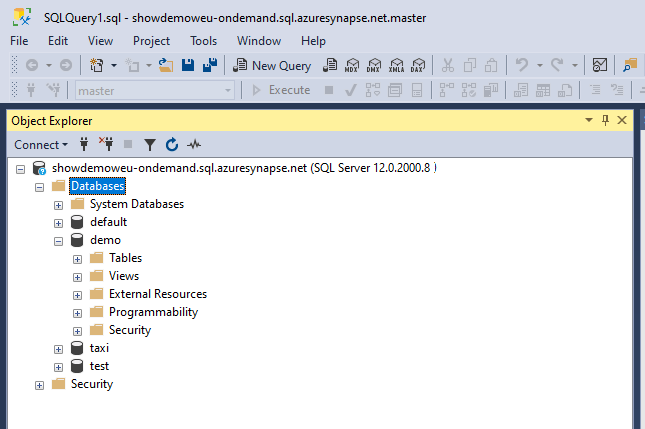
Expanda seu SQL Server do Azure no Pesquisador de Objetos. Você pode exibir os bancos de dados associados ao servidor, como o banco de dados de exemplo
AdventureWorksDW. Você pode expandir o banco de dados para ver as tabelas:
Executar uma consulta de exemplo
Depois de estabelecer uma conexão de banco de dados, você pode consultar os dados.
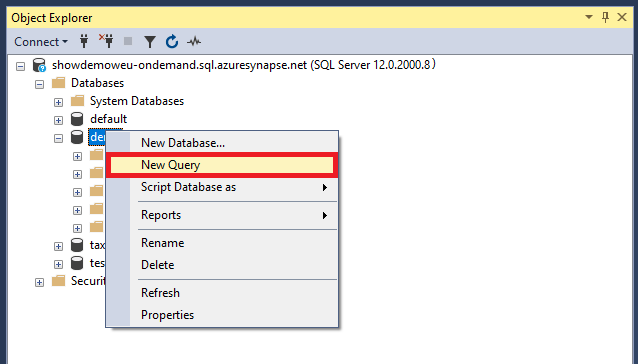
Clique com o botão direito do rato na base de dados no SQL Server Object Explorer.
Selecione Nova Consulta. É aberta uma nova janela de consulta.

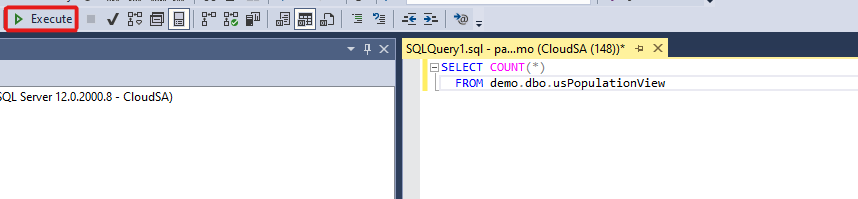
Copie a seguinte consulta Transact-SQL (T-SQL) para a janela de consulta:
SELECT COUNT(*) FROM dbo.FactInternetSales;Execute a consulta selecionando
Executeou usando o seguinte atalho:F5.
Veja os resultados da consulta. No exemplo a seguir, a
FactInternetSalestabela tem 60.398 linhas.