Nota
O acesso a esta página requer autorização. Podes tentar iniciar sessão ou mudar de diretório.
O acesso a esta página requer autorização. Podes tentar mudar de diretório.
Aplica-se a: ✔️ VMs do Windows ✔️ VMs do Linux ✔️ VMs de Ambiente Local ✔️ VMs do Azure ✔️ Servidores habilitados para Azure Arc.
Este tutorial explica como criar eventos pré-manutenção e pós-manutenção para iniciar e parar uma máquina virtual (VM) num fluxo de trabalho de patch agendado, utilizando o Azure Functions.
Neste tutorial, irá aprender a:
- Crie um aplicativo de função.
- Crie uma função.
- Crie uma subscrição para o evento.
Pré-requisitos
Certifica-te de que estás a usar um runbook do PowerShell 7.4 .
Atribua permissões à identidade gerenciada apropriada. O runbook pode usar a identidade gerida atribuída pelo sistema da conta de Automação ou uma identidade gerida atribuída pelo utilizador.
Os seguintes exemplos de scripts (VMs de início e paragem) requerem o papel de Contribuidor da Máquina Virtual ou um papel personalizado com estas permissões específicas:
- Microsoft.Compute/virtualMachines/start/action
- Microsoft.Compute/virtualMachines/deslocalizar/ação
- Microsoft.Compute/máquinas virtuais/reiniciar/ação
- Microsoft.Compute/virtualMachines/powerOff/action
Pode usar o portal Azure ou os cmdlets Azure PowerShell para atribuir permissões a cada identidade:
Para atribuir permissões, siga os passos em Atribuir funções Azure usando o portal Azure.
- Importa o
Az.ResourceGraphmódulo. Certifique-se de que o módulo está atualizado para ThreadJob com a versão 2.0.3 do módulo.
Criar uma aplicação de funções
Siga os passos para criar uma aplicação funcional.
Vai ao recurso e carrega as dependências usando os seguintes passos.
Nota
Tens de carregar as dependências apenas à primeira. Se as dependências do PowerShell não estiverem a carregar, verifique as versões mais recentes de
AzeAz.ResourceGraph.Para Function App, selecione ficheiros App.
Em host.json, defina Managed Dependecy para True e selecione requirements.psd1.
Em requirements.psd1, cole o seguinte código:
@{
'Az'='12.*'
'Az.ResourceGraph'='1.0.0'
'Az.Resources'='6.*'
'ThreadJob' = '2.*'
}
Selecione Guardar.
Reinicie a aplicação de função na guia Visão geral para carregar as dependências referidas no ficheiro requirements.psd1.
Criar uma função
Depois de criares a aplicação de funções, vai ao recurso, vai a Visão Geral e depois seleciona Criar no portal Azure.
No painel de funções Criar , faça as seguintes seleções:
Em Selecionar ambiente de desenvolvimento, para Ambiente de desenvolvimento, selecione Desenvolver no portal.
Em Selecionar um modelo, selecione grelha de eventos.
Em Detalhes do Modelo, para Nova Função, selecione o nome. Em seguida, selecione Criar.
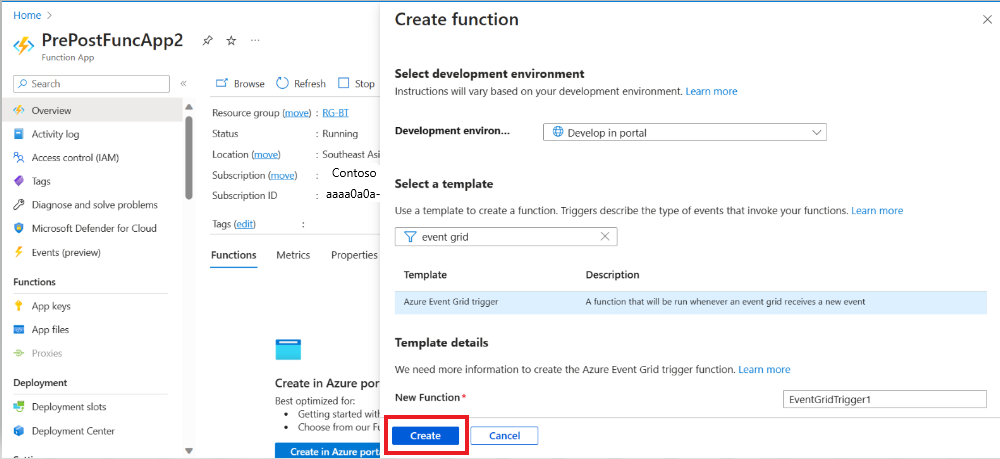
No painel de funções da grelha de eventos , selecione Code+Test no menu esquerdo. Cola o código seguinte e depois seleciona Guardar.
# Make sure that you're using eventGridEvent for parameter binding in the Azure function. param($eventGridEvent, $TriggerMetadata) Connect-AzAccount -Identity # Install the Resource Graph module from PowerShell Gallery # Install-Module -Name Az.ResourceGraph $maintenanceRunId = $eventGridEvent.data.CorrelationId $resourceSubscriptionIds = $eventGridEvent.data.ResourceSubscriptionIds if ($resourceSubscriptionIds.Count -eq 0) { Write-Output "Resource subscriptions are not present." break } Write-Output "Querying ARG to get machine details [MaintenanceRunId=$maintenanceRunId][ResourceSubscriptionIdsCount=$($resourceSubscriptionIds.Count)]" $argQuery = @" maintenanceresources | where type =~ 'microsoft.maintenance/applyupdates' | where properties.correlationId =~ '$($maintenanceRunId)' | where id has '/providers/microsoft.compute/virtualmachines/' | project id, resourceId = tostring(properties.resourceId) | order by id asc "@ Write-Output "Arg Query Used: $argQuery" $allMachines = [System.Collections.ArrayList]@() $skipToken = $null do { $res = Search-AzGraph -Query $argQuery -First 1000 -SkipToken $skipToken -Subscription $resourceSubscriptionIds $skipToken = $res.SkipToken $allMachines.AddRange($res.Data) } while ($skipToken -ne $null -and $skipToken.Length -ne 0) if ($allMachines.Count -eq 0) { Write-Output "No Machines were found." break } $jobIDs= New-Object System.Collections.Generic.List[System.Object] $startableStates = "stopped" , "stopping", "deallocated", "deallocating" $allMachines | ForEach-Object { $vmId = $_.resourceId $split = $vmId -split "/"; $subscriptionId = $split[2]; $rg = $split[4]; $name = $split[8]; Write-Output ("Subscription Id: " + $subscriptionId) $mute = Set-AzContext -Subscription $subscriptionId $vm = Get-AzVM -ResourceGroupName $rg -Name $name -Status -DefaultProfile $mute $state = ($vm.Statuses[1].DisplayStatus -split " ")[1] if($state -in $startableStates) { Write-Output "Starting '$($name)' ..." $newJob = Start-ThreadJob -ScriptBlock { param($resource, $vmname, $sub) $context = Set-AzContext -Subscription $sub; Start-AzVM -ResourceGroupName $resource -Name $vmname -DefaultProfile $context} -ArgumentList $rg, $name, $subscriptionId $jobIDs.Add($newJob.Id) } else { Write-Output ($name + ": no action taken. State: " + $state) } } $jobsList = $jobIDs.ToArray() if ($jobsList) { Write-Output "Waiting for machines to finish starting..." Wait-Job -Id $jobsList } foreach($id in $jobsList) { $job = Get-Job -Id $id if ($job.Error) { Write-Output $job.Error } }No menu esquerdo, selecione Integração. Para Trigger, introduza o valor do nome do parâmetro Event Trigger . Use o mesmo nome de parâmetro fornecido na janela Code+Test . No exemplo, o parâmetro é
eventGridEvent.
Selecione Guardar.

Criar uma subscrição de evento
Inicie sessão no portal do Azure e aceda ao Gestor de Atualizações do Azure.
Em Gerir, selecioneConfiguração de Manutenção de >.
No painel de Configuração de Manutenção , selecione a configuração.
Em Configurações, selecione Eventos.
Selecione +Subscrição de Evento para criar um evento pré-manutenção ou pós-manutenção.
No painel de Criar Subscrição de Evento , na secção Detalhes de Subscrição de Evento , indique um nome apropriado. Mantenha o esquema como Esquema de Grade de Eventos.
Na secção de Tipos de Eventos , para Filtrar para Tipos de Eventos, selecione Evento Pré-Manutenção ou Evento Pós-Manutenção.
Na secção Detalhes do Endpoint , selecione o endpoint Azure Function e depois selecione Configurar um endpoint.
Forneça os detalhes apropriados, como o grupo de recursos e a aplicação de funções para desencadear o evento.
Selecione Criar.
Também pode usar contas Azure Storage e um hub de eventos para armazenar, enviar e receber eventos. Para mais informações, consulte os quickstarts sobre como criar uma fila no Azure Storage e criar um hub de eventos usando o portal Azure.
Conteúdo relacionado
- Obtenha uma visão geral dos eventos pré-e pós-manutenção no Azure Update Manager.
- Saiba mais sobre como criar eventos pré-e pós-manutenção.
- Aprenda como gerir eventos antes e depois da manutenção ou como cancelar uma execução agendada.
- Aprenda a criar eventos de pré-manutenção e pós-manutenção usando um webhook com runbooks de automação.