Nota
O acesso a esta página requer autorização. Podes tentar iniciar sessão ou mudar de diretório.
O acesso a esta página requer autorização. Podes tentar mudar de diretório.
Aplica-se a: ✔️ VMs do Windows ✔️ VMs Linux ✔️ Ambiente local ✔️ VMs do Azure ✔️ Servidores habilitados para Azure Arc.
Pode usar eventos pré-manutenção e pós-manutenção para executar ações definidas pelo utilizador antes e depois da instalação programada do patch. Um dos cenários mais comuns é iniciar e parar uma máquina virtual (VM). Com eventos pré-manutenção, podes executar um script para iniciar a VM antes de iniciar o processo de patch agendado. Depois de a atualização agendada estar concluída e o servidor ser reiniciado, podes executar um script para desligar a VM em segurança.
Este tutorial explica como criar eventos pré-e pós-manutenção para iniciar e parar uma VM num fluxo de trabalho de patch programado, usando um webhook.
Neste tutorial, você:
- Crie e publique um runbook do Azure Automation.
- Adicionar webhooks.
- Crie uma subscrição para o evento.
Pré-requisitos
Certifica-te de que estás a usar um runbook do PowerShell 7.4 .
Atribua permissões à identidade gerenciada apropriada. O runbook pode usar a identidade gerida atribuída pelo sistema da conta de Automação ou uma identidade gerida atribuída pelo utilizador.
Os seguintes exemplos de scripts (VMs de início e paragem) requerem o papel de Contribuidor da Máquina Virtual ou um papel personalizado com estas permissões específicas:
- Microsoft.Compute/virtualMachines/start/action
- Microsoft.Compute/virtualMachines/deslocalizar/ação
- Microsoft.Compute/máquinas virtuais/reiniciar/ação
- Microsoft.Compute/virtualMachines/powerOff/action
Pode usar o portal Azure ou os cmdlets Azure PowerShell para atribuir permissões a cada identidade:
Para atribuir permissões, siga os passos em Atribuir funções Azure usando o portal Azure.
- Importa o
Az.ResourceGraphmódulo. Certifique-se de que o módulo está atualizado para ThreadJob com a versão 2.0.3 do módulo.
Crie e publique um manual de execução de automação
Inicie sessão no portal Azure e aceda à sua conta Azure Automation .
Caso tenha utilizado runbooks (manuais de operação) para tarefas pré e pós-manutenção no Azure Automation Update Management, é crucial seguir os passos abaixo para evitar um impacto imprevisto nas suas máquinas e operações de manutenção falhadas:
Para os teus runbooks, analisa o payload do webhook para garantir que está configurado para ativar apenas em eventos
Microsoft.Maintenance.PreMaintenanceEventouMicrosoft.Maintenance.PostMaintenanceEvent. Por design, os webhooks são ativados noutros eventos de subscrição se algum outro evento for adicionado com o mesmo endpoint.Consulte o esquema de eventos da Grade de Eventos do Azure.
Consulte o esquema da Grelha de Eventos específico para configurações de manutenção.
Veja o seguinte código:
param
(
  [Parameter(Mandatory=$false)]
  [object] $WebhookData

)
$notificationPayload = ConvertFrom-Json -InputObject $WebhookData.RequestBody
$eventType = $notificationPayload[0].eventType

if ($eventType -ne "Microsoft.Maintenance.PreMaintenanceEvent" -and $eventType –ne "Microsoft.Maintenance.PostMaintenanceEvent" ) {
Write-Output "Webhook not triggered as part of pre or post patching for maintenance run"
return
}
O parâmetro SoftwareUpdateConfigurationRunContext contém informações sobre listas de máquinas na implementação da atualização. Não será transmitido aos scripts quando os mesmos forem utilizados para eventos de pré-manutenção ou pós-manutenção ao usares um webhook de Automação. Você pode consultar a lista de máquinas do Azure Resource Graph ou ter a lista de máquinas codificada nos scripts.
Certifique-se de que as funções e permissões adequadas sejam concedidas às identidades gerenciadas que você está usando no script, para executar consultas do Gráfico de Recursos e para iniciar ou parar máquinas.
Consulte as permissões relacionadas com consultas no Grafo de Recursos.
Veja a carga útil do webhook.
Veja o seguinte código:
param
(
    [Parameter(Mandatory=$false)]
    [object] $WebhookData
)

Connect-AzAccount -Identity

# Install the Resource Graph module from PowerShell Gallery
# Install-Module -Name Az.ResourceGraph

$notificationPayload = ConvertFrom-Json -InputObject $WebhookData.RequestBody
$maintenanceRunId = $notificationPayload[0].data.CorrelationId
$resourceSubscriptionIds = $notificationPayload[0].data.ResourceSubscriptionIds

if ($resourceSubscriptionIds.Count -gt 0) {

    Write-Output "Querying ARG to get machine details[MaintenanceRunId=$maintenanceRunId][ResourceSubscriptionIdsCount=$($resourceSubscriptionIds.Count)]"
    $argQuery = @"maintenanceresources
    | where type =~ 'microsoft.maintenance/applyupdates'
    | where properties.correlationId =~ '$($maintenanceRunId)'
    | where id has '/providers/microsoft.compute/virtualmachines/'
    | project id, resourceId = tostring(properties.resourceId)
    | order by id asc
"@

Write-Output "Arg Query Used: $argQuery"
$allMachines = [System.Collections.ArrayList]@()
$skipToken = $null
$res = Search-AzGraph -Query $argQuery -First 1000 -SkipToken $skipToken -Subscription $resourceSubscriptionIds
$skipToken = $res.SkipToken
$allMachines.AddRange($res.Data)
} while ($skipToken -ne $null -and $skipToken.Length -ne 0)

if ($allMachines.Count -eq 0) {
Write-Output "No Machines were found."
break
}
}
Para personalizar, pode usar os seus scripts existentes com as modificações anteriores ou usar os scripts seguintes.
Scripts de exemplo
param
(
    [Parameter(Mandatory=$false)]
    [object] $WebhookData
)
Connect-AzAccount -Identity

# Install the Resource Graph module from PowerShell Gallery
# Install-Module -Name Az.ResourceGraph

$notificationPayload = ConvertFrom-Json -InputObject $WebhookData.RequestBody
$eventType = $notificationPayload[0].eventType

if ($eventType -ne "Microsoft.Maintenance.PreMaintenanceEvent") {
    Write-Output "Webhook not triggered as part of pre-patching for maintenance run"
    return
}

$maintenanceRunId = $notificationPayload[0].data.CorrelationId
$resourceSubscriptionIds = $notificationPayload[0].data.ResourceSubscriptionIds

if ($resourceSubscriptionIds.Count -eq 0) {
    Write-Output "Resource subscriptions are not present."
    break
}

Write-Output "Querying ARG to get machine details [MaintenanceRunId=$maintenanceRunId][ResourceSubscriptionIdsCount=$($resourceSubscriptionIds.Count)]"

$argQuery = @"
    maintenanceresources
    | where type =~ 'microsoft.maintenance/applyupdates'
    | where properties.correlationId =~ '$($maintenanceRunId)'
    | where id has '/providers/microsoft.compute/virtualmachines/'
    | project id, resourceId = tostring(properties.resourceId)
    | order by id asc
"@

Write-Output "Arg Query Used: $argQuery"


$allMachines = [System.Collections.ArrayList]@()
$skipToken = $null

do
{
    $res = Search-AzGraph -Query $argQuery -First 1000 -SkipToken $skipToken -Subscription $resourceSubscriptionIds
    $skipToken = $res.SkipToken
    $allMachines.AddRange($res.Data)
} while ($skipToken -ne $null -and $skipToken.Length -ne 0)

if ($allMachines.Count -eq 0) {
    Write-Output "No Machines were found."
    break
}

$jobIDs= New-Object System.Collections.Generic.List[System.Object]
$startableStates = "stopped" , "stopping", "deallocated", "deallocating"
$allMachines | ForEach-Object {
    $vmId =  $_.resourceId
    $split = $vmId -split "/";
    $subscriptionId = $split[2];
    $rg = $split[4];
    $name = $split[8];

    Write-Output ("Subscription Id: " + $subscriptionId)
    $mute = Set-AzContext -Subscription $subscriptionId
    $vm = Get-AzVM -ResourceGroupName $rg -Name $name -Status -DefaultProfile $mute
    $state = ($vm.Statuses[1].DisplayStatus -split " ")[1]
    if($state -in $startableStates) {
        Write-Output "Starting '$($name)' ..."
        $newJob = Start-ThreadJob -ScriptBlock { param($resource, $vmname, $sub) $context = Set-AzContext -Subscription $sub; Start-AzVM -ResourceGroupName $resource -Name $vmname -DefaultProfile $context} -ArgumentList $rg, $name, $subscriptionId
        $jobIDs.Add($newJob.Id)
    } else {
        Write-Output ($name + ": no action taken. State: " + $state)
    }
}

$jobsList = $jobIDs.ToArray()
if ($jobsList)
{
    Write-Output "Waiting for machines to finish starting..."
    Wait-Job -Id $jobsList
}
foreach($id in $jobsList)
{
    $job = Get-Job -Id $id
    if ($job.Error)
    {
        Write-Output $job.Error
    }
}
Adicionar webhooks
Adicione webhooks aos runbooks publicados anteriormente e copie os URLs dos webhooks.
Nota
Certifica-te de copiar o URL depois de criares um webhook. Não podes recuperar o URL outra vez.
Criar uma subscrição de evento
Inicie sessão no portal do Azure e aceda ao Gestor de Atualizações do Azure.
Em Gerir, selecioneConfiguração de Manutenção de >.
No painel de Configuração de Manutenção , selecione a configuração.
Em Configurações, selecione Eventos.
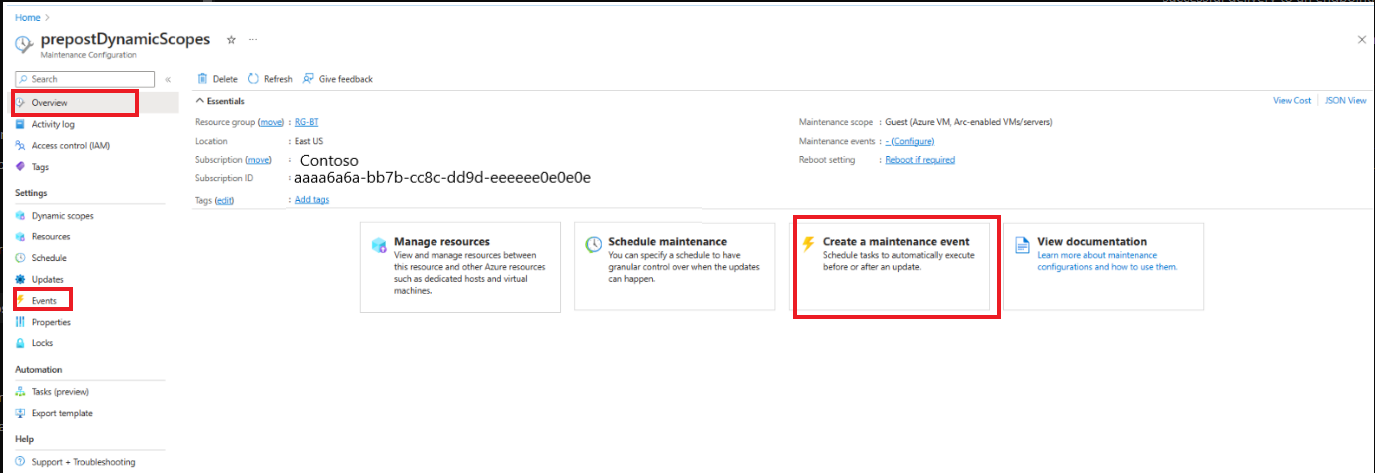
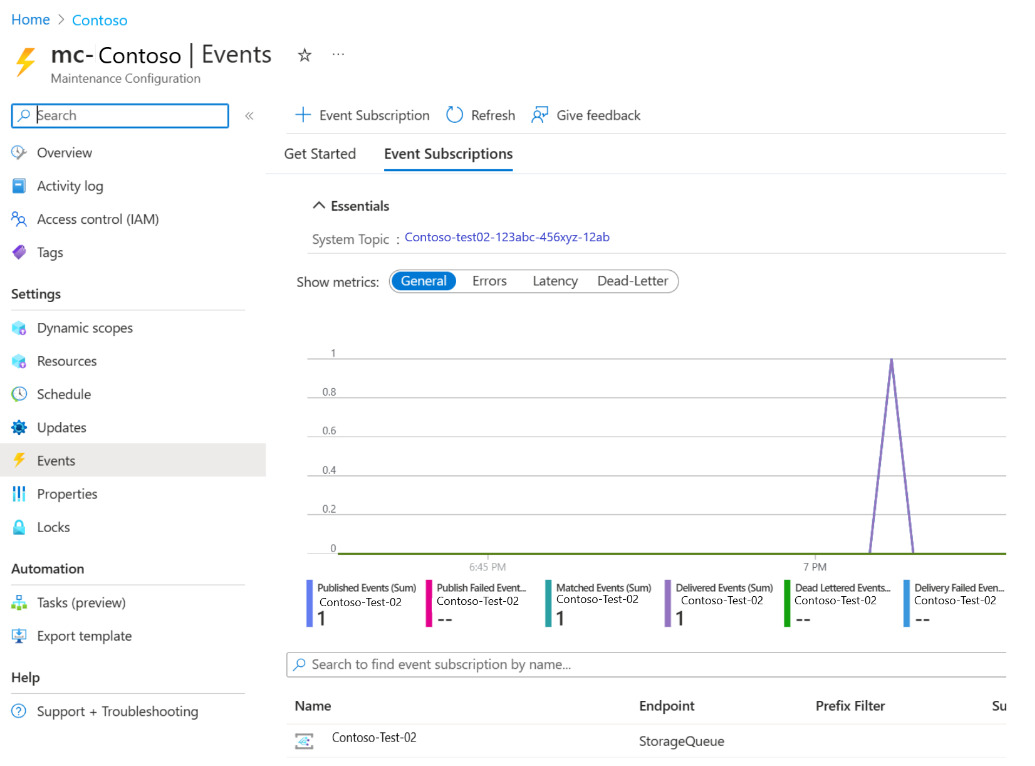
Selecione +Subscrição de Evento para criar um evento pré-manutenção ou pós-manutenção.
No painel de Criar Subscrição de Evento , na secção Detalhes de Subscrição de Evento , indique um nome apropriado. Mantenha o esquema como Esquema de Grade de Eventos.
Na secção de Tipos de Eventos , para Filtrar para Tipos de Eventos, selecione Evento Pré-Manutenção ou Evento Pós-Manutenção.
Na secção Detalhes do Endpoint , selecione o endpoint Web Hook e depois selecione Configurar um endpoint.
Forneça os detalhes apropriados, como a URL do webhook para ativar o evento pré-manutenção ou pós-manutenção.
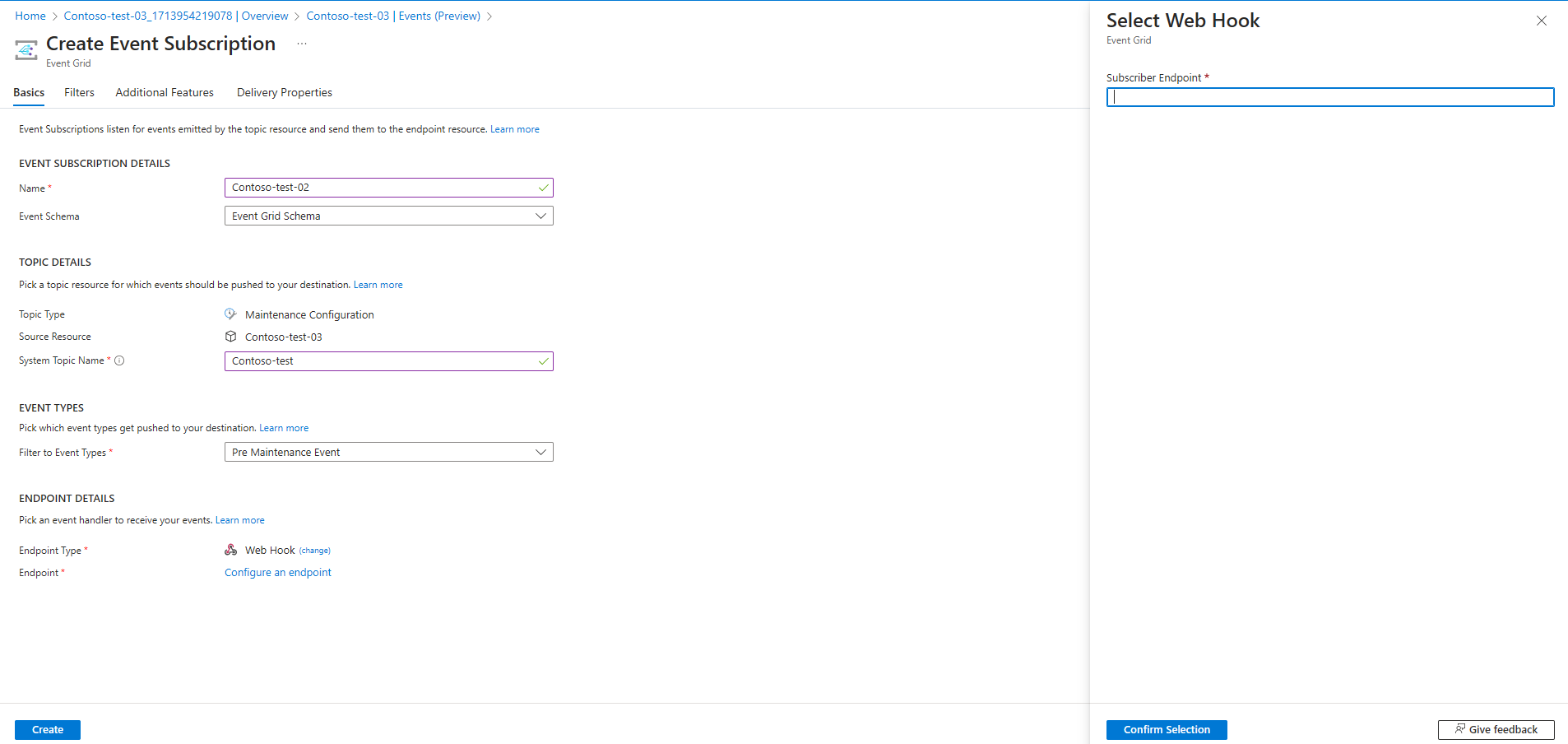
Selecione Criar.
Conteúdo relacionado
- Obtenha uma visão geral dos eventos pré-e pós-manutenção no Azure Update Manager.
- Saiba mais sobre como criar eventos pré-e pós-manutenção.
- Aprenda como gerir eventos antes e depois da manutenção ou como cancelar uma execução agendada.
- Aprenda a criar eventos pré-e pós-manutenção utilizando o Azure Functions.