Nota
O acesso a esta página requer autorização. Podes tentar iniciar sessão ou mudar de diretório.
O acesso a esta página requer autorização. Podes tentar mudar de diretório.
Os relatórios do Power BI do kit de ferramentas FinOps fornecem um ótimo ponto de partida para seus relatórios FinOps. Recomendamos personalizá-los para manter o que funciona, editar e aumentar relatórios com seus próprios dados e remover tudo o que não for necessário. Você também pode copiar e colar elementos visuais entre relatórios para criar seus próprios relatórios personalizados.
Os relatórios do kit de ferramentas FinOps suportam várias maneiras de se conectar aos seus dados de custo. Geralmente, recomendamos começar com as exportações de Gerenciamento de Custos, que suportam até US$ 2-5 milhões em gastos mensais. Se tiveres de lidar com tempo limite de atualização de dados ou precisar reportar dados em vários diretórios ou inquilinos, usa hubs FinOps. É uma solução de pipeline de dados que otimiza os dados e oferece mais funcionalidade. Para obter mais informações sobre como escolher o back-end correto, consulte Ajude-me a escolher.
O suporte para o conector de Gerenciamento de Custos para Power BI está disponível para compatibilidade com versões anteriores, mas não é recomendado. A equipe do Microsoft Cost Management não está mais atualizando o conector do Cost Management e, em vez disso, recomenda a exportação de dados. Use as informações a seguir para conectar e personalizar o kit de ferramentas FinOps e outros relatórios do Power BI.
Configure o seu primeiro relatório
Os relatórios do Power BI do kit de ferramentas FinOps incluem elementos visuais pré-configurados, mas não estão conectados aos seus dados. Utilize os seguintes passos para ligá-los aos seus dados:
Crie uma conta de armazenamento premium com namespace hierárquico habilitado.
- Se estiver usando hubs FinOps, você pode pular esta etapa. O armazenamento é implantado como parte do modelo.
- Use as seguintes configurações ao criar uma nova conta de armazenamento:
- Serviço principal = Azure Data Lake Storage Gen2
- Desempenho = Premium
- Tipo de conta Premium = Bloquear blobs
- Namespace hierárquico = Habilitado
- Se estiver usando uma conta de armazenamento existente, verifique as seguintes configurações:
- Na página Visão geral, em Essenciais, confirme se Desempenho está definido como Premium.
- Se definido como "Padrão", você precisará criar uma nova conta de armazenamento.
- Na página Visão geral , em Propriedades, confirme se o namespace hierárquico está definido como Habilitado.
- Se desativado, verifique no menu Configurações>Atualização do Data Lake Gen2 e atualize para o armazenamento do Data Lake Gen2.
- Se essa opção não estiver disponível e o namespace hierárquico não estiver habilitado, você deverá criar uma nova conta de armazenamento.
- Na página Visão geral, em Propriedades, confirme que a camada de acesso está definida como Quente.
- Se não, selecione o link e altere o nível de acesso para "Ativo".
- Outras camadas de acesso não foram testadas e não são recomendadas devido ao impacto no desempenho.
- Na página Visão geral, em Essenciais, confirme se Desempenho está definido como Premium.
Configure as exportações do Gerenciamento de Custos para quaisquer dados que você queira incluir nos relatórios, incluindo:
Conjunto de dados Versão Observações Custo e utilização (FOCUS) 1.0ou1.0r2Obrigatório para todos os relatórios. Se precisar do FOCUS 1.0-preview, utilize os FinOps hubs com o Data Explorer. Folha de preços 2023-05-01Necessário para preencher os preços em falta para EA e MCA. Detalhes da reserva 2023-03-01Opcional. Recomendações de reserva 2023-05-01Necessário para ver as recomendações de reserva no relatório de otimização de tarifas. Transações de reservas 2023-05-01Opcional. Baixe e abra o relatório desejado no Power BI Desktop.
Fonte de dados Baixar Observações Hubs de FinOps com Data Explorer relatórios KQL Recomendado para monitorizar mais de 100.000 USD ou 13 meses de dados. Exportações em armazém (incluindo hubs FinOps) Relatórios de armazenamento Não recomendado ao monitorar mais de US$ 2 milhões por mês. Conector de gerenciamento de custos Relatório do conector de Cost Management Não recomendado ao acompanhar mais de 1 milhão de dólares em custo total ou contas que contenham o uso do plano de poupança. Abra cada relatório e especifique os parâmetros de relatório aplicáveis:
-
URI de cluster (somente relatórios KQL) – Necessário URI de cluster do Data Explorer.
- Abra a lista de grupos de recursos no portal do Azure.
- Selecione o grupo de recursos do hub.
- Selecione Implantações no menu.
- Selecione a implementação do hub.
- Selecione Resultados.
- Copie o valor para
clusterUri.Importante
Ao usar pontos de extremidade privados em conjunto com um gateway de dados do Power BI, certifique-se de usar o FQDN (nome de domínio totalmente qualificado) do cluster do Azure Data Explorer (como
clustername.region.kusto.windows.net) em vez da versão abreviada (comoclustername.region). Isso garante a resolução de nomes adequada para as funções de ponto de extremidade privado, conforme o esperado.
-
Diário ou Mensal (somente relatórios KQL) – Granularidade necessária de dados. Use isso para relatar períodos de tempo mais longos.
- Considere a possibilidade de criar duas cópias desses relatórios para mostrar dados diários por um curto período de tempo e dados mensais para relatórios históricos.
-
URL de Armazenamento (apenas para relatórios de dados) – Ponto de extremidade DFS necessário para a conta de Armazenamento do Azure Data Lake com os seus dados.
- Se estiver se conectando a hubs FinOps:
- Abra a lista de grupos de recursos no portal do Azure.
- Selecione o grupo de recursos do hub.
- Selecione Implantações no menu.
- Selecione a implementação do hub.
- Selecione Resultados.
- Copie o valor para
storageUrlForPowerBI.
- Se você estiver se conectando diretamente às exportações do Cost Management no armazenamento:
- Abra a conta de armazenamento desejada no portal do Azure.
- Selecione Configurações>Endpoints no menu.
- Copie o URL do Data Lake Storage.
- Anexe o contêiner e o caminho de exportação, se aplicável.
- Se estiver se conectando a hubs FinOps:
- Número de meses – Número opcional de meses fechados que você gostaria de relatar se quiser sempre mostrar um número específico de meses recentes. Se não for especificado, o relatório incluirá todos os dados armazenados.
-
IntervaloInício / IntervaloFim – Intervalo de datas opcional ao qual gostarias de te limitar. Se não for especificado, o relatório incluirá todos os dados armazenados.
- Geralmente, recomendamos deixar essas datas vazias. Eles são incluídos para oferecer suporte à atualização incremental.
- Caso seja necessário configurar a atualização incremental, considere utilizar os hubs FinOps com o Data Explorer.
- Os hubs FinOps com Data Explorer oferecem melhor desempenho e são recomendados para qualquer pessoa que monitore mais de US$ 100.000 em gastos totais.
- Os relatórios sobre o armazenamento suportam apenas aproximadamente $2 milhões em dados sem atualização incremental e aproximadamente $2 milhões por mês em detalhes brutos de custo. Para saber mais, consulte Configurar atualização incremental.
-
URI de cluster (somente relatórios KQL) – Necessário URI de cluster do Data Explorer.
Autorize cada fonte de dados:
- Azure Data Explorer (Kusto) – Use uma conta que tenha pelo menos acesso de visualizador ao banco de dados do Hub.
- Azure Resource Graph – Use uma conta que tenha acesso direto a quaisquer assinaturas que você gostaria de relatar.
- (sua conta de armazenamento) – Use um token SAS ou uma conta que tenha o Storage Blob Data Reader ou acesso superior.
- https://ccmstorageprod... – Acesso anónimo. Este URL é usado para dados de flexibilidade de tamanho de reserva.
- https://github.com/... – Acesso anónimo. Este URL é usado para arquivos de dados abertos do kit de ferramentas FinOps.
Se tiver problemas ao sincronizar os seus dados, consulte Resolução de problemas de relatórios do Power BI.
Usar um token SAS para conectar dados a um relatório
Os tokens SAS (Assinatura de Acesso Compartilhado) permitem que você se conecte a uma conta de armazenamento sem credenciais de usuário final ou configuração de uma entidade de serviço. Para conectar relatórios do Power BI aos seus dados por meio de tokens SAS:
Gere o token SAS com as permissões necessárias:
- Navegue pela conta de armazenamento do hub FinOps no portal do Azure.
- Selecione Segurança + Rede>Assinatura de acesso compartilhado no menu à esquerda.
- Em Tipos de recursos permitidos, selecione
ContainereObject. - Em Permissões permitidas, selecione Ler, Lista.
- Forneça o intervalo de datas de início e expiração conforme desejado.
- Mantenha os valores padrão restantes ou atualize conforme desejado.
- Selecione Gerar token SAS e URL.
- Copie o token gerado.

Configure o acesso ao token SAS no Power BI:
- Abra o relatório no Power BI Desktop.
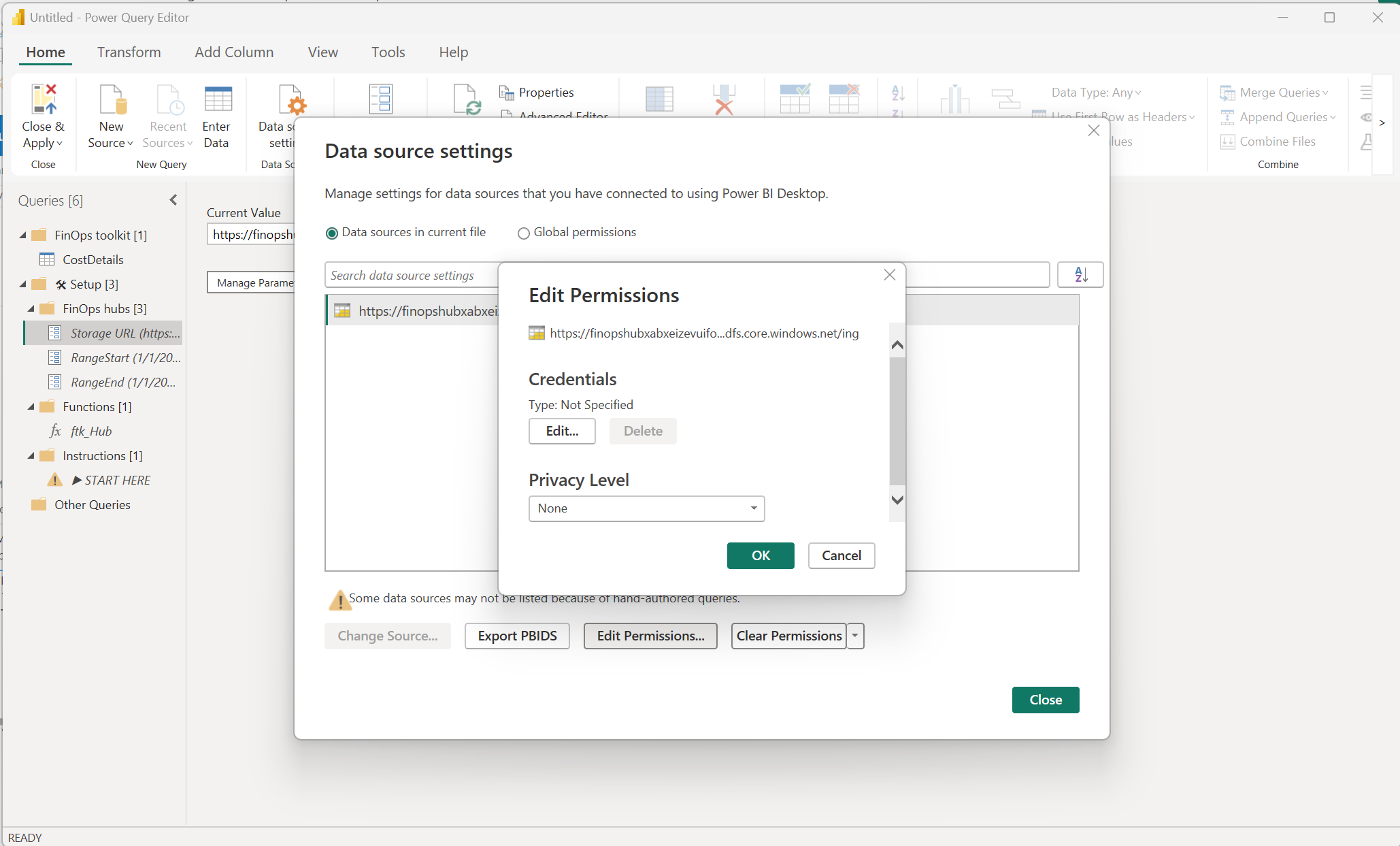
- Selecione Transformar dados>Definições da Fonte de Dados na faixa de opções.
- Selecione Editar permissões na parte inferior da caixa de diálogo.
- Selecione Editar abaixo das credenciais.
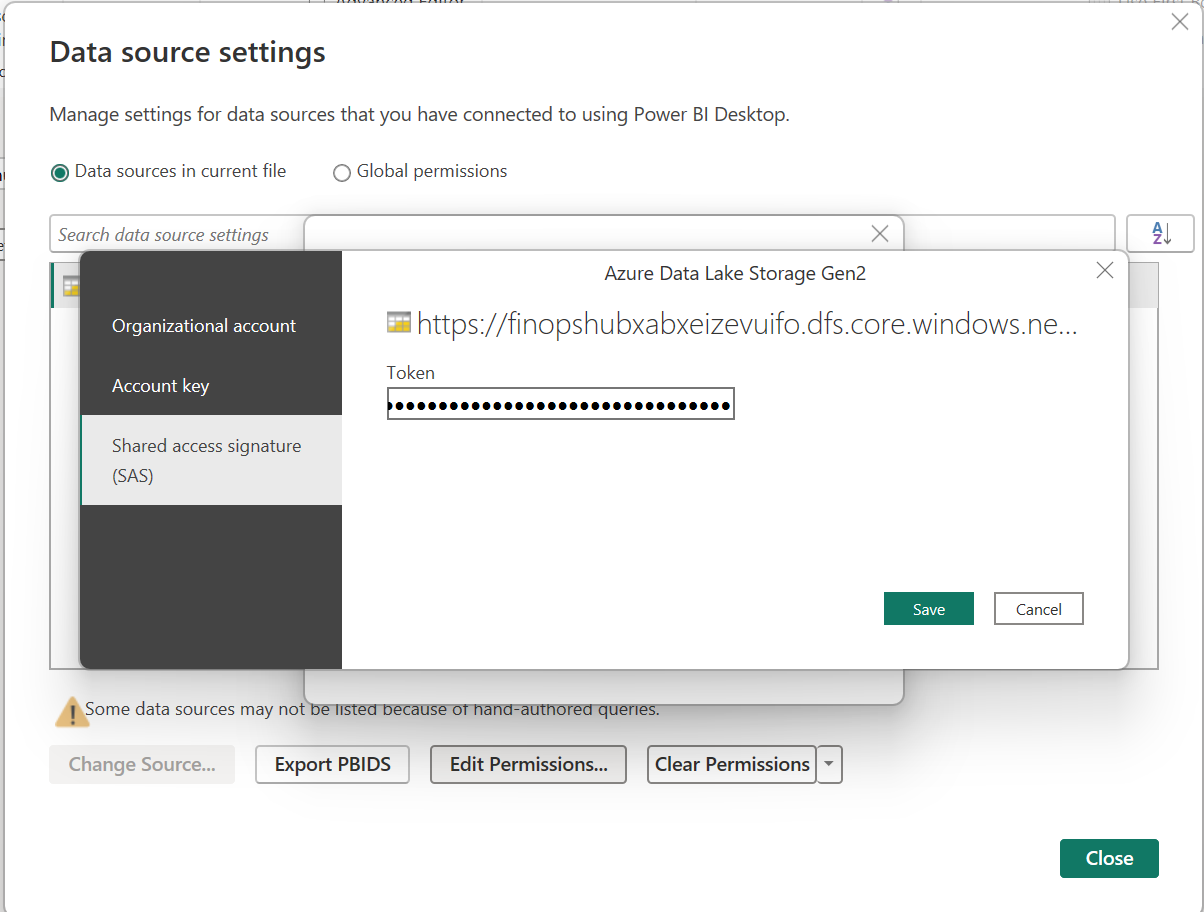
- Selecione a guia Assinatura de acesso compartilhado.
- Cole o token SAS copiado do portal do Azure.
- Selecione Guardar.
- Selecione Fechar.
- Selecione Aplicar e Fechar no friso.

Se você receber um erro 403 Forbidden , crie um token SAS no nível da conta de armazenamento em vez do nível do contêiner.
Copiar consultas de um relatório do kit de ferramentas
Os relatórios do kit de ferramentas FinOps manipulam os dados brutos para facilitar tipos específicos de relatórios. Para conectar seus dados a um relatório do Power BI que não usa um kit de ferramentas FinOps ou uma fonte de dados do Gerenciamento de Custos, copie consultas, colunas e medidas de um relatório do kit de ferramentas FinOps.
- Faça o download de um dos relatórios do kit de ferramentas FinOps.
- Abra o relatório no Power BI Desktop.
- Selecione Transformar dados na barra de ferramentas.
- Na lista Consultas à esquerda, clique com o botão direito do mouse em Custos (ou outra consulta) e selecione Copiar.
- Abra seu relatório no Power BI Desktop.
- Selecione Transformar dados na barra de ferramentas.
- Clique com o botão direito do mouse no espaço vazio na parte inferior do painel Consultas e selecione Novo grupo....
- Defina o nome como
FinOps toolkite selecione OK. - Clique com o botão direito do mouse na pasta do kit de ferramentas FinOps e selecione Colar.
- Selecione Fechar & Aplicar na barra de ferramentas para ambos os relatórios.
Neste ponto, você tem os dados principais dos relatórios do kit de ferramentas FinOps, estendidos para dar suporte aos relatórios do Benefício Híbrido do Azure e do FOCUS. Além disso, você também pode estar interessado nas colunas e medidas personalizadas que resumem economia, utilização, custo ao longo do tempo e muito mais. Infelizmente, o Power BI não fornece uma maneira fácil de copiar colunas e medidas. Realize os passos para cada coluna e medida que deseja copiar.
- No relatório do kit de ferramentas FinOps, expanda a tabela Custos (ou outra tabela) no painel Dados à direita.
- Selecione uma coluna ou medida personalizada e, em seguida, copie a fórmula do editor na parte superior da janela, sob a barra de ferramentas.
Nota
Certifique-se de anotar se esta é uma coluna ou uma medida. As colunas têm um símbolo de tabela com um símbolo "Σ" ou "fx" e as medidas têm um símbolo de calculadora.

- No relatório, selecione com o botão direito do mouse a tabela Custos e selecione Nova medida ou Nova coluna com base no que você copiou.
- Quando o editor de fórmulas for mostrado, cole a fórmula usando
Ctrl+VouCmd+V. - Repita as etapas 2 a 4 para cada coluna e medida desejadas.

Algumas colunas e medidas dependem umas das outras. Pode ignorar esses erros à medida que copia cada fórmula. Cada um se resolve quando a coluna ou medida dependente é adicionada.
Para obter detalhes sobre as colunas disponíveis no Power BI, consulte o dicionário de dados.
Ligar manualmente
Se você não precisar de nenhuma das colunas e medidas personalizadas fornecidas pelos relatórios do kit de ferramentas FinOps, também poderá se conectar diretamente aos seus dados usando um dos conectores internos do Power BI.
Se estiver a usar o conector de Gestão de Custos, consulte Criar visuais e relatórios com o conector de Gestão de Custos.
Se estiver usando exportações ou hubs FinOps, use o conector Azure Data Lake Storage Gen2:
- Abra o relatório desejado no Power BI Desktop.
- Selecione Obter dados na barra de ferramentas.
- Procurar
lakee selecionar Azure Data Lake Storage Gen2 - Defina o URL da sua conta de armazenamento.
- Se estiver usando hubs FinOps, copie a URL das saídas de implantação:
- Abra a lista de grupos de recursos no portal do Azure.
- Selecione o grupo de recursos do hub.
- Selecione Implantações no menu.
- Selecione a implementação do hub.
- Selecione Resultados.
- Copie o valor para
storageUrlForPowerBI.
- Se estiver usando exportações brutas, copie a URL da conta de armazenamento:
- Abra a conta de armazenamento desejada no portal do Azure.
- Selecione Configurações>Endpoints no menu.
- Copie o URL do Data Lake Storage.
- Anexe o contêiner e o caminho de exportação, se aplicável.
- Se estiver usando hubs FinOps, copie a URL das saídas de implantação:
- Selecione OK.
Aviso
Se receber um erro "O acesso ao recurso é proibido", conceda à conta que carrega dados no Power BI a função Leitor de Dados de Blob de Armazenamento.
- Selecione Combinar.
- Selecione OK.
Para obter mais informações sobre como se conectar ao Azure Data Lake Storage Gen2, consulte Conectar-se ao Azure Data Lake Storage Gen2 a partir do Power Query Desktop.
Para obter detalhes sobre as colunas disponíveis no armazenamento, consulte o dicionário de dados.
Migrar da aplicação de modelo de Gestão de Custos
A aplicação de modelo Gestão de Custos não suporta personalização no Power BI Desktop e só é suportada para contas Enterprise Agreement (EA). Recomendamos começar a partir de um dos relatórios do kit de ferramentas FinOps que funcionam em todos os tipos de conta, em vez de personalizar o aplicativo de modelo. Se você quiser personalizar ou copiar algo do modelo, consulte Aplicativo de modelo de gerenciamento de custos.
Migrar do conector de Gestão de Custos
O conector de gerenciamento de custos fornece consultas separadas para custos reais (faturados) e amortizados. Para minimizar o tamanho dos dados e melhorar o desempenho, os relatórios do kit de ferramentas FinOps combinam-nos numa única consulta. A melhor maneira de migrar do conector de Gestão de Custos é copiar as consultas de um relatório do conjunto de ferramentas FinOps e, em seguida, atualizar os seus visuais para usar a tabela Custos.
- Faça o download de um dos relatórios do kit de ferramentas FinOps.
- Abra o relatório no Power BI Desktop.
- Selecione Transformar dados na barra de ferramentas.
- Na lista Consultas à esquerda, clique com o botão direito do mouse em Custos e selecione Copiar.
- Antes de alterar o relatório, faça primeiro uma cópia para garantir que possas reverter, se necessário.
- Abra seu relatório no Power BI Desktop.
- Selecione Transformar dados na barra de ferramentas.
- Clique com o botão direito do mouse no espaço vazio na parte inferior do painel Consultas e selecione Novo grupo....
- Defina o nome como
FinOps toolkite selecione OK. - Clique com o botão direito do mouse na pasta do kit de ferramentas FinOps e selecione Colar.
- Clique com o botão direito do mouse na consulta Custos e selecione Editor Avançado.
- Copie todo o texto e feche a caixa de diálogo do editor.
- Clique com o botão direito do mouse na consulta Detalhes de uso e selecione Editor avançado.
- Substitua todo o texto pelo texto copiado de Custos e selecione Concluído.
- Renomeie a consulta Detalhes de uso para
Costse arraste-a para a pastaFinOps toolkit. - Exclua a consulta Detalhes de uso amortizados.
- Selecione Fechar & Aplicar na barra de ferramentas para ambos os relatórios.
- Revise cada página para garantir que os elementos visuais ainda estejam funcionando conforme o esperado. Atualize quaisquer referências a colunas antigas ou medidas para os nomes novos.
- Comece pelo nível do relatório:
- No painel Dados, expanda cada tabela personalizada e verifique as colunas e medidas personalizadas.
- No painel Filtros, marque Filtros em todas as páginas.
- Em seguida, verifique cada página:
- No painel Filtros, marque Filtros nesta página.
- Em seguida, verifique cada visual em cada página:
- No painel Filtros, marque Filtros deste visual.
-
No painel Visualizações, marque Campos.
Nota
Se o nome da coluna foi personalizado e você não tem certeza de qual era o nome original, clique com o botão direito do mouse no campo e selecione Renomear para este visual, exclua o nome e pressione
Enterpara redefinir o nome de volta para o nome da coluna original.
- Comece pelo nível do relatório:
Se estiver interessado em colunas e medidas personalizadas, consulte Copiar consultas de um relatório do kit de ferramentas para conhecer as etapas necessárias.
Conteúdos relacionados
Recursos de FinOps relacionados:
Produtos relacionados:
Soluções relacionadas: