Nota
O acesso a esta página requer autorização. Podes tentar iniciar sessão ou mudar de diretório.
O acesso a esta página requer autorização. Podes tentar mudar de diretório.
O Grupo de Interesse de Varejo do Dynamics 365 Commerce mudou do Yammer para o Viva Engage. Se você não tiver acesso à nova comunidade Viva Engage, preencha este formulário (https://aka.ms/JoinD365commerceVivaEngageCommunity) para ser adicionado e mantenha-se envolvido nas últimas discussões.
Este artigo aborda módulos de carrinho e descreve como adicioná-los às páginas do site no Microsoft Dynamics 365 Commerce.
Um módulo de carrinho mostra os itens que foram adicionados ao carrinho antes de o cliente prosseguir para o checkout. O módulo também mostra um resumo da encomenda e permite que o cliente aplique ou remova códigos promocionais.
O módulo de carrinho suporta check-out com sessão iniciada e check-out de convidado. Também suporta uma ligação Voltar às compras. Pode configurar a rota para esta ligação em Definições do Site > Extensões > Rotas.
O módulo do carrinho compõe os dados com base no ID do carrinho, que é um cookie do browser disponível em todo o site.
A imagem a seguir mostra um exemplo de uma numa página de carrinho no site da Fabrikam.
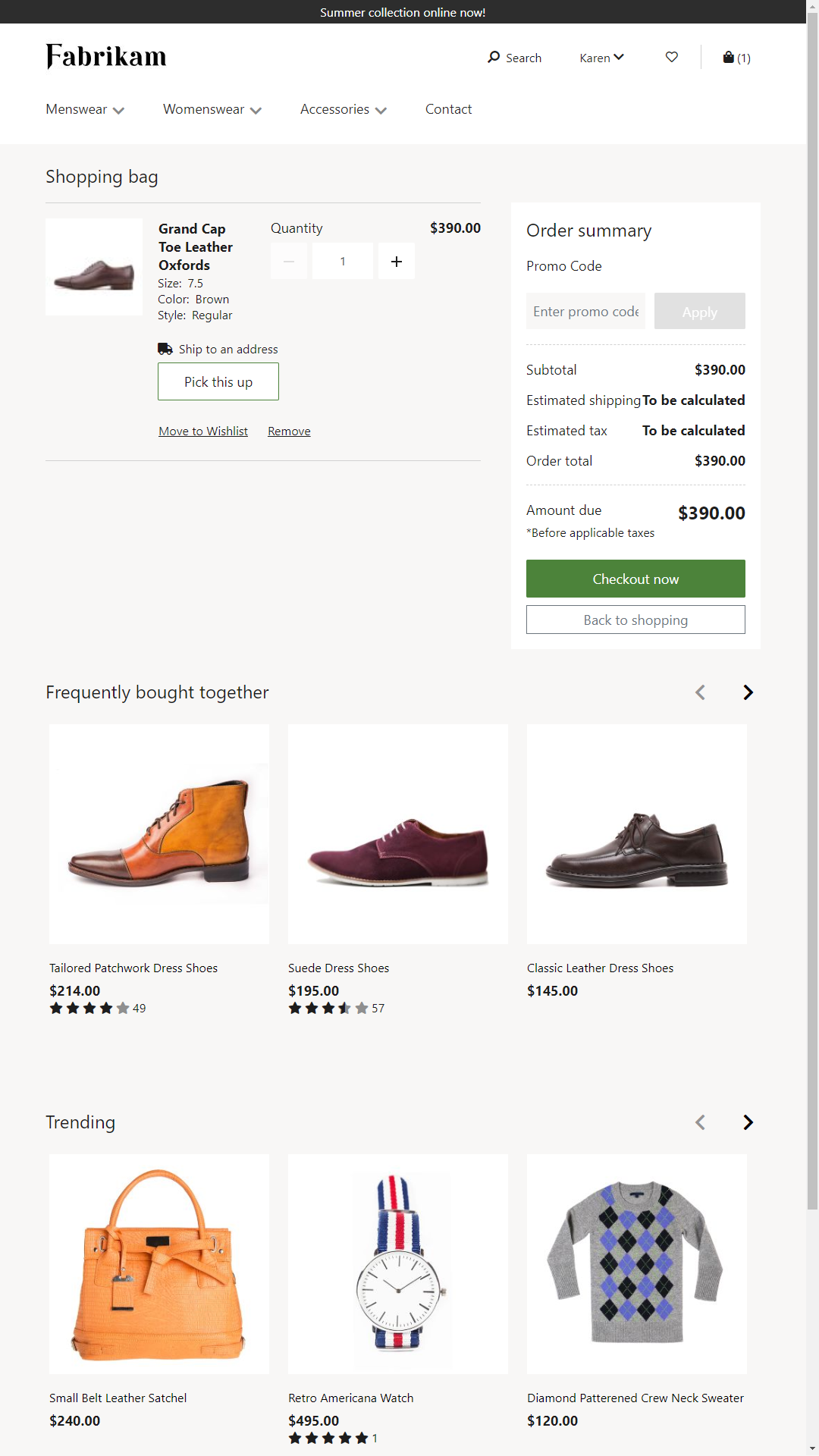
A imagem a seguir mostra um exemplo de uma numa página de carrinho no site da Fabrikam. Neste exemplo, há uma taxa de processamento para um item de linha.

Propriedades e espaços do módulo de carrinho
| Propriedade | Valores | Descrição |
|---|---|---|
| Título | Texto de título e etiqueta de título (H1, H2, H3, H4, H5, or H6) | Um cabeçalho para o carrinho, como "Saco de compras" ou "Itens no carrinho". |
| Mostrar erros de itens esgotados | Verdadeiro ou Falso | Se essa propriedade estiver definida como Verdadeiro, a página do carrinho mostrará erros relacionados com o inventário. Recomendamos que defina esta propriedade como Verdadeiro se as verificações de inventário forem aplicadas no site. |
| Mostrar custos de envio para itens de linha | Verdadeiro ou Falso | Se esta propriedade estiver definida como Verdadeiro, os itens de linha do carrinho apresentam encargos de envio, se esta informações estiver disponível. Esta caraterística não é suportada no tema Fabrikam, porque os utilizadores selecionam o envio somente no fluxo de check-out. No entanto, esta caraterística pode ser ativada noutros fluxos de trabalho, se aplicável. |
| Mostrar promoções disponíveis | Verdadeiro ou Falso | Se esta propriedade estiver definida como Verdadeiro, o carrinho mostrará as promoções disponíveis, com base nos itens no carrinho. Esta capacidade está disponível na versão 10.0.16 do Dynamics 365 Commerce. |
Módulos que podem ser utilizados num módulo de carrinho
- Bloco de texto – Este módulo suporta mensagens personalizadas no módulo de carrinho. As mensagens são conduzidas pelo sistema de gestão de conteúdos (CMS). Qualquer mensagem pode ser adicionada, como "Para problemas com o seu pedido, entre em contacto com 1-800-Fabrikam".
- Seletor de lojas – Este módulo mostra uma lista de lojas nas proximidades onde um item está disponível para recolha. Permite que os utilizadores introduzam uma localização para encontrar lojas próximas. Para mais informações sobre este módulo, consulte Módulo do seletor de lojas.
Propriedades do properties
As seguintes definições do módulo de carrinho podem ser definidas em Definições do Site > Extensões.
- Quantidade máxima – Esta propriedade é usada para especificar o número máximo de cada item que pode ser adicionado ao carrinho. Por exemplo, um retalhista pode decidir que apenas 10 de cada produto podem ser vendidos numa única transação.
- Inventário – Para obter informações sobre como aplicar definições de inventário, consulte Aplicar definições de inventário.
- Voltar às compras – Esta propriedade é usada para especificar a rota da ligação Voltar às compras. A rota pode ser configurada ao nível do site, permitindo que os retalhistas levem o cliente de volta à página inicial ou a qualquer outra página do site.
Importante
Na versão 10.0.14 e posteriores do Dynamics 365 Commerce, os itens no carrinho são agregados com base nas definições do perfil de funcionalidades online da loja online do Commerce headquarters. Para mais informações sobre como criar um perfil de funcionalidades online e definir as propriedades necessárias para a agregação, consulte Criar um perfil de funcionalidades online.
Interação do Commerce Scale Unit
O módulo de carrinho obtém informações do produto usando APIs da Commerce Scale Unit. O ID do carrinho do cookie do browser é utilizado para obter todas as informações do produto da Commerce Scale Unit.
Adicionar um módulo de carrinho a uma página
Para adicionar um módulo de carrinho a uma nova página e definir as propriedades necessárias, siga estes passos.
- Aceda a Fragmentos e, em seguida, selecione Novo para criar um novo fragmento.
- Na caixa de diálogo Selecionar fragmento, selecione o módulo Carrinho.
- Em Nome do fragmento, introduza o nome Fragmento de carrinho e, em seguida, selecione OK.
- Selecione o espaço Carrinho.
- No painel de propriedades no lado direito, selecione o símbolo de lápis, introduza um texto de título no campo e, em seguida, selecione o símbolo de marca de verificação.
- No bloco Carrinho, selecione as reticências (...) e, em seguida, selecione Adicionar módulo.
- Na caixa de diálogo Selecionar módulos, selecione o módulo Seletor de lojas e, em seguida, selecione OK.
- Selecione Guardar, selecione Terminar edição para fazer check-in do fragmento e, em seguida, selecione Publicar para o publicar.
- Vá para Modelos e selecione Novo para criar um novo modelo.
- Na caixa de diálogo Novo modelo, em Nome do modelo, introduza um nome para o novo modelo.
- Na árvore de contorno, selecione o espaço Corpo, selecione o botão de reticências (...) e, em seguida, selecione Adicionar fragmento.
- Na caixa de diálogo Selecionar fragmento, selecione o fragmento Fragmento do carrinho e, em seguida, selecione OK.
- Selecione Guardar, selecione Terminar edição para dar entrada do modelo e, em seguida, selecione Publicar para o publicar.
- Vá para Páginas e selecione Novo para criar uma nova página.
- Na caixa de diálogo Escolher um modelo, selecione o modelo que criou, introduza um nome de página e, em seguida, selecione OK.
- Selecione Guardar e, em seguida, selecione Pré-visualizar para pré-visualizar a página.
- Selecione Terminar edição para verificar a página e, em seguida, selecione Publicar para publicá-la.
Recursos adicionais
Módulo de finalização da compra
Módulo de informações de recolha
Módulo de detalhes da encomenda
Calcular a disponibilidade de inventário para canais de revenda