Nota
O acesso a esta página requer autorização. Podes tentar iniciar sessão ou mudar de diretório.
O acesso a esta página requer autorização. Podes tentar mudar de diretório.
O Grupo de Interesse de Varejo do Dynamics 365 Commerce mudou do Yammer para o Viva Engage. Se você não tiver acesso à nova comunidade Viva Engage, preencha este formulário (https://aka.ms/JoinD365commerceVivaEngageCommunity) para ser adicionado e mantenha-se envolvido nas últimas discussões.
Este artigo descreve como criar um cliente predefinido para utilizar ao criar um canal no Microsoft Dynamics 365 Commerce.
Ao criar um canal, precisará de fornecer um cliente predefinido. Um cliente predefinido pode ser facilmente criado após a primeira criação do grupo de clientes e do livro de endereços do cliente.
Criar um grupo de clientes
Se ainda não existirem grupos de clientes, pode criar um. Exemplos podem ser grupos para representar diferentes grupos de clientes, como grossista, retalho, Internet, Colaboradores, etc.
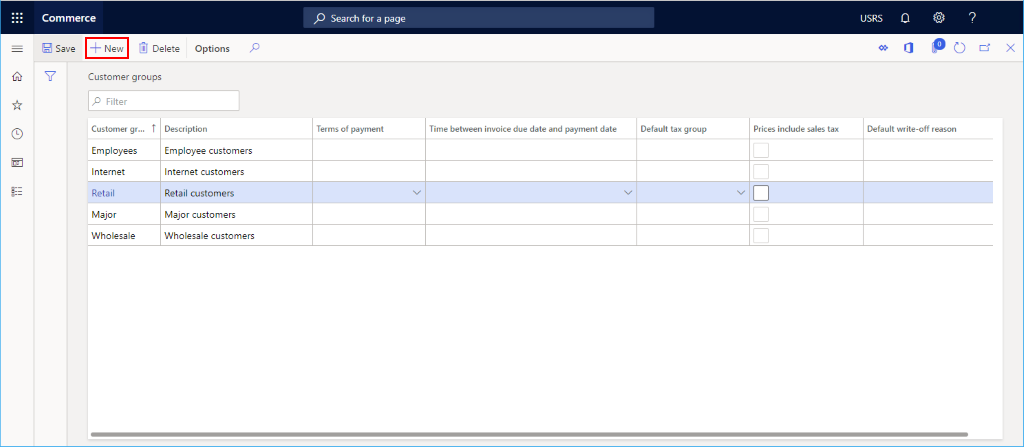
Para criar um grupo de clientes, siga estes passos.
- No painel de navegação, aceda a Módulos > Retalho e comércio > Clientes > Grupos de clientes.
- No painel de ações, selecione Novo.
- Na caixa Grupo de clientes, introduza um ID do grupo de clientes.
- Na caixa Descrição, introduza uma descrição apropriada.
- Na caixa Termos de pagamento, introduza um valor apropriado.
- Na caixa Tempo entre a data de vencimento da fatura e a data de pagamento, introduza um valor apropriado.
- Na caixa Grupo de impostos predefinido, introduza um grupo de impostos, se aplicável.
- Selecione a caixa de verificação Os preços incluem imposto sobre vendas, se aplicável.
- Na caixa Razão de remissão predefinida, introduza um valor apropriado, se aplicável.
A imagem seguinte mostra vários grupos de clientes configurados.
Criar um livro de endereços do cliente
Um cliente precisa de estar associado a um livro de endereços. Se ainda não tiver criado um, terá de criá-lo.
Para criar um livro de endereços do cliente, siga os seguintes passos.
- No painel de navegação, aceda a Módulos > Retalho e comércio > Configuração de canais > Livros de Endereços.
- No painel de ações, selecione Novo.
- Na caixa Nome, introduza um nome.
- Na caixa Descrição, introduza uma descrição.
- No painel de ações, selecione Guardar.
A imagem seguinte mostra um livro de endereços de exemplo.

Criar um cliente predefinido
Para criar um cliente predefinido, siga os seguintes passos.
- No painel de navegação, aceda a Módulos > Retalho e comércio > Clientes > Todos os clientes.
- No painel de ações, selecione Novo.
- Na lista pendente Tipo, selecione "Pessoa".
- Na lista pendente Conta de cliente, selecione ou introduza um número de conta (por exemplo, "100001").
- Na lista pendente Nome próprio, selecione ou introduza um nome (por exemplo, "Predefinição").
- Na lista pendente Outros nomes, selecione ou introduza um nome (por exemplo, "Retalho").
- Na lista pendente Apelido, selecione ou introduza um nome (por exemplo, "Cliente").
- Na lista pendente Moeda, selecione ou introduza uma moeda (por exemplo, "USD").
- Na lista pendente Grupo de clientes, selecione o grupo de clientes criado anteriormente.
- Na lista pendente Livros de endereços, selecione um livro de endereços do cliente existente.
- Selecione Guardar para guardar e voltar ao ecrã de detalhes do cliente para o novo cliente.
Nota
Não é necessário adicionar um endereço para um cliente predefinido.
A imagem seguinte mostra um exemplo de criação de clientes.

A imagem seguinte mostra uma configuração predefinida de clientes.

A maioria dos valores predefinidos no ecrã de detalhes do cliente pode permanecer, mas dois valores devem ser alterados.
- No ecrã de detalhes do cliente, expanda Predefinições da ordem de venda.
- No menu pendente Local, selecione ou introduza um local pré-configurado.
- No menu pendente Armazém, e selecione ou introduza um armazém pré-configurado.
A imagem seguinte mostra um exemplo de configuração de clientes.
