Nota
O acesso a esta página requer autorização. Podes tentar iniciar sessão ou mudar de diretório.
O acesso a esta página requer autorização. Podes tentar mudar de diretório.
Observação
O Grupo de Interesse de Varejo do Dynamics 365 Commerce mudou do Yammer para o Viva Engage. Se você não tiver acesso à nova comunidade Viva Engage, preencha este formulário (https://aka.ms/JoinD365commerceVivaEngageCommunity) para ser adicionado e mantenha-se envolvido nas últimas discussões.
Este artigo descreve como os vales de oferta digitais funcionam na implementação do comércio eletrónico do Microsoft Dynamics 365 Commerce. Também fornece uma descrição geral dos passos de configuração importantes.
No Dynamics 365 Commerce, a compra de vales de oferta digitais segue o mesmo fluxo que o da compra de outros produtos no sistema. Não têm de ser configurados quaisquer módulos adicionais. Se forem adicionados vários vales de oferta ao carrinho, os itens do vale de oferta não são agregados numa única linha de venda. Este comportamento é necessário porque cada linha de venda é faturada usando um número de vale de oferta separado.
A compra de vales de oferta digitais é suportada na versão 10.0.16 e posteriores do Dynamics 365 Commerce.
A ilustração a seguir mostra um exemplo da página de detalhes do produto (PDP) para um vale de oferta digital no site de comércio eletrónico da Fabrikam.

Ativar a caraterística de vale de oferta digital no Commerce headquarters
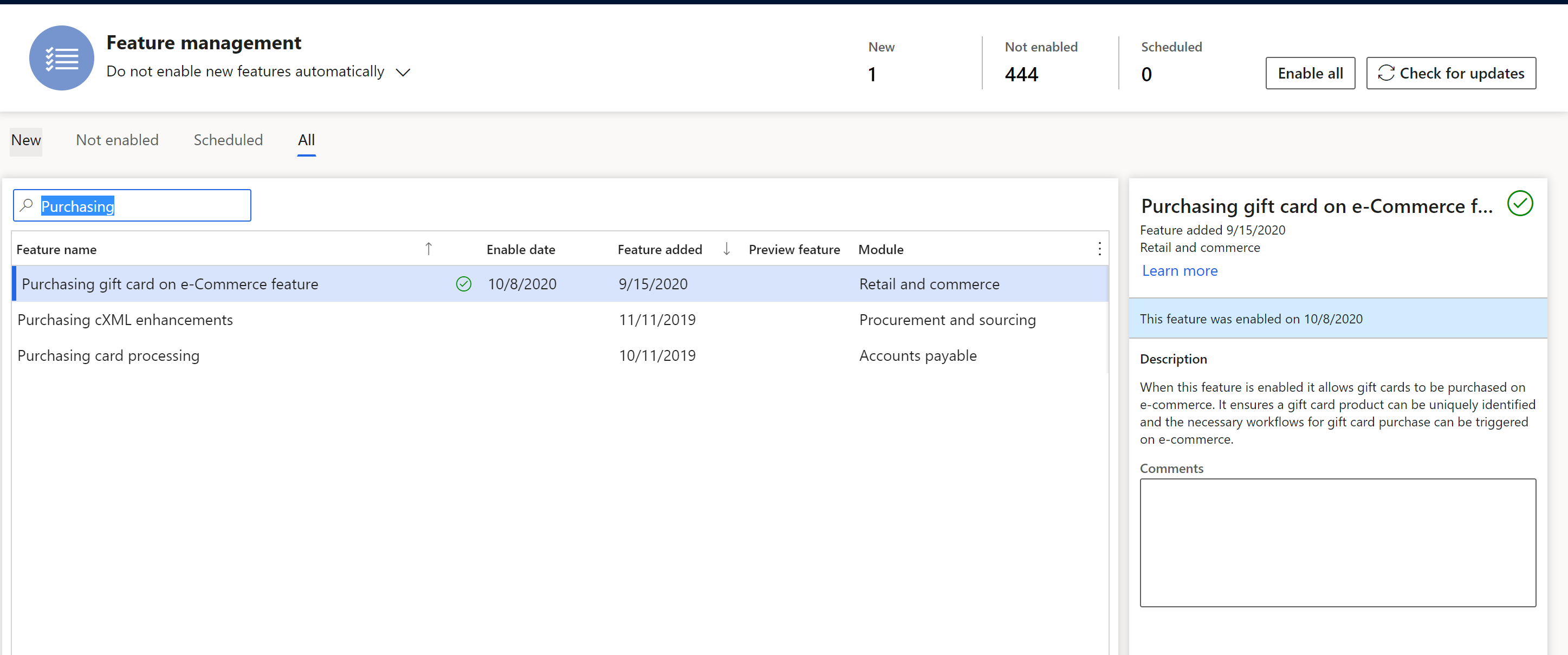
Para que o fluxo de compra de vales de oferta digitais funcione no Dynamics 365 Commerce, a caraterística Comprar vale de oferta no Comércio eletrónico tem de estar ativada no Commerce headquarters. Pode encontrar a caraterística na área de trabalho Gestão de funcionalidades no Commerce headquarters, como mostrado na ilustração a seguir.
Configurar um vale de oferta digital no Commerce headquarters
Os produtos de vale de oferta digital devem ser configurados no Commerce headquarters. O processo assemelha-se ao processo de outros produtos. No entanto, os passos importantes a seguir são específicos para a configuração de vales de oferta para compra. Para obter mais informações sobre como criar e configurar produtos, consulte Criar um novo produto no Commerce.
Ao configurar produtos de vale de oferta digital na caixa de diálogo Novo produto, defina o campo Tipo de produto como Serviço. (Para abrir a caixa de diálogo, aceda a Retalho e comércio > Produtos e categorias > Produtos por categoria e selecione Novo.) Os produtos do tipo de Serviço não são verificados em relação ao inventário disponível antes de uma encomenda ser efetuada. Para mais informações, consulte Criar um novo produto.
Na página Parâmetros de comércio, no separador Publicação, o campo Produto de vale de oferta tem de ser definido como Vale de Oferta Digital, conforme mostrado na ilustração a seguir. Se o produto for um vale de oferta externo, consulte Suporte para vales de oferta externos para obter mais informações.

Se um vale de oferta tiver de suportar vários montantes predefinidos (por exemplo, 25 $, 50 $ e 100 $), a dimensão Tamanho deverá ser utilizada para configurar esses montantes predefinidos. Cada montante predefinido será uma variante de produto. Para mais informações, consulte Dimensões do produto.
Se os clientes tiverem de especificar um montante personalizado para um vale de oferta, além de montantes predefinidos, primeiro configure uma variante que permita um montante personalizado. O atributo Tamanho suporta variantes de montante personalizadas. Em seguida, abra o produto na página Produtos lançados na categoria e, em seguida, no Separador Rápido Comércio, defina o campo Introduzir preço como Tem de introduzir novo preço, conforme mostrado na ilustração de exemplo a seguir. Esta definição garante que os clientes podem introduzir um preço quando navegam no produto numa PDP.

O exemplo de ilustração a seguir mostra uma lista de variantes de produtos de vale de oferta digital no Commerce headquarters, incluindo duas variantes de preço personalizadas.

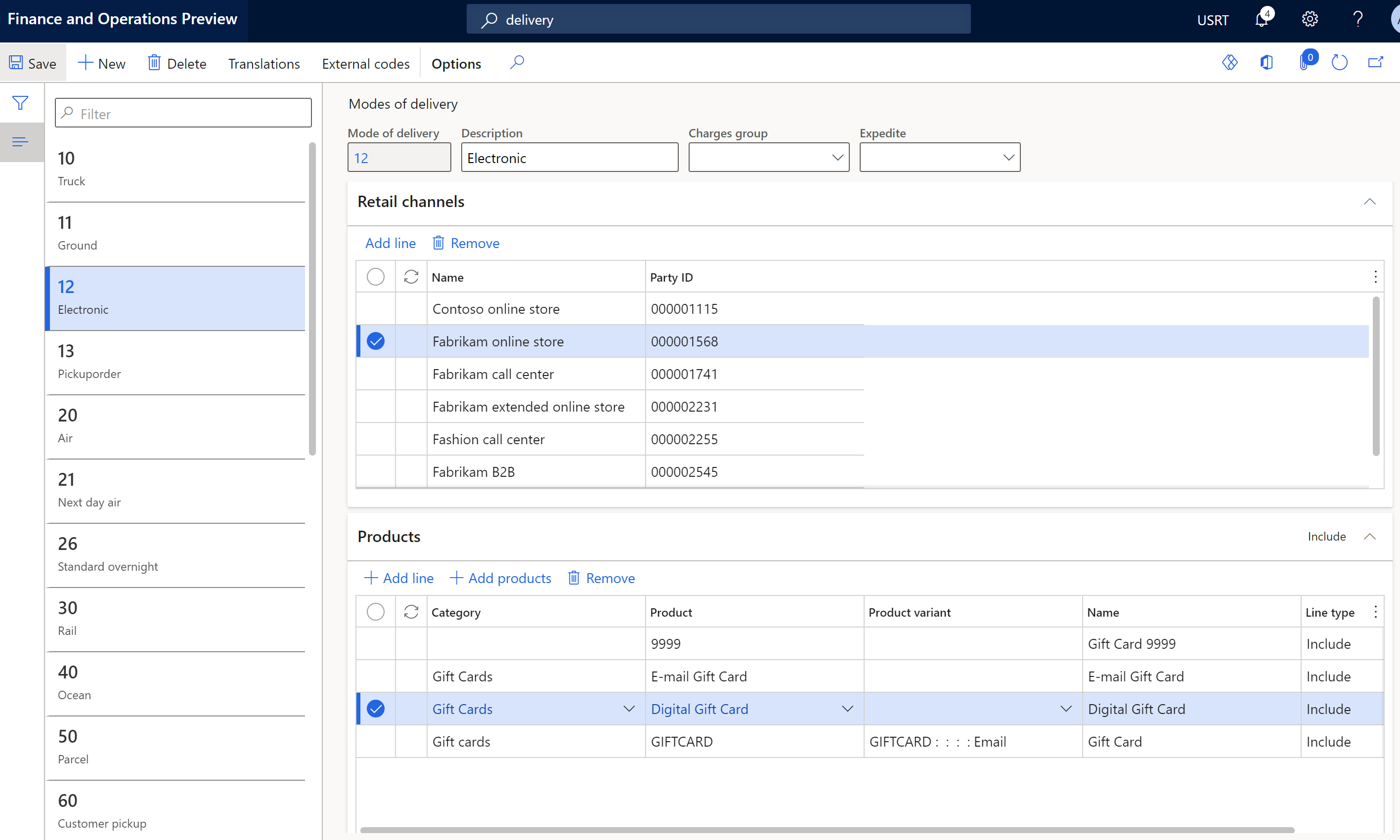
O modo de entrega de um vale de oferta digital tem de ser definido como Eletrónico. Na página Modos de entrega (Retalho e comércio > Configuração de canais > Modos de entrega), selecione o modo de entrega Eletrónico no painel de lista e, em seguida, adicione o produto de vale de oferta digital à grelha no Separador Rápido Produtos, conforme mostrado na ilustração a seguir. Para obter mais informações, consulte Configurar modos de entrega.
Certifique-se de que foi criado um perfil de funcionalidade online e associado à sua loja online no Commerce headquarters. No perfil de funcionalidade, defina a opção Agregar produtos como Sim. Esta definição garante que todos os itens, exceto vales de oferta, são agregados. Para obter mais informações, consulte Criar um perfil de funcionalidade online.
Para garantir que os clientes recebem um e-mail após a faturação de um vale de oferta, crie um novo tipo de notificação por e-mail na página Perfis de notificação por e-mail e defina o campo Tipo de notificação por e-mail como Emitir vale de oferta. Para mais informações, consulte Configurar um perfil de notificação por e-mail.
Adicionar imagens de produtos à Biblioteca multimédia do construtor de sites do Commerce
Tem de adicionar imagens de produtos para produtos de vale de oferta digital à Biblioteca multimédia do construtor de sites do Commerce. Certifique-se de que os nomes de ficheiro dos ficheiros de imagem do vale de oferta seguem as convenções de nomenclatura do seu site para imagens de produtos. Para mais informações, consulte Carregar imagens.
Configurar um montante personalizado para um vale de oferta digital no construtor de sites do Commerce
Se um vale de presente digital estiver configurado para permitir um montante personalizado, este comportamento também tem de ser ativado no módulo de caixa de compra utilizado nas PDPs do seu site. O módulo de caixa de compra suporta a configuração do módulo para permitir montantes personalizados. Também pode definir os montantes mínimo e máximo permitidos para montantes personalizados.
Para configurar um valor personalizado para um cartão-presente digital no construtor de sites Commerce, siga estes passos:
- Aceda ao módulo de caixa de compra utilizado nas PDPs do seu site. Este módulo de caixa de compra poderá ser implementado num fragmento, num modelo ou numa página.
- Selecione Editar.
- No painel de propriedades à direita, selecione a caixa de seleção Permitir preço personalizado.
- Opcional: para definir montantes mínimos e máximos para montantes personalizados, introduza valores em Preço mínimo e Preço máximo.
- Selecione Terminar edição e, em seguida, selecione Publicar.
Recursos adicionais
Módulo de finalização da compra
Criar um novo produto no Commerce
Configurar um perfil de notificação por e-mail