Nota
O acesso a esta página requer autorização. Podes tentar iniciar sessão ou mudar de diretório.
O acesso a esta página requer autorização. Podes tentar mudar de diretório.
Você pode criar resumos personalizados para casos e registros personalizados para ajudar seus representantes a acessar rapidamente informações essenciais. Os resumos simplificam os fluxos de trabalho e melhoram a eficiência do atendimento ao cliente.
Você pode personalizar resumos de casos e registros personalizados da seguinte maneira:
- Selecione os tipos de registo existentes (por exemplo, contas, ordens de intervenção, pedidos de suporte) para resumos.
- Defina tipos de registo em linguagem natural para uma melhor geração de resumos.
- Escolha campos de dados específicos para incluí-los e descrevê-los em linguagem natural.
- Permita que os representantes acedam a resumos a pedido a partir de formulários relevantes para as atualizações de estado mais recentes.
- Incorpore dados de registros relacionados e personalize como os resumos aparecem para seus representantes de serviço.
Configurar resumos de casos e registros personalizados
No Centro de administração do Copilot Service, execute as seguintes etapas para selecionar seu formato preferido:
Utilize uma das seguintes opções de navegação:
- Experiência do Agente>Produtividade>Resumos
- Operações>Informações>Resumos
Você pode acessar o assistente de configuração usando uma das seguintes opções:
- Selecione Gerir dados em Resumos de casos, para editar o registo de resumos de casos padrão.
- Selecione Adicionar novo resumo em Resumos de registro personalizados para criar um novo registro de resumo. Você também pode selecionar Editar para modificar um registro de resumo existente.
O assistente de configuração tem os seguintes painéis. Especifique as informações necessárias em cada painel e selecione Avançar para navegar até o próximo painel para concluir a configuração.
- Especificar tipo de registo
- Especificar dados
- Incluir resumo de registro relacionado
- Gerenciar formato de resumo
Especificar tipo de registo
O primeiro painel que aparece no assistente de configuração. Especifique o tipo de registro a ser resumido e forneça informações para ajudar os representantes e o Copilot a entender o tipo de registro do resumo.
- Nome do resumo: insira um nome para o resumo usado para identificá-lo na lista de resumos.
- Tipo de registro: selecione o tipo de registro a ser resumido.
- Descrição do tipo de registo: Especifique a descrição do registo em linguagem natural. A descrição ajuda o Copilot a entender o tipo de registro e gerar um resumo mais preciso.
- Escolha a verbosidade do resumo: selecione Médio, Grande ou Pequeno para indicar o quão abrangente o resumo gerado pode ser.
Observação
Você pode modificar os campos Descrição do tipo de registro e Escolher verbosidade de resumo somente quando editar o registro de resumo de caso padrão. Selecione Avançar para ir para o próximo painel.
Especificar dados
O segundo painel que aparece no assistente de configuração. Especifique os campos que o Copilot deve usar para gerar o resumo.
- Selecione Adicionar dados e insira os seguintes detalhes. Repita as etapas para adicionar quantas linhas forem necessárias. Por padrão, as linhas adicionadas são consideradas para resumo. Desmarque a caixa de seleção Incluir para linhas que você não deseja que sejam consideradas.
-
Tipo de dados:
- 1 para 1 Para mapear com o registo. Você pode mapear até 10 seleções.
- 1-para-muitos para mapear relacionamentos para atividades ou entidades relacionadas. Para o atributo 1-para-1 , você pode ter um máximo de 10 seleções. Para o atributo 1-to-many , você pode ter um máximo de seis seleções e até três entidades relacionadas.
- Tipo de registo ou de atividade: selecione o tipo de registo ou de atividade.
- Campo de dados: selecione o campo de dados a partir do tipo de registo ou de atividade.
-
Tipo de dados:
- Selecione Avançar para ir para o próximo campo.
Observação
Certifique-se de adicionar pelo menos um tipo de dados 1 para 1 para resumos de casos.
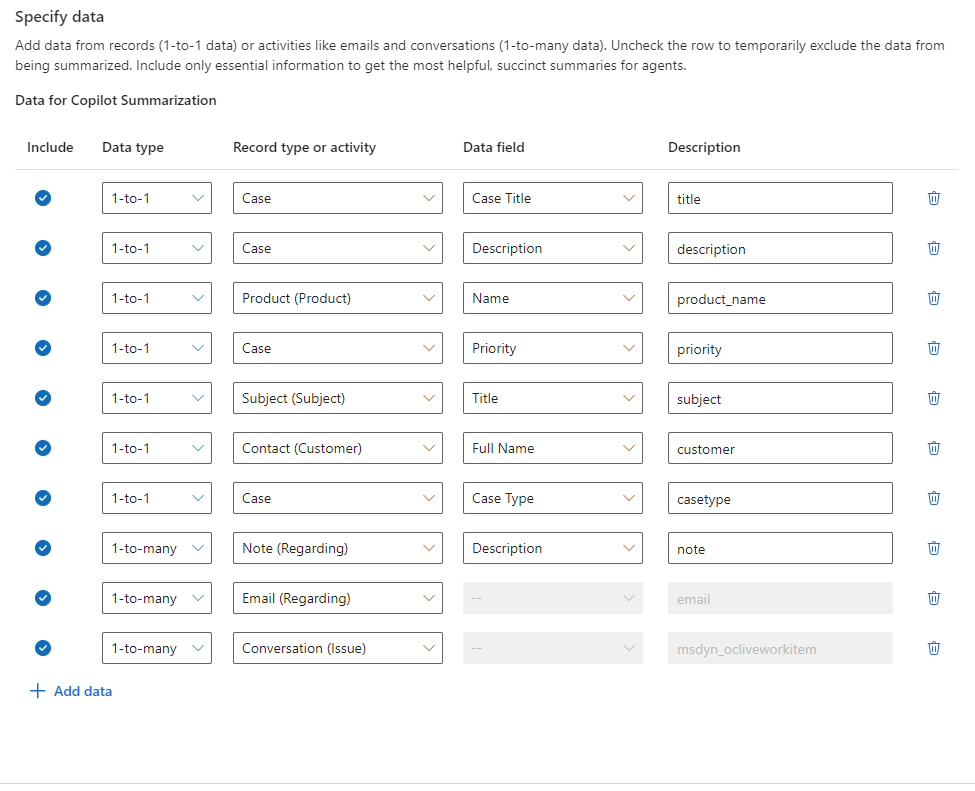
Gerir campos que o Copilot utiliza para resumos de casos
O Copilot usa os campos a seguir para gerar resumos de casos, para o registro de resumo de caso padrão. Ao modificar os campos padrão, verifique se pelo menos um dos campos entre os sete primeiros deve permanecer habilitado.
- Customer
- Título do Incidente
- Tipo de Caso
- Subject
- Descrição do Incidente
- Product
- Prioridade
- Notas de Incidente
- Enviar Conteúdo por E-mail
- Resumo de Conversação
Aspetos a considerar
- Para que o Copilot gere um resumo, certifique-se de que a função Representante de Suporte ao Cliente ou função personalizada tem a permissão de leitura configurada para as entidades relacionadas.
- Os agentes têm de ter o privilégio
prvReadProductpara gerar um resumo que contenha o campo Produto. - Pode definir Notas de Caso para uma entidade personalizada relacionada com a tabela Caso.
- Não pode modificar os valores de Enviar Conteúdo por E-mail e Resumo da conversação que o Copilot usa para gerar resumos de casos.
Incluir resumo de registro relacionado
O terceiro painel que aparece no assistente de configuração e é uma configuração opcional. Pode melhorar o seu sistema de gestão de processos incluindo resumos de registos relacionados em resumos de casos e resumos de registos personalizados. Os representantes de suporte ao cliente obtêm um contexto abrangente navegando para vários registros individualmente, economizando tempo e melhorando a eficiência.
Execute as seguintes etapas para configurar resumos de registros relacionados:
- No painel Incluir resumo de registros relacionados , marque a caixa de seleção Incluir registros relacionados como parte da saída de resumo para permitir que o Copilot gere resumos de registros relacionados.
- Especifique as seguintes informações:
- Selecionar registro relacionado: selecione o tipo de registro relacionado que você deseja incluir no resumo, como caso, conta.
- Selecione o campo de registro relacionado que faz referência ao pai: especifique o campo no registro relacionado que estabelece a relação com a entidade base. O campo contém uma referência ao registo base.
- Selecione uma configuração de resumo a ser usada: selecione qual resumo de registro personalizado pré-configurado o Copilot deve usar para gerar o resumo de registro relacionado. Você pode especificar um registro de resumo existente com diferentes configurações de dados, opções de formatação e comprimentos de resumo ou selecionar a seção Ir para resumo de registro personalizado para criar um novo registro de resumo a ser usado.
- Priorize o registro relacionado por: Selecione um campo para determinar a ordem de exibição dos registros relacionados. Este é geralmente um campo de data ou hora, como "Data de modificação". Os resumos de registros relacionados são ordenados com base no campo com o registro mais recente exibido primeiro.
- Selecione o campo de registro relacionado a ser exibido no resumo: selecione o campo a ser exibido como cabeçalho para cada registro relacionado, como título do registro, ID do registro ou outras informações de identificação.
- Selecione Avançar para ir para o próximo painel.
Example
Por exemplo, se desejar que seus representantes de serviço vejam as ordens de serviço relacionadas vinculadas a um caso, você poderá configurar os seguintes detalhes:
- Selecione o registro relacionado: Ordem de Serviço
- Selecione o campo de registo relacionado que referencia o principal: Caso Principal (o campo na Ordem de Intervenção que associa a ordem de intervenção ao caso)
- Priorize o registro relacionado por: Data de modificação
- Selecione o campo de registro relacionado a ser exibido no resumo: Número da ordem de serviço
Os representantes de suporte veem o número da ordem de intervenção como o cabeçalho para cada ordem de intervenção no resumo do caso. O resumo do Copilot exibe ordens de serviço na ordem de sua data de modificação, mostrando primeiro a ordem de serviço mais recente.

Gerenciar formato de resumo
Você pode personalizar o formato de resumos de casos e registros personalizados usando duas opções de formatação. Execute as seguintes etapas:
Selecione o formato que deseja usar para resumos de casos:
- Parágrafo: Apresenta o resumo em parágrafo único.
- Estruturado: Apresenta o resumo de forma estruturada, com cada campo aparecendo em uma linha separada. O formato estruturado é mais legível e ajuda os representantes de serviço a encontrar rapidamente as informações de que precisam.
Ao selecionar o formato Estruturado , você também pode especificar até cinco cabeçalhos personalizados para organizar informações de resumo. Por padrão, os cabeçalhos são Problema, Etapas de solução de problemas, Resultado, Código de erro e Causa raiz. Pode efetuar as seguintes ações:
- Selecione Editar para modificar o título do cabeçalho e as informações a serem resumidas pelo Copilot.
- Selecione Excluir para remover o cabeçalho.
- Selecione as setas para alterar a ordem em que os cabeçalhos aparecem no resumo.
- Desmarque a caixa de seleção para remover o cabeçalho do resumo sem excluir o cabeçalho.
- Selecione Adicionar novas informações para adicionar um novo cabeçalho.
- Selecione Redefinir para informações padrão para restaurar os cabeçalhos padrão.
Ative a opção Remover informações do resumo que não podem ser encontradas para excluir informações que não estão disponíveis no registro. Essa opção impede que texto de espaço reservado ou seções vazias apareçam em seus resumos quando os dados correspondentes estiverem ausentes.
Selecione Salvar e fechar para salvar as alterações e fechar o assistente de configuração.
