Nota
O acesso a esta página requer autorização. Podes tentar iniciar sessão ou mudar de diretório.
O acesso a esta página requer autorização. Podes tentar mudar de diretório.
A sua organização pode agora ver e trabalhar com os dados dos clientes num layout visual hierárquico, proporcionando visibilidade instantânea sobre os dados relacionados. As hierarquias visuais podem mostrar visualmente tabelas de dados padrão e personalizadas, bem como uma vasta gama de relações de dados.
- Os administradores desenham e publicam hierarquias para a organização no designer de hierarquia.
- Os utilizadores podem visualizar e editar registos sem terem de sair da hierarquia, permitindo que a hierarquia seja usada como espaço de trabalho principal.
- Os utilizadores podem facilmente navegar e alterar a estrutura hierárquica para se adequar às suas preferências.
Veja este vídeo para uma visão geral rápida da hierarquia visual:
Tipos de hierarquias
As hierarquias visuais são flexíveis, permitindo-lhe mostrar dados de uma única tabela, várias tabelas ou uma mistura de ambas.
Tabela única
As hierarquias são criadas a partir de dados numa única tabela com uma relação autorreferencial que permite que cada linha da tabela faça referência à sua linha pai. Por exemplo, as contas podem apontar para a sua conta-mãe, permitindo definir uma hierarquia de contas.
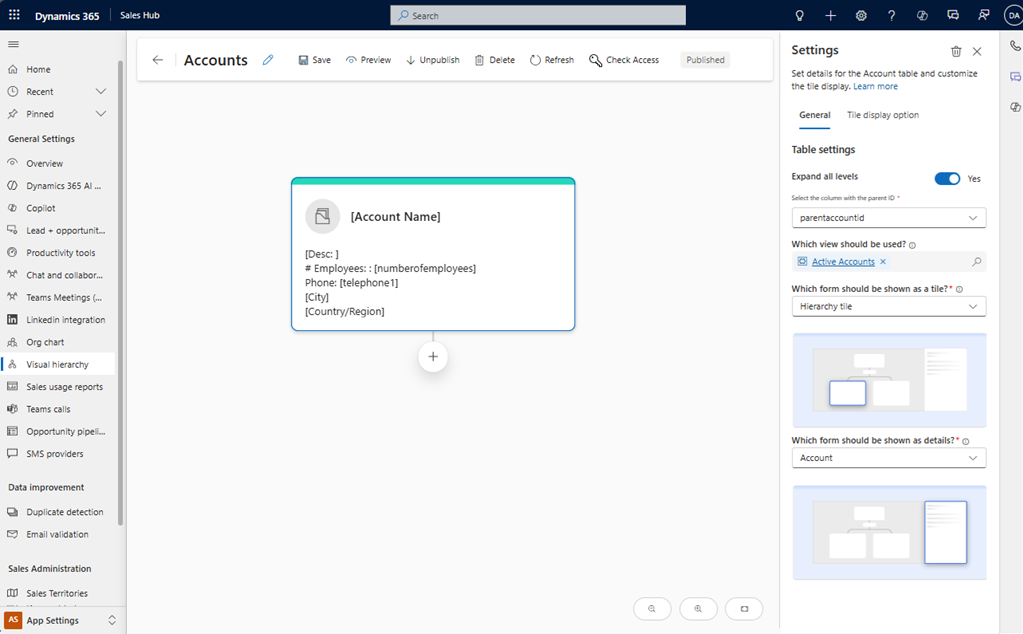
As capturas de ecrã seguintes mostram um exemplo de uma única hierarquia de tabelas de contas no designer e como ela aparece aos utilizadores.
- Na vista designer, os administradores desenham uma única hierarquia de tabela selecionando Expandir todos os níveis da tabela no designer.
- Os utilizadores visualizam a hierarquia de uma conta selecionada e dos seus filhos relacionados.

Várias tabelas
As hierarquias também podem incluir visualmente dados de diferentes tabelas. Por exemplo, pode querer fornecer aos seus vendedores uma visualização da Conta que mostre oportunidades e contactos relacionados, como ilustrado abaixo.
Na vista de estruturador, os administradores concebem uma hierarquia de várias tabelas adicionando nós subordinados para a tabela relacionada.

Na vista do utilizador, a hierarquia mostra a conta e os seus contactos relacionados, oportunidades abertas e oportunidades fechadas.

Híbrido
Numa hierarquia multi-tabela, qualquer tabela com dados autorreferenciais pode ser configurada para mostrar todos os níveis. Isto permite cenários interessantes, como mostrar contactos com contactos subordinados no exemplo acima.
Capacidades-chave da hierarquia visual
A funcionalidade de hierarquia visual inclui as seguintes capacidades-chave:
- Personalizar tiles: Os administradores personalizam tiles hierárquicos escolhendo que campos exibir num tile, se aparecem etiquetas descritivas, se deve ser mostrada uma imagem e o tamanho e cor dos tiles.
- Desagregação: navegue por diferentes níveis de dados hierárquicos. Pode expandir e recolher ramos, ampliar e reduzir o zoom e alternar entre esquemas verticais e horizontais para obter uma visão clara da estrutura de dados.
- Ações rápidas: Os utilizadores podem realizar ações rápidas num bloco para adicionar um registo ou associar um registo existente, ou saltar para os detalhes do ecrã completo.
-
Painel de detalhes totalmente editáveis: Selecione um bloco para mostrar o painel lateral que oferece total capacidade para visualizar e editar detalhes do registo. Expandir facilmente o painel lateral para ecrã completo. A captura de ecrã seguinte mostra um exemplo do painel de detalhes de um registo de contacto.

Começar com a hierarquia visual
Para começar com a hierarquia visual, siga estes passos:
- A administração cria uma hierarquia.
- A administração concede acesso às hierarquias.
- O Admin adiciona um ponto de entrada da hierarquia View à entidade desejada.
- A administração publica a hierarquia da organização.
- Os utilizadores visualizam os dados numa hierarquia.