Nota
O acesso a esta página requer autorização. Podes tentar iniciar sessão ou mudar de diretório.
O acesso a esta página requer autorização. Podes tentar mudar de diretório.
Os notebooks do Microsoft Fabric agora oferecem suporte a um recurso chamado recursos de notebook. Com esse recurso, você pode armazenar módulos de código em formato .py e outros arquivos de dados, como arquivos de .csv ou imagem, em uma pasta de recursos. Você pode acessar todos esses arquivos de recursos do bloco de anotações como um sistema de arquivos local. Este artigo mostra como usar esse recurso no Visual Studio (VS) Code, com a extensão VS Code para Fabric Data Engineering.
Para obter informações sobre a extensão, incluindo como instalá-la, consulte O que é a extensão Fabric Data Engineering VS Code?
Abrir a pasta de recursos do bloco de notas
Depois de instalar a extensão e baixar o conteúdo do bloco de notas localmente, abra o VS Code.
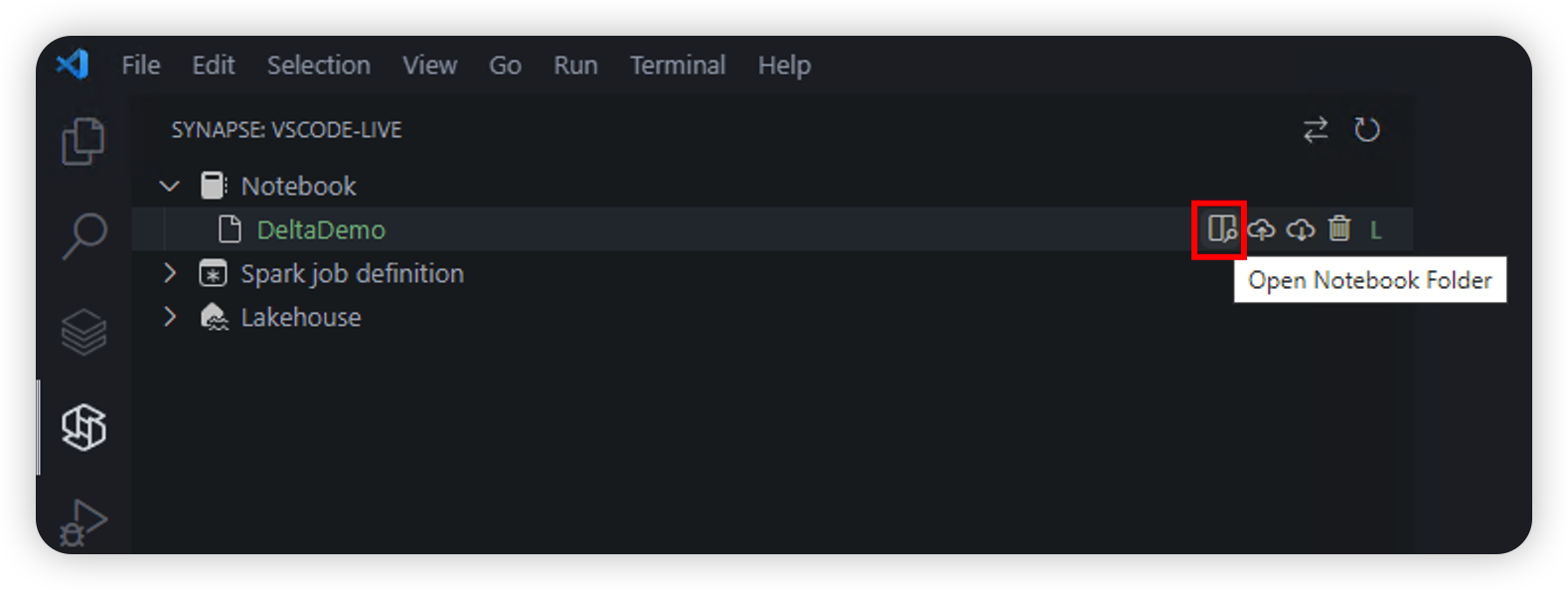
Selecione o botão Abrir pasta do bloco de anotações para abrir a pasta do bloco de anotações no VS Code Explorer. A pasta do bloco de notas contém o ficheiro do bloco de notas e a pasta de recursos, onde encontra todos os ficheiros de recursos que carregou para o recurso do bloco de notas.
Agora você pode editar o arquivo do bloco de anotações e os arquivos de recursos. Os arquivos de recursos aparecem na pasta builtin predefinida. Se precisar criar um novo ficheiro ou subpasta, deve criá-los na pasta builtin. (Os ficheiros ou pastas criados fora da pasta incorporada não são carregados para o recurso do bloco de notas.)
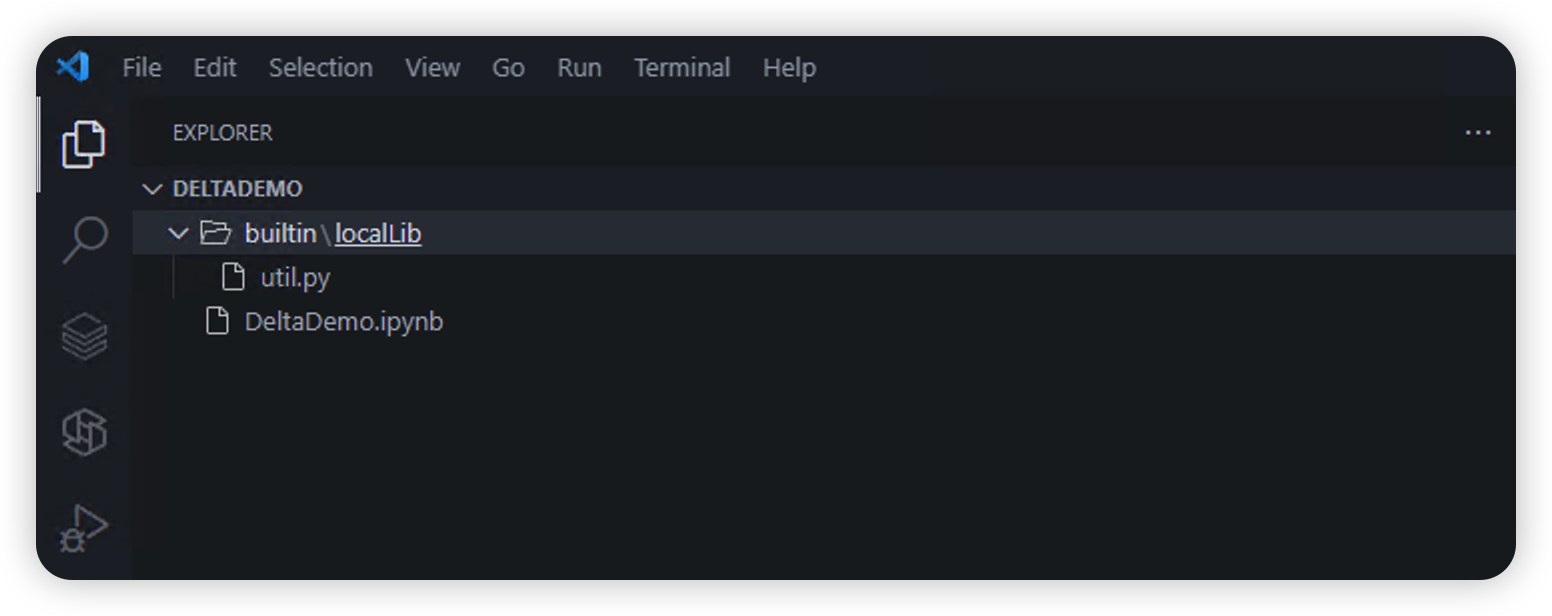
A captura de tela anterior mostra uma pasta localLib criada dentro da pasta incorporado. Esta pasta contém um ficheiro util.py . Você pode importar esse arquivo para o arquivo de bloco de anotações como um módulo local, conforme mostrado no código de exemplo a seguir. Uma vez importado, poderá chamar as funções definidas no ficheiro util.py a partir do ficheiro do bloco de notas.
import builtin.localLib.util as util
util.func1()
Carregar ficheiros de recursos do bloco de notas
Depois de editar o arquivo do bloco de anotações e os arquivos de recurso, você pode carregar o recurso do bloco de anotações para o espaço de trabalho remoto selecionando a opção Publicar pasta de recursos . O processo de carregamento carrega todos os arquivos e subpastas na pasta embutida para o recurso do caderno de notas. O processo de carregamento substitui a versão dos arquivos de recursos no espaço de trabalho remoto, incluindo a exclusão dos arquivos de recursos que você excluiu localmente.

Baixar arquivos de recursos do notebook
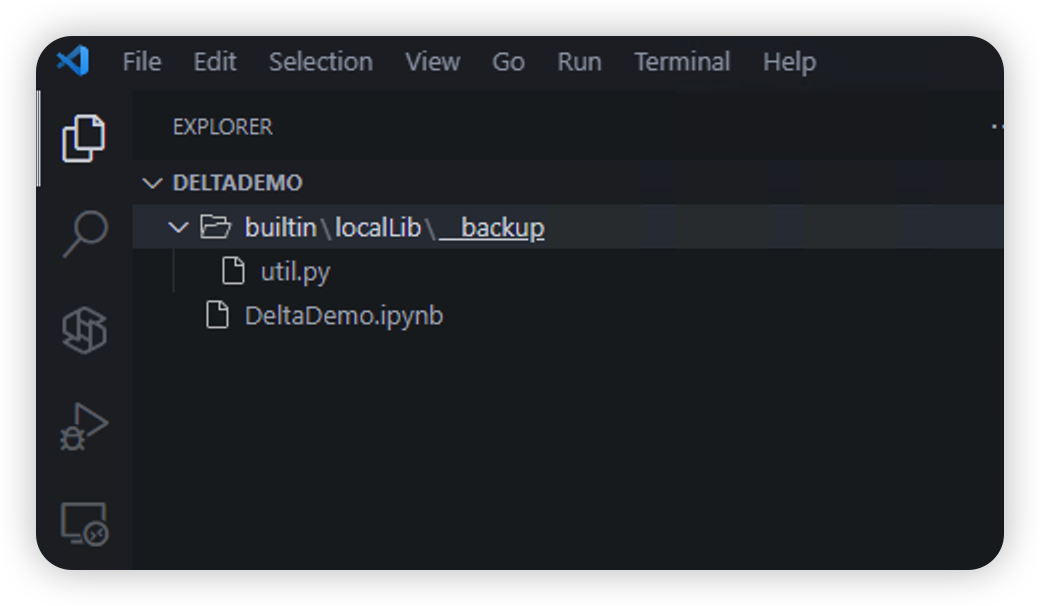
Para transferir o notebook do espaço de trabalho remoto, selecione a opção Atualizar Pasta de Recursos. O processo de download baixa todos os ficheiros e subpastas na pasta builtin para a pasta local do caderno. O processo de download substitui a versão local dos arquivos de recurso. Para todos os ficheiros que já não existem no espaço de trabalho remoto, o processo de download move-os para uma subpasta _backup na sua pasta de origem.

A captura de tela a seguir mostra o arquivo util.py movido para a subpasta _backup na pasta localLib porque alguém o excluiu no espaço de trabalho remoto.