Nota
O acesso a esta página requer autorização. Podes tentar iniciar sessão ou mudar de diretório.
O acesso a esta página requer autorização. Podes tentar mudar de diretório.
Neste tutorial, irá criar um relatório do Power BI a partir dos dados de previsões gerados na Parte 4: Executar pontuação em lote e salvar previsões em um lakehouse.
Saberá como:
- Criar um modelo semântico a partir dos dados de previsões
- Adicionar novas medidas aos dados do Power BI
- Criar um relatório do Power BI
- Adicionar visualizações ao relatório
Pré-requisitos
Obtenha uma assinatura do Microsoft Fabric. Ou inscreva-se para uma avaliação gratuita do Microsoft Fabric.
Entre no Microsoft Fabric.
Altera para o Fabric usando o alternador de experiência no canto inferior esquerdo da sua página inicial.

Esta é a parte 5 de 5 da série de tutoriais. Para concluir este tutorial, primeiro complete:
- Parte 1: Ingerir dados em um lago do Microsoft Fabric usando o Apache Spark.
- Parte 2: Explore e visualize dados usando blocos de anotações do Microsoft Fabric para saber mais sobre os dados.
- Parte 3: Treinar e registrar modelos de aprendizado de máquina.
- Parte 4: Execute a pontuação em lote e salve as previsões em uma casa de lago.
Criar um modelo semântico
Crie um novo modelo semântico vinculado aos dados de previsões produzidos na parte 4:
À esquerda, selecione seu espaço de trabalho.
No canto superior direito, selecione Lakehouse como um filtro, conforme mostrado na captura de tela a seguir:

Selecione a casa do lago que você usou nas partes anteriores da série de tutoriais, conforme mostrado na captura de tela a seguir:
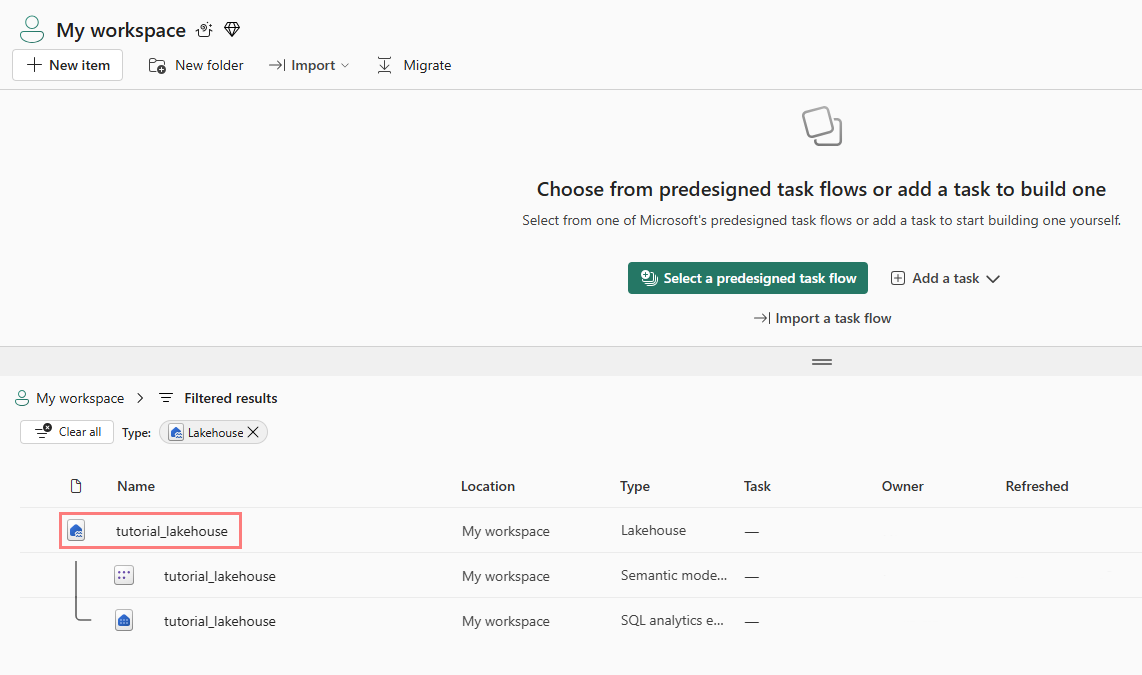
Selecione Novo modelo semântico na faixa de opções superior, conforme mostrado na captura de tela a seguir:

Dê um nome ao modelo semântico - por exemplo, "previsões de rotatividade bancária". Em seguida, selecione o conjunto de dados customer_churn_test_predictions conforme mostrado na captura de tela a seguir:
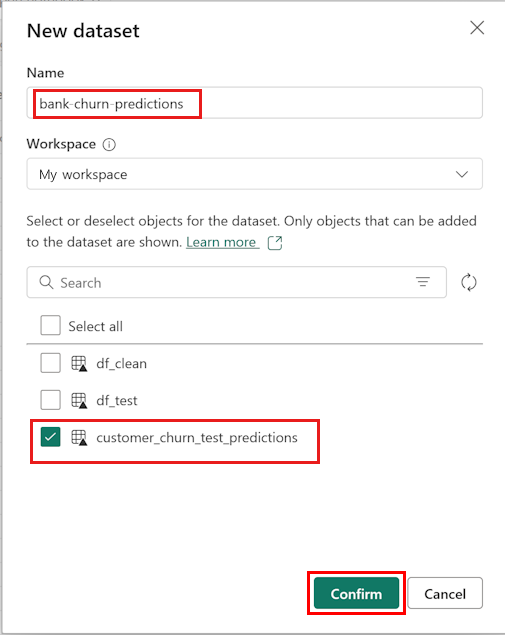
Selecione Confirmar.


Acrescentar novas medidas
Adicione algumas medidas ao modelo semântico:
Adicione uma nova medida para a taxa de rotatividade.
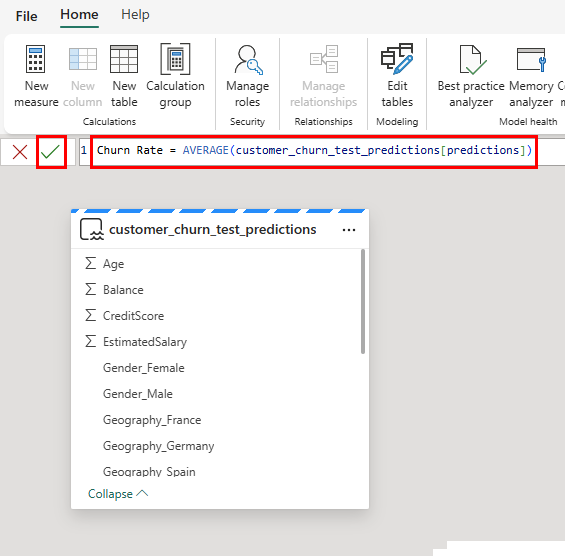
Selecione Nova medida na faixa de opções superior. Essa ação adiciona um novo item chamado Medida ao conjunto de dados customer_churn_test_predictions e abre uma barra de fórmulas acima da tabela, conforme mostrado na captura de tela a seguir:

Para determinar a taxa de rotatividade média prevista, substitua
Measure =na barra de fórmulas pelo seguinte trecho de código:Churn Rate = AVERAGE(customer_churn_test_predictions[predictions])Para aplicar a fórmula, selecione a marca de seleção na barra de fórmulas, conforme mostrado na captura de tela a seguir:
A nova medida aparece na tabela de dados, como mostra a captura de tela a seguir:
 O ícone da calculadora indica que foi criado como uma medida. Selecione a medida da Taxa de Churn na tabela de dados. Em seguida, faça as seguintes seleções, conforme mostrado na captura de tela a seguir:
Altere o formato de Geral para Porcentagem no painel Propriedades.
Role para baixo no painel Propriedades para alterar as casas decimais para 1.

Adicione uma nova medida que contabilize o número total de clientes bancários. As outras novas medidas precisam dela.
Selecione Nova medida na faixa de opções superior para adicionar um novo item chamado Medida ao
customer_churn_test_predictionsconjunto de dados. Esta ação abre uma barra de fórmulas acima da tabela.Cada previsão representa um cliente. Para determinar o número total de clientes, substitua
Measure =na barra de fórmulas por:Customers = COUNT(customer_churn_test_predictions[predictions])Para aplicar a fórmula, selecione a marca de seleção na barra de fórmulas.
Adicione a taxa de churn para a Alemanha.
Selecione Nova medida na faixa de opções superior para adicionar um novo item chamado Medida ao
customer_churn_test_predictionsconjunto de dados. Esta ação abre uma barra de fórmulas sobre a tabela.Para determinar a taxa de rotatividade para a Alemanha, substitua
Measure =na barra de fórmulas por:Germany Churn = CALCULATE(AVERAGE(customer_churn_test_predictions[predictions]),FILTER(customer_churn_test_predictions, customer_churn_test_predictions[Geography_Germany] = TRUE()))Esta afirmação extrai as linhas que têm a Alemanha como geografia (Geography_Germany é igual a uma).
Para aplicar a fórmula, selecione a marca de seleção na barra de fórmulas.
Repita a etapa anterior para adicionar as taxas de churn para França e Espanha.
Taxa de churn da Espanha:
Spain Churn = CALCULATE(AVERAGE(customer_churn_test_predictions[predictions]),FILTER(customer_churn_test_predictions, customer_churn_test_predictions[Geography_Spain] = TRUE()))Taxa de churn da França:
France Churn = CALCULATE(AVERAGE(customer_churn_test_predictions[predictions]),FILTER(customer_churn_test_predictions, customer_churn_test_predictions[Geography_France] = TRUE()))


Criar um novo relatório
Depois de concluir todas as operações descritas anteriormente, selecione Criar novo relatório na faixa de opções superior Lista de opções Arquivo para abrir a página de criação de relatórios do Power BI, conforme mostrado na captura de tela a seguir:
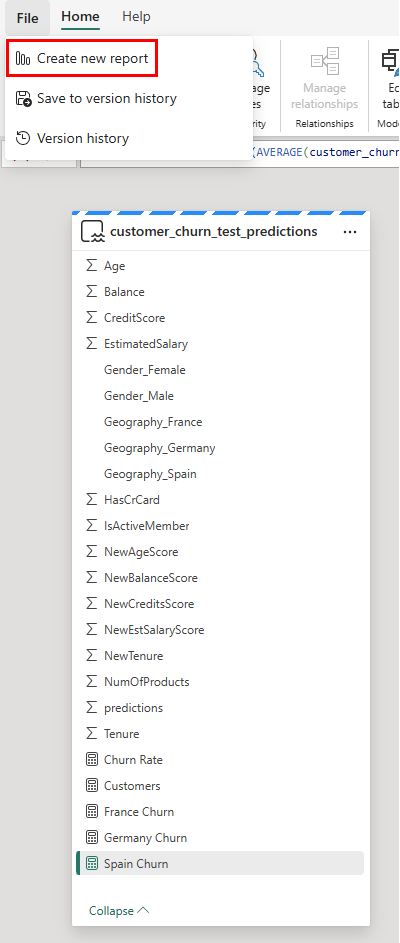
A página do relatório aparece em uma nova guia do navegador. Adicione estes elementos visuais ao relatório:
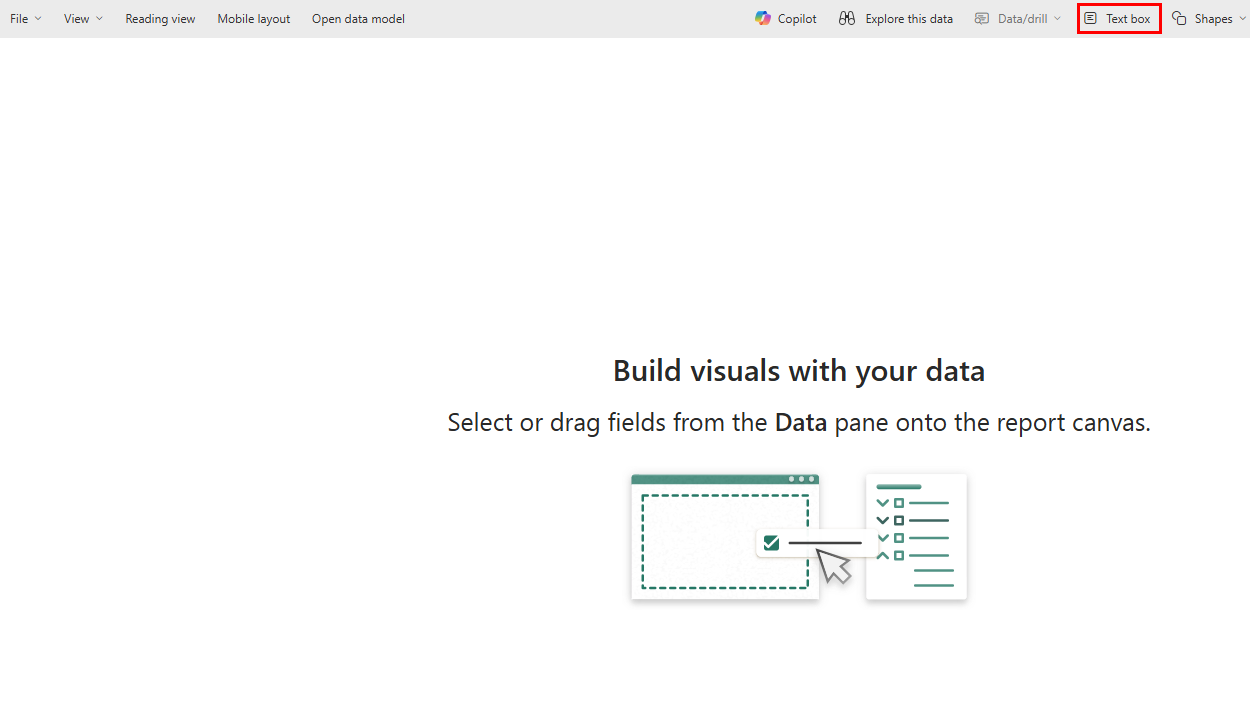
Selecione a caixa de texto na faixa de opções superior, conforme mostrado na captura de tela a seguir:
Insira um título para o relatório - por exemplo, "Saída de Clientes do Banco", como mostrado na captura de ecrã a seguir:

Altere o tamanho da fonte e a cor do plano de fundo no painel Formatar. Ajuste o tamanho e a cor da fonte selecionando o texto e usando a barra de formato.
No painel Visualizações, selecione o ícone Cartão , conforme mostrado na captura de tela a seguir:

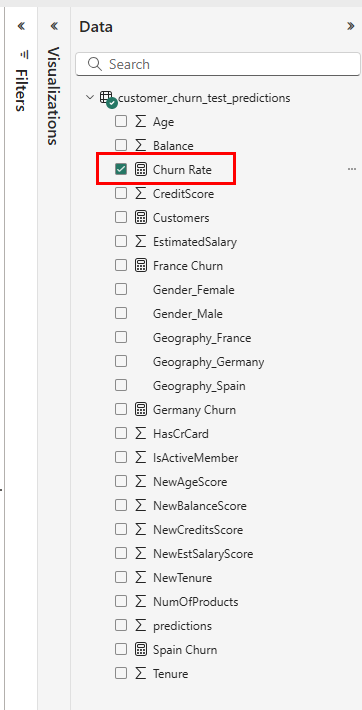
No painel Dados , selecione Taxa de rotatividade, conforme mostrado na captura de tela a seguir:
Altere o tamanho da fonte e a cor do plano de fundo no painel Formato, conforme mostrado na captura de tela a seguir:
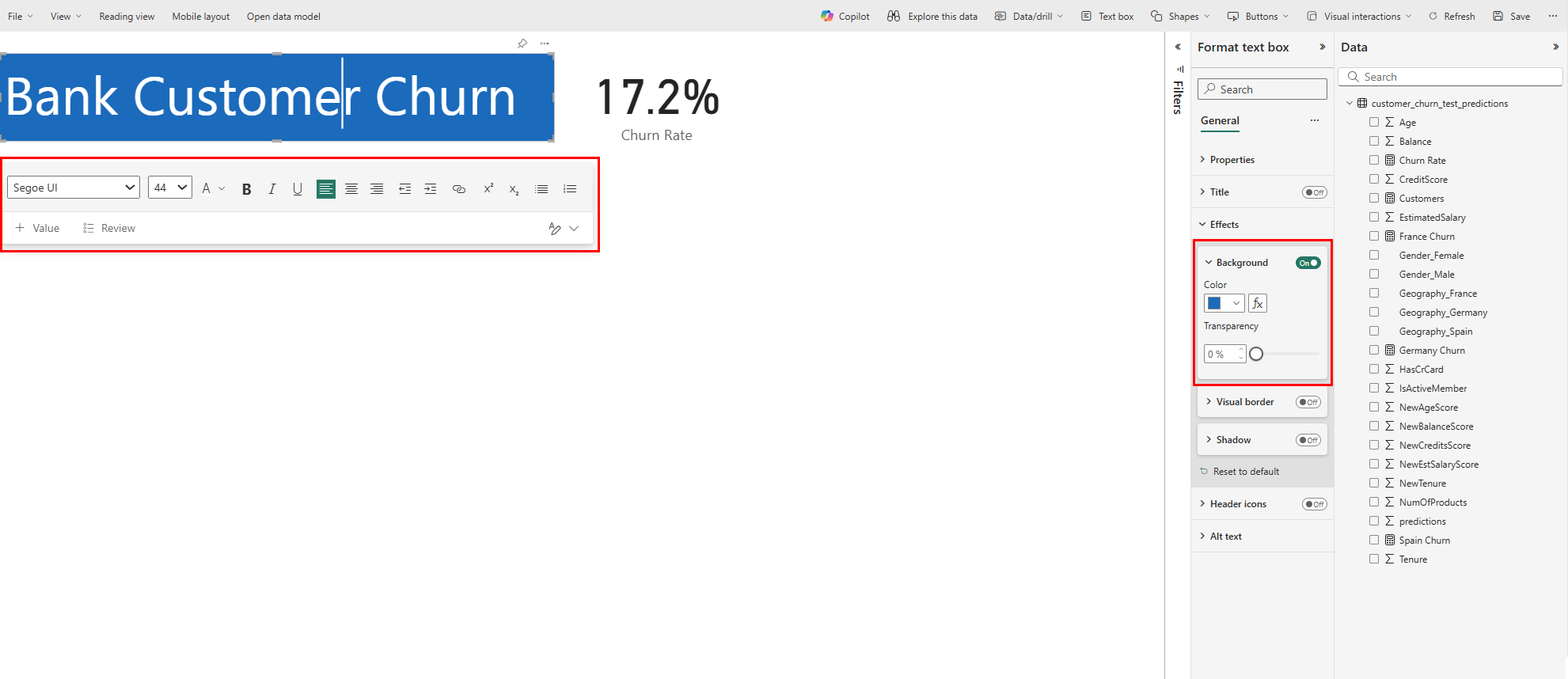
Arraste o cartão de taxa de churn para a parte superior direita do relatório, como mostrado na captura de tela a seguir.

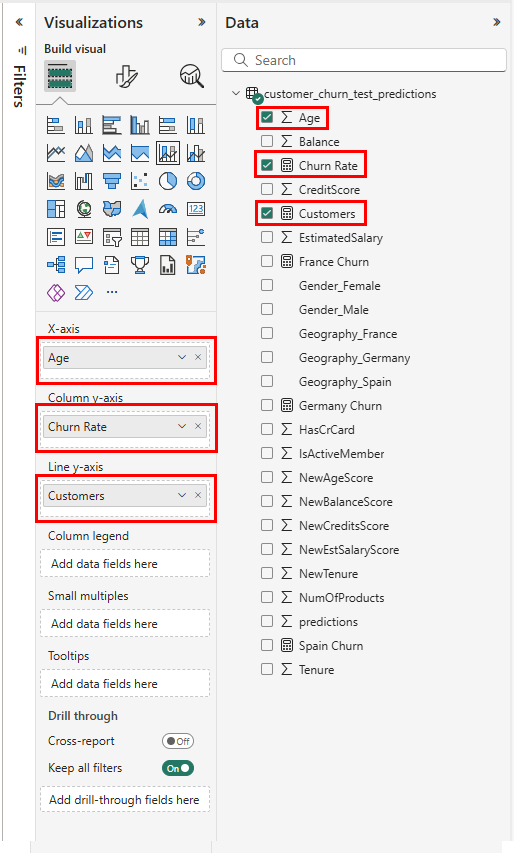
No painel Visualizações, selecione o gráfico de linhas e colunas empilhadas, conforme mostrado na captura de tela a seguir:

O gráfico aparece no relatório. No Painel de Dados, selecione
- Idade
- Taxa de Cancelamento
- Clientes
conforme mostrado na captura de tela a seguir:
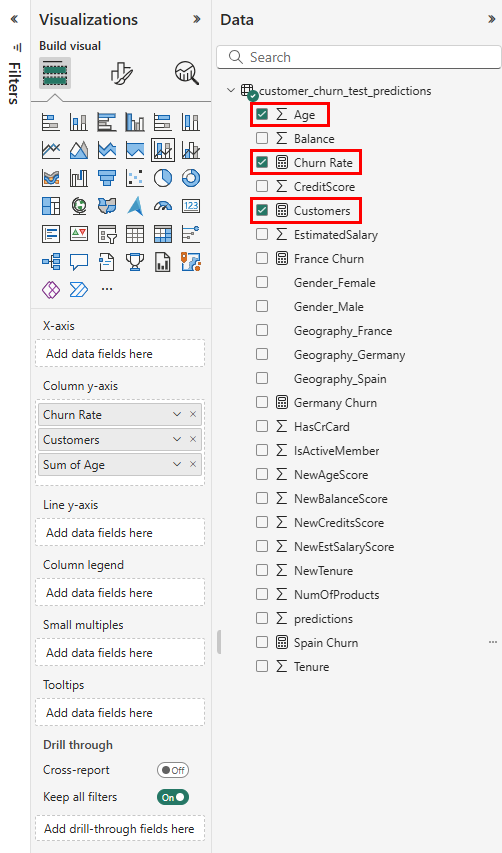
Configure o gráfico de linhas e de colunas empilhadas, conforme mostrado na captura de ecrã a seguir.
- Arraste Idade do painel Dados para o campo Eixo X no painel Visualizações
- Arraste Clientes do painel de Dados para o campo do eixo Y da linha no painel de Visualizações.
- Arraste a taxa de Churn do painel Dados para o campo Eixo y da coluna no painel Visualizações
Verifique se o campo Eixo y da coluna tem apenas uma instância de Taxa de rotatividade. Apague tudo o resto deste campo.
No painel Visualizações, selecione o ícone do gráfico de linhas e colunas empilhadas. Com etapas semelhantes à configuração anterior do gráfico de linhas e colunas empilhadas, selecione NumOfProducts para o eixo x, Taxa de Churn para o eixo y da coluna e Clientes para o eixo y da linha, conforme mostrado na captura de tela a seguir:

No painel Visualizações, mova os lados direito dos dois gráficos para a esquerda para abrir espaço para mais dois gráficos. Em seguida, selecione o ícone Gráfico de colunas empilhadas . Selecione NewCreditsScore para o eixo x e Churn Rate para o eixo y, conforme mostrado na captura de tela a seguir:

Altere o título "NewCreditsScore" para "Credit Score" no painel Formato, conforme mostrado na captura de tela a seguir. Talvez seja necessário expandir o tamanho do eixo x do gráfico para esta etapa.

No painel Visualizações, selecione o cartão de gráfico de colunas agrupadas. Selecione Churn Alemanha, Churn Espanha, Churn França nessa ordem para o eixo y, conforme mostrado na captura de tela a seguir. Redimensione os gráficos de relatório individuais conforme necessário.


Nota
Este tutorial descreve como você pode analisar os resultados de previsão salvos no Power BI. No entanto, com base em sua experiência no assunto, um caso de uso real de rotatividade de clientes pode precisar de um plano mais detalhado sobre as visualizações específicas que seu relatório exige. Se sua equipe de análise de negócios e sua empresa estabeleceram métricas padronizadas, essas métricas também devem se tornar parte do plano.
O relatório do Power BI mostra que:
- Os clientes bancários que utilizam mais de dois dos produtos bancários têm uma taxa de churn mais elevada, embora poucos clientes tenham tido mais de dois produtos. O banco deve coletar mais dados e também investigar outros recursos que se correlacionam com mais produtos (revise o gráfico no painel inferior esquerdo).
- Os clientes bancários na Alemanha têm uma taxa de churn mais elevada em comparação com os clientes em França e Espanha (reveja o gráfico no painel inferior direito). Essas taxas de churn sugerem que uma investigação sobre os fatores que incentivaram os clientes a sair pode se tornar útil.
- Há mais clientes de meia-idade (entre 25-45), e os clientes entre 45-60 tendem a sair mais.
- Por fim, clientes com pontuações de crédito mais baixas provavelmente deixariam o banco para outras instituições financeiras. O banco deve procurar formas de incentivar os clientes com pontuações de crédito e saldos de contas mais baixos a permanecerem no banco.
Próximo passo
Isso completa a série de tutoriais em cinco partes. Veja outros tutoriais de exemplo de ponta a ponta: