Nota
O acesso a esta página requer autorização. Podes tentar iniciar sessão ou mudar de diretório.
O acesso a esta página requer autorização. Podes tentar mudar de diretório.
Com o Copilot, pode pré-visualizar, explorar e visualizar dados em tabelas Kusto Query Language (KQL) no Real-time Hub.
Aceder ao Copilot
Existem três formas de aceder à opção Explorar dados para tabelas KQL no Real-time Hub.
Explorar o mosaico de dados em movimento
- Selecione o tile Explorar dados em movimento.
- Filtre pelo tipo de dados das tabelas.
- Selecione uma tabela KQL e depois selecione Escolher.

Lista de dados recentes de streaming
- Na lista de dados de streaming recentes, filtre pelo tipo de dados das tabelas.
- No menu de contexto de uma tabela KQL (três pontos), selecione Explorar dados.

Detalhes da tabela KQL
- Abra os detalhes da tabela KQL.
- Selecione Explorar dados na barra de ferramentas superior.

Explore dados com o Copilot
Faça uma pergunta ou faça um pedido sobre os dados. Por exemplo, "Mostre-me as vendas totais por região" ou "Quais são os cinco principais produtos por receita?"
Continue a explorar e a analisar os dados fazendo perguntas de seguimento ou fazendo mais pedidos.
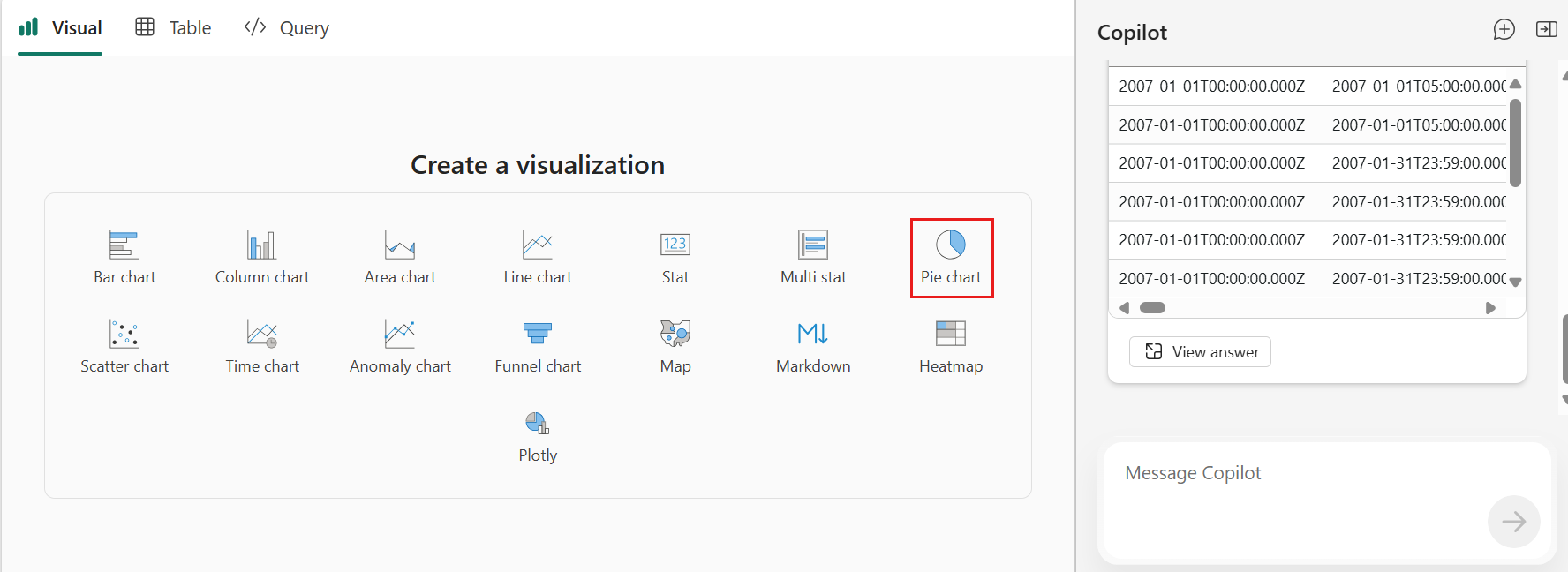
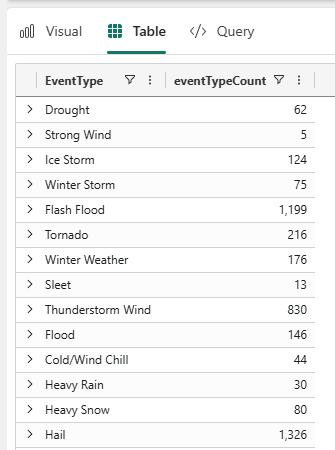
Os dados filtrados aparecem no painel do Copilot. Selecione o ícone de expansão para ver os resultados refletidos nos separadores Visual, Tabela e Consulta.
Continue a explorar e a analisar os dados colocando mais perguntas ou alterando manualmente a visualização usando o painel Opções Visuais. Para mais informações para personalizar o visual, veja Personalizar visuais em Tempo Real do Dashboard.
Quando estiver pronto para guardar os seus insights no dashboard, selecione Guardar no dashboard. Esta ação guarda a visualização e a consulta atuais como um novo tile no dashboard.
Cada tile guardado mantém-se ligado aos teus dados em tempo real, por isso, à medida que os dados se atualizam, o teu visual também.