Nota
O acesso a esta página requer autorização. Podes tentar iniciar sessão ou mudar de diretório.
O acesso a esta página requer autorização. Podes tentar mudar de diretório.
Durante uma conversa, um agente do Microsoft Copilot Studio aciona o tópico apropriado com base na entrada do usuário. Se o agente não conseguir determinar a intenção do utilizador, volta a solicitá-lo. Após dois pedidos, o agente do Copilot ou personalizado é escalado para um representante em direto através de um tópico do sistema chamado Escalar.
Você pode personalizar como o agente se comporta quando a entrada do usuário não aciona nenhum tópico. Por exemplo, poderá criar um tópico genérico para capturar as intenções do utilizador não reconhecidas, criar um tópico para chamar sistemas de back-end ou encaminhar um tópico para os serviços existentes.
Personalize o tópico de fallback e o comportamento no tópico Fallback do sistema padrão.
Um tópico de fallback aciona On Unknown Intent para capturar a entrada não reconhecida.
Exibir o tópico de fallback padrão do sistema
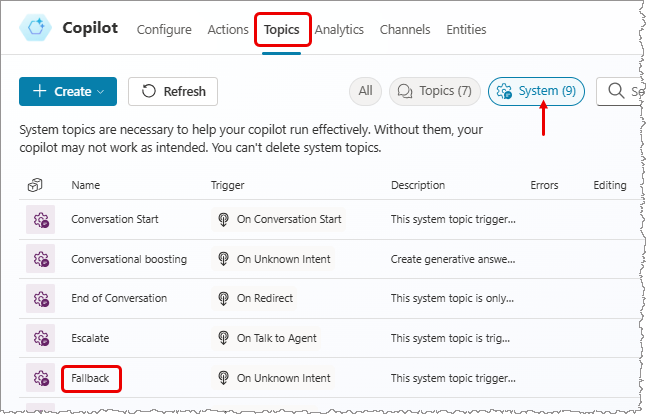
Abra o seu agente no Copilot Studio.
Na parte superior da página, selecioneSistema de > e, em seguida, abra o tópico Fallback.
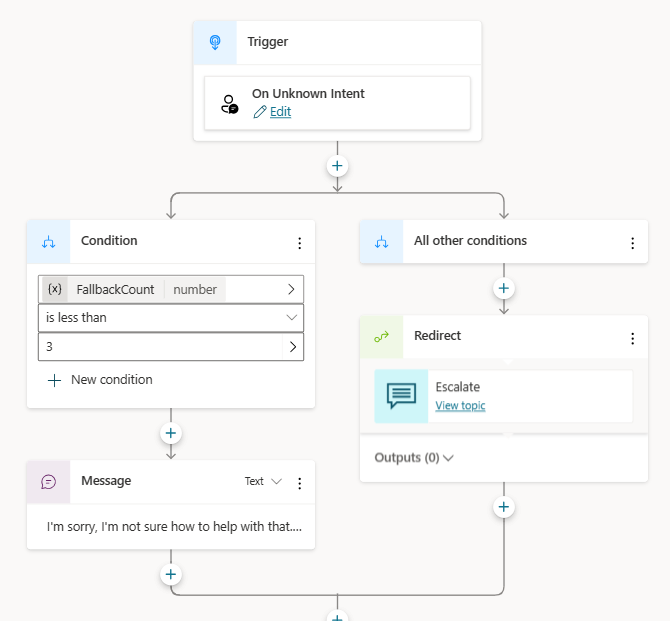
Vê o fluxo do tema de contingência do sistema com dois nós principais: Mensagem e Redirecionamento. O tópico tem a condição de pedir ao usuário no máximo duas vezes para reformular sua pergunta. Se o agente ainda não entender a pergunta, a conversa é redirecionada. O redirecionamento faz com que o tópico do sistema Escalar seja acionado.
Observação
No Microsoft Teams, não há nenhum tópico de contingência do sistema predefinido. Mas você sempre pode criar um.
Personalizar o tópico de fallback do sistema
Você pode personalizar este tópico como com qualquer outro tópico do sistema. Você também pode usar variáveis, como UnrecognizedTriggerPhrase, que armazenam a entrada do usuário se o agente não puder entender.
Por exemplo, você pode usar uma variável como entrada e passá-la para uma habilidade Power Automate flow ou Bot Framework.
Observação
Como o tópico de fallback captura conteúdo desconhecido do usuário, ele não tem frases de gatilho.
Repor o comportamento de contingência do sistema ao eliminar o tópico de contingência
Você pode retornar um tópico de fallback do sistema para seu comportamento padrão.
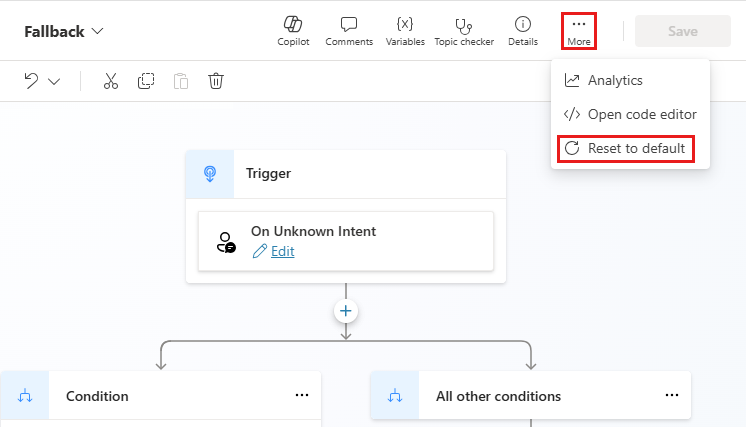
- Selecione os três pontos (...) na barra de menu superior.
- Selecione Redefinir para padrão.
Advertência
Definir um tópico de volta ao padrão remove todas as alterações feitas nele.