Nota
O acesso a esta página requer autorização. Podes tentar iniciar sessão ou mudar de diretório.
O acesso a esta página requer autorização. Podes tentar mudar de diretório.
O NLU+ fornece controle total e repetível sobre as conversas do seu agente, um diálogo personalizado e alta precisão para as consultas do cliente. A opção NLU+ é ideal para grandes aplicações de nível empresarial. Esses tipos de aplicativos geralmente consistem em um grande número de tópicos e entidades e usam um grande número de amostras de treinamento. Além disso, se você tiver um agente habilitado para voz, seus dados de treinamento NLU+ serão usados para otimizar seus recursos de reconhecimento de fala.
O NLU+ permite que os criadores adicionem uma grande quantidade de dados anotados, o que leva os utilizadores a obterem maior precisão no encaminhamento de intenções e na extração de entidades. Além disso, o NLU+ é construído sobre uma base gramatical, o que garante que aciona uma correspondência exata com os dados de preparação adicionados. Essa base também pode ser expandida com itens de entidade e sinônimos. Essa base garante que o modelo sempre retorne as intenções e entidades exatas que você adicionou para anotações.
Importante
- A opção NLU+ está disponível quando você gerencia seus canais de voz ou chat com uma licença do Dynamics 365 Contact Center. Para obter mais informações, vá para Requisitos do sistema para o Dynamics 365 Contact Center.
- Quando o NLU+ está ativado, os dados são trocados entre o Copilot Studio e o Dynamics 365 Contact Center. Esse intercâmbio inclui dados de treinamento e tempo de execução. Cada serviço segue suas próprias políticas de dados específicas. Para obter mais informações sobre essas políticas, vá para Conceitos-chave - Segurança e governança do Copilot Studio e Privacidade e dados pessoais no Microsoft Dynamics 365.
Práticas recomendadas de NLU+
Considere as seguintes orientações antes de criar seu modelo e aplicativo NLU+:
- Use o máximo possível de dados de treinamento do mundo real. Adicione variações distintas nas expressões da operadora para ajudar o modelo a aprender diferentes maneiras de acionar intenções ou extrações de entidade.
- Quando você está anotando entidades, apenas uma variante de entidade ou sinônimo é suficiente. Adicionar mais variantes não acrescenta qualquer valor extra.
- Quanto mais distintas forem as suas intenções e entidades, o desempenho do seu modelo aumenta. Se enunciados semelhantes forem usados dentro de intenções diferentes, ou como itens ou sinônimos, há uma maior chance de confusão de modelo.
- Não inclua determinantes ou preposições em literais e anotações de entidades. Mantenha determinantes e preposições fora da entidade ou anotação.
Orquestração da configuração e compreensão da linguagem
Para usar NLU+, primeiro configure as configurações de orquestração de IA generativa e, em seguida, selecione a opção de compreensão de linguagem NLU+.
Abra o agente e selecione Configurações.
Selecione a opção de orquestração "clássica" do Copilot Studio nas configurações do seu agente (Generative AI>Orchestration>No).

Selecione a opção NLU+ nas configurações de compreensão de idioma do seu agente.

Selecione Guardar.
Configuração de anotações de tópicos
Para devolver o valor máximo de NLU+, é importante adicionar anotações de entidade ao tópico Expressões de acionamento para cada tópico. Ao adicionar anotações de entidade nos exemplos que acionam um tópico, o NLU+ pode extrair as entidades como parte do processo de acionamento de um tópico.
As entidades são anotadas usando as variáveis vinculadas às entidades. Essa ligação permite que a mesma entidade seja usada várias vezes dentro de um tópico, compartilhada entre tópicos ou para criar cópias diferentes dentro de tópicos diferentes.
Sintaxe da entidade
Se você usar entidades em seu projeto, elas deverão ser construídas usando a seguinte sintaxe:
-
{Topic.Variable_Name/Entity_item_or_synonym}: Esta sintaxe é usada para variáveis locais, com escopo para um tópico específico. -
{Gloabl.Variable_Name/Entity_item_orsynonym}: Esta sintaxe é usada para variáveis globais, usadas em todos os tópicos.
O exemplo a seguir ilustra como as entidades são formatadas:
"reservar um bilhete de {Topic.fromCity/Boston} para {Topic.toCity/NewYork} para {Topic.noPass/2} passageiros {Topic.travelDate/tomorrow} na {Topic.class/First} classe"
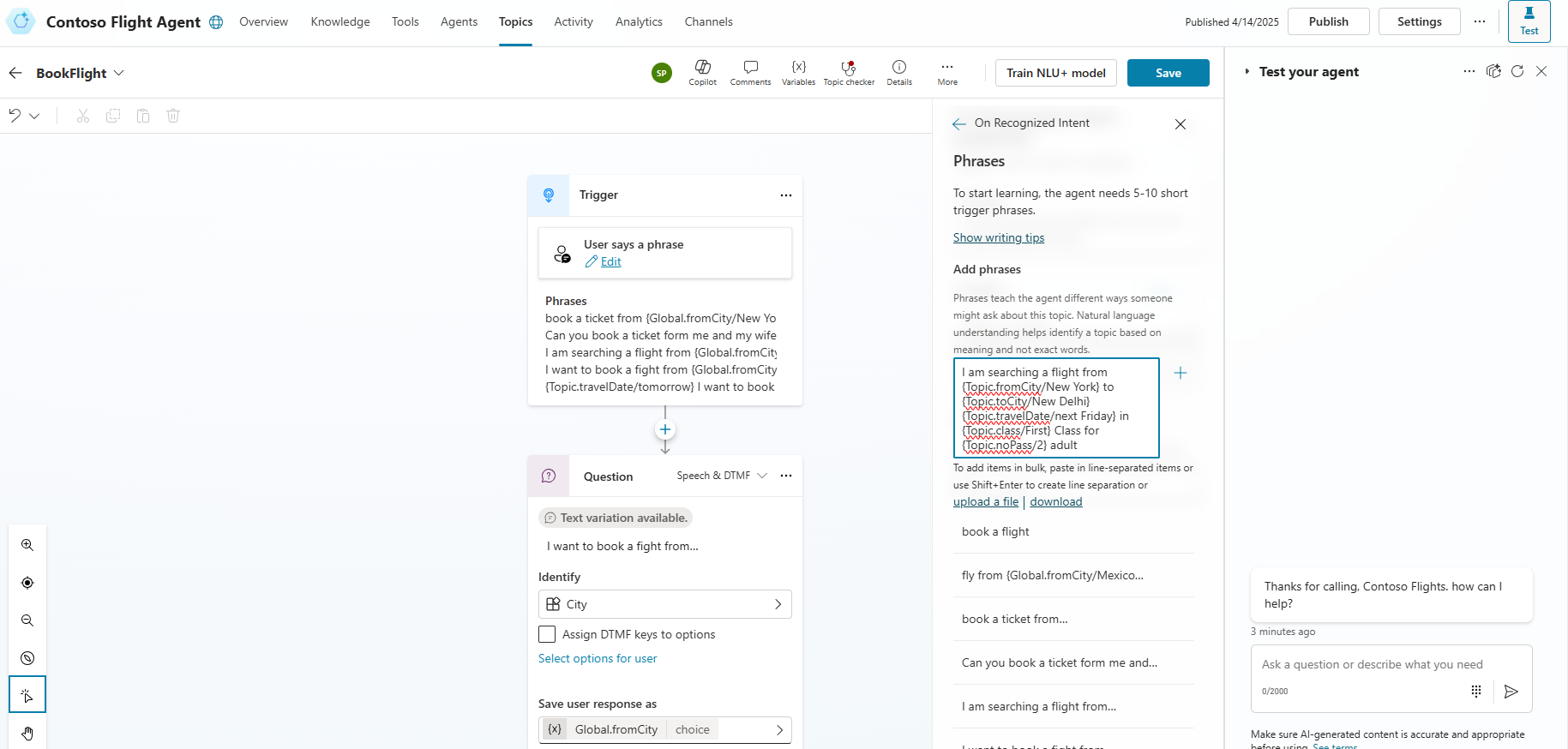
Embora as entidades sejam úteis, também é comum ter projetos que não usam entidades. Mesmo que seu projeto use entidades, nem todos os exemplos exigem anotação de entidade. Existem alguns exemplos que apenas acionam um tópico e não extraem as entidades, mesmo que existam entidades ligadas a esse tópico. É por isso que as anotações de entidade são opcionais e não obrigatórias.
Observação
As entidades também podem ser extraídas, mesmo que as anotações de entidade não sejam adicionadas. No entanto, a adição de anotações aumenta a precisão geral da extração da entidade.
Anotações de entidades
Além de anotar entidades dentro das expressões de Acionamento de um tópico, pode ajudar o modelo a extrair entidades como parte de um Nó de perguntas. Dentro de cada entidade personalizada, você pode adicionar anotações de entidade opcionais. Este método é utilizado para anotar como os clientes respondem a perguntas específicas, que são feitas para recolher essa entidade específica.
Você só pode adicionar uma única entidade como parte das anotações de entidade. Não é possível anotar duas entidades diferentes ou mesmo duas instâncias de uma entidade dentro de anotações de entidade. Por exemplo, em uma entidade CustomCity , você não pode adicionar "Boston a Nova York" como uma anotação.
Certifique-se de adicionar apenas exemplos que se referem à extração de uma entidade e não ao acionamento de um tópico. Por exemplo, se tiver uma aplicação de reserva de voos, pode adicionar "reserve para Nova Iorque". Você não deve adicionar uma amostra que acione um
bookTickettópico como "Eu gostaria de viajar para Nova York".
Sintaxe da anotação
As seguintes variações de sintaxe podem ser usadas para criar a sintaxe de anotação.
-
{Entity value or Literal}: Se você estiver anotando uma única entidade, não precisará especificar a entidade. -
{ENTITY_NAME/Entity item or synonym}: Se desejar, você pode especificar o nome da entidade, que é o nome da lista fechada ou RegEx. Fornecer o nome da entidade facilita a leitura no YAML e também corresponde à sintaxe usada nos tópicos.
O exemplo a seguir ilustra a sintaxe da anotação:
- "reservar para
{New York}" - "reservar para
{City/New York}"

Entidades de lista personalizada
Para NLU+, as entidades de lista são consideradas parcialmente abertas. Essa consideração significa que o modelo extrai literais de entidade que não estão explicitamente definidos na lista, para que o modelo possa manipular dados de entidade que não estão explicitamente definidos.
Por exemplo, você tem uma lista personalizada com "Títulos de filmes" que seu aplicativo manipula. Se um usuário solicitar um título que não esteja na sua lista, o modelo ainda marcará esse título como uma "Entidade do filme". Quando isso acontece, o valor da entidade fica em branco, porque o modelo não sabe qual valor atribuir à entidade.
Para influenciar o quão aberta uma entidade é, altere a maneira como você anota sua entidade. Se você adicionar dados de treinamento onde a entidade é anotada com itens e sinônimos já definidos em sua lista de entidades, o modelo considera a entidade praticamente fechada. O modelo ainda pode extrair novos itens de entidade, mas a probabilidade de isso acontecer é baixa. Quanto mais dados de preparação adicionar com a entidade anotada com literais que não estão na sua definição de entidade, mais aberta se torna essa lista. É mais provável que o modelo extraia literais de entidade que não estejam na sua definição de entidade.
Crie seu modelo NLU+
O NLU+ requer que o fabricante construa explicitamente seu modelo NLU+ antes de poder testar ou publicar seu agente. Isso é diferente da opção NLU original, onde as alterações são incorporadas automaticamente. O modelo compilado NLU+ tem um desempenho de latência mais previsível para modelos grandes, mas requer treinamento de modelo.
Depois de adicionar seus dados de treinamento e você estiver satisfeito com eles, selecione o botão Train NLU+ model. O botão está disponível na página Tópicos ou na página Configurações de entidades .


Os tempos de treinamento do modelo NLU+ variam, com base na complexidade do modelo. A página Canais exibe o status do treinamento do modelo. Quando o treinamento é concluído, os detalhes sobre o modelo treinado são exibidos, incluindo o usuário que iniciou o treinamento, quando o treinamento foi concluído e o status.

Selecione os detalhes do treinamento do modelo NLU+ na página Canais para abrir a caixa de diálogo de treinamento NLU+. Esta caixa de diálogo fornece detalhes sobre o treinamento do modelo, como informações sobre cada um dos idiomas. Se tiver a opção Otimizar para voz ativada, pode ver os detalhes da preparação de ASR. Se o treinamento tiver erros ou avisos para qualquer região ou localidade, você pode baixar o arquivo de detalhes individuais para obter mais informações sobre os problemas específicos.

Observação
Você deve aguardar a conclusão do treinamento antes de iniciar outro modelo de treinamento.
Você pode treinar os modelos quantas vezes quiser. O Copilot Studio retém apenas o último modelo preparado com sucesso, e este modelo é usado ao testar ou publicar o seu agente.
Publique seu agente NLU+
Quando estiver pronto para publicar o seu agente e o respetivo modelo NLU+, o Copilot Studio usará o último modelo preparado com sucesso. Selecione Publicar e a caixa de diálogo Publicar exibe informações sobre o último modelo treinado com êxito. Essas informações permitem que o fabricante saiba qual versão do modelo está sendo publicada.
