Nota
O acesso a esta página requer autorização. Podes tentar iniciar sessão ou mudar de diretório.
O acesso a esta página requer autorização. Podes tentar mudar de diretório.
Use o Power BI Desktop para exibir tabelas no Microsoft Dataverse. Os dados da linha de tabela a que pode aceder a partir do seu ambiente são apenas de leitura. O acesso a dados usa o modelo de segurança Dataverse que é o mesmo usado para acessar dados de linha da tabela usando um aplicativo Power Apps.
Pré-requisitos
- Habilite o ponto de extremidade TDS (Tabular Data Stream) (ativado por padrão). Para obter mais informações: Gerenciar configurações de recursos.
- Power BI Desktop. Obtenha-o agora
Ver dados da tabela
Inicie sessão nas Power Apps e, em seguida, selecione o ambiente adequado no canto superior direito.
No painel de navegação esquerdo, selecione Tabelas. Se o item não estiver no painel lateral, selecione ...Mais e, em seguida, selecione o item pretendido.
Selecione Analisar>Analisar no Power BI na barra de comandos.
O arquivo pbids para seu ambiente é baixado para a pasta de download padrão do navegador.
Observação
Para conseguir transferir o ficheiro, tem de ter acesso de leitura ao privilégio de tabela personalizada do componente de análise (msdyn_analysiscomponent) no Dataverse. Os utilizadores com o direito de acesso de criador de ambientes têm acesso total a este privilégio.
Abra o arquivo .pbids para acessá-lo no Power BI Desktop.
O arquivo pbids é carregado no Power BI Desktop. Na caixa de diálogo, selecione Conta organizacional, selecione Entrar e, na janela do navegador exibida, selecione ou insira suas credenciais.

Na caixa de diálogo no Power BI Desktop, selecione Conectar.
O ambiente aparece na janela Navegador do Power BI Desktop. Expandir para ver as tabelas disponíveis para analisar. Selecione uma tabela para visualizar seus dados.
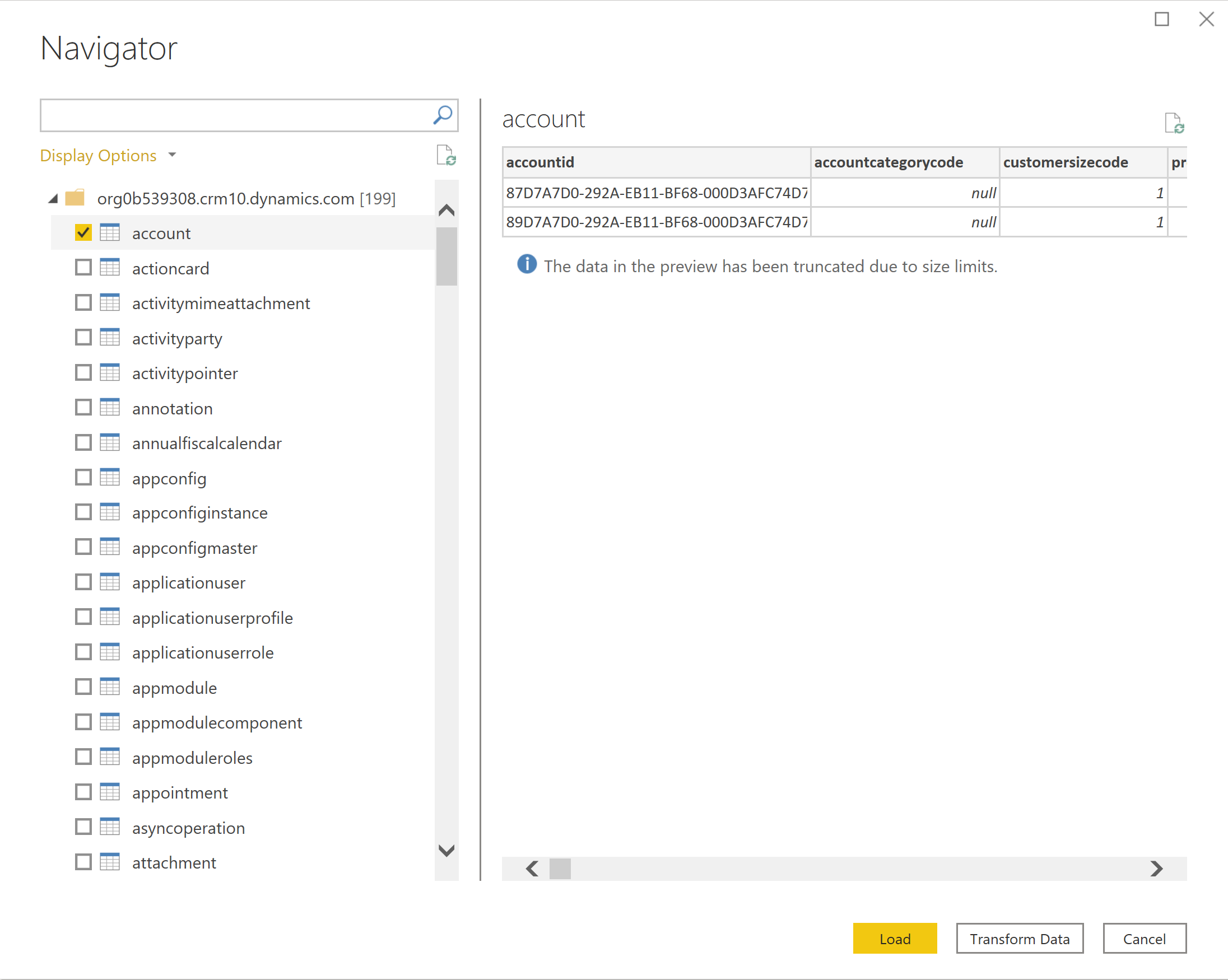
Depois de terminar de selecionar as tabelas que deseja analisar, selecione Carregar para criar um relatório.
Para obter mais informações sobre o Power BI Desktop, consulte Introdução ao Power BI Desktop.
Observação
Não há suporte para opções SQL, como consultas T-SQL.
Gorjeta
O artigo Diretrizes de modelagem do Power BI para Power Platform fornece orientação de implementação e práticas recomendadas sobre como criar um modelo de dados do Power BI que se conecta ao Dataverse:
- Considerações de desempenho e segurança ao conectar o Power BI ao Dataverse.
- Práticas recomendadas do conector Dataverso.
- Trabalhando com grandes conjuntos de dados usando o Azure Synapse Link for Dataverse.
- Considerações para DirectQuery.
Consulte também
Usar SQL para consultar dados
Dataverso SQL
Conector do Power Query Dataverse