Nota
O acesso a esta página requer autorização. Podes tentar iniciar sessão ou mudar de diretório.
O acesso a esta página requer autorização. Podes tentar mudar de diretório.
Importante
A partir de outubro de 2023, os estruturadores clássicos de aplicações, formulários e de vistas serão preteridos e todas as aplicações condicionadas por modelo, formulários e vistas só serão abertos nos estruturadores modernos. Por predefinição, o comando Mudar para clássico para reverter para o estruturador clássicos a partir do estruturador moderno deixará de estar disponível. Mais informações: Os estruturadores clássicos de aplicações, formulários e vistas foram preteridos
Recomendamos que você faça a transição para usar os Designers Modernos para criar e editar seus aplicativos e componentes orientados por modelo.
Este tutorial descreve como adicionar e remover componentes de um aplicativo controlado por modelo.
Um aplicativo orientado por modelo é composto por vários componentes. Dois tipos de componentes podem ser adicionados a um aplicativo:
- Artifacts
- Recursos de tabela
Tabelas, painéis e fluxos de processos de negócios são artefatos de um aplicativo.
Os ativos de tabela consistem em formulários, exibições, gráficos e painéis relacionados a uma tabela específica incluída em um aplicativo.
Observação
As tabelas costumavam ser chamadas de entidades. O designer de aplicativo clássico usa o termo entidade na maioria dos lugares. Por exemplo, ativos de entidade em vez de ativos de tabela.
Esquema do estruturador de aplicações
O estruturador de aplicações tem duas áreas principais. No lado esquerdo está a tela, onde os componentes do aplicativo podem ser adicionados.

No lado direito estão as guias que são usadas para selecionar componentes e definir propriedades de componentes.

A tela inclui áreas para o Mapa do Site, Fluxo do Processo de Negócios, Painéis e Tabelas.
Depois que as tabelas estiverem em vigor, selecione cada tabela e adicione os ativos de tabela necessários, como formulários, exibições e gráficos a ela.
Utilize Search Canvas para procurar componentes no quadro. Quando Search Canvas é selecionado, uma nova guia de pesquisa é aberta à direita das guias no painel direito.

Abrir uma aplicação
Entre no Power Apps e, opcionalmente, selecione um ambiente para trabalhar.
Crie um novo aplicativo controlado por modelo ou selecione um existente. Para obter informações sobre como criar um aplicativo, consulte Criar ou editar um aplicativo controlado por modelo usando o designer de aplicativo.
Adicionar ou editar um mapa do site
Você deve definir um mapa do site antes que os componentes do aplicativo possam ser adicionados a um aplicativo recém-criado. Para obter mais informações: Crie um mapa do site de aplicação controlada por modelo usando o designer de mapa do site.
Adicionar um componente
Quando um painel ou um fluxo de processo de negócios é adicionado a um aplicativo, as tabelas relacionadas são adicionadas automaticamente ao aplicativo.
Quando uma tabela é adicionada a um aplicativo, os blocos de seus ativos são adicionados automaticamente. Há duas maneiras pelas quais os componentes podem ser adicionados à tela do designer:
- Use o Adicionar botão
 na barra de comandos.
 - Use os blocos na guia Componentes .
Adicionar um painel de controlo
Para adicionar um painel a um aplicativo, siga estas etapas:
Na tela do estruturador de aplicações, selecione o mosaico Dashboards.
Na tela do designer de aplicativo, o painel direito mostra os painéis disponíveis na solução padrão.
Na caixa de pesquisa , digite palavras-chave para o painel necessário.
A lista de painéis será filtrada para mostrar resultados que correspondam às palavras-chave.
Se os usuários precisarem usar apenas o painel selecionado, marque a caixa de seleção do componente que precisa ser adicionado. Os seguintes tipos de painéis estão disponíveis:
- Dashboards Clássicos é apresentado na aplicação Web e na aplicação Interface Unificada.
- Dashboards Interativos aparece apenas na aplicação Interface Unificada. Se você selecionou o tipo de cliente para o aplicativo como aplicativo Web, a opção Painéis interativos não será exibida.
Estes dashboards serão adicionados ao mosaico Dashboard na tela do estruturador de aplicações. O bloco Painel também mostra uma contagem do número de painéis adicionados ao aplicativo. Se nenhum painel for selecionado, Todos aparecerão em vez da contagem de painéis e todos os painéis estarão disponíveis para os usuários quando eles usarem o aplicativo.
Todas as tabelas que o painel usa também são adicionadas à área Exibição de entidade . Por exemplo, quando o painel do Customer Service Manager é adicionado, as tabelas Case, Entitlement e Queue Item são adicionadas à área Entity View .
Para cada tabela, também são adicionados mosaicos para os seus ativos. Esses blocos podem ser usados para adicionar formulários, modos de exibição e gráficos. Para obter mais informações, consulte: Adicionar ou editar componentes do aplicativo no designer de aplicativos do Power Apps

Se o painel desejado não existir na solução padrão, crie um painel selecionando Criar novo na guia Componentes à direita da tela.

O estruturador de dashboards é aberto. Para obter mais informações, consulte: Criar e editar painéis
Conclua as etapas acima selecionando Salvar.
Adicionar um fluxo de processo de negócios
Para adicionar um fluxo de processo de negócios a um aplicativo, siga estas etapas:
Na tela do estruturador de aplicações, selecione o mosaico Fluxos de Processo Empresarial.
Na tela do designer de aplicativo, o painel direito mostra os painéis disponíveis na solução padrão.
Na caixa Pesquisar , digite uma ou mais palavras-chave que correspondam ao nome do fluxo do processo comercial desejado.
A lista de fluxo do processo de negócios é filtrada para mostrar resultados que correspondem a palavras-chave.
Se o painel desejado não existir na solução padrão, crie um painel selecionando Criar novo na guia Componentes à direita da tela.
Observação
Ao adicionar um fluxo de processo comercial, a opção Criar novo abre a caixa de diálogo Criar processo . Para saber mais sobre como criar fluxos de processos de negócios, vá para Criar um fluxo de processo de negócios
Conclua as etapas acima selecionando Salvar.
Adicionar uma tabela
Para adicionar uma tabela a uma aplicação, siga estes passos:
Na tela do designer de aplicativo, selecione o bloco Tabelas .
Na tela do designer de aplicativo, o painel direito mostra os painéis disponíveis na solução padrão.
Na caixa Pesquisar , digite uma ou mais palavras-chave correspondentes ao nome da tabela desejada.
A lista de tabelas é filtrada para mostrar resultados que correspondem às palavras-chave.
Observação
Ao adicionar uma tabela, a opção Criar nova abre a caixa de diálogo Nova tabela . Para saber mais sobre como criar tabelas, vá para Criar uma tabela personalizada.
Conclua as etapas acima selecionando Salvar.
Adicionar ativos de tabela
Com os componentes instalados, ativos de tabela como formulários, exibições, gráficos e painéis podem ser adicionados ao aplicativo.
Esta secção descreve os passos para adicionar um formulário à aplicação. Utilize os mesmos passos para adicionar uma vista ou um gráfico à aplicação.
Na tela do designer de aplicativo, selecione o bloco Formulários da tabela relacionada à qual adicionar um formulário.
Na tela do designer de aplicativo, a linha inteira da tabela é selecionada. No lado direito, todos os formulários existentes para a tabela selecionada aparecerão.
Marque as caixas de seleção dos formulários que precisam estar disponíveis para os usuários. Os formulários definem de que forma os utilizadores verão e interagirão com os dados na aplicação.
O bloco de formulário da tabela selecionada exibirá o número de formulários adicionados.
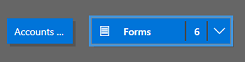
Se nenhum dos formulários de uma tabela for selecionado, todos os formulários dessa tabela serão exibidos para os usuários enquanto eles usam o aplicativo. Este comportamento é semelhante para as vistas e para os gráficos, se não for selecionada nenhuma vista ou gráfico. Isso ajuda a criar aplicativos rapidamente quando todos os componentes disponíveis são necessários. Não há necessidade de selecionar cada componente durante o design do aplicativo.
Se nenhum painel ou fluxo de processo de negócios for selecionado, todos os painéis e fluxos de processo de negócios estarão disponíveis para os usuários enquanto eles usam o aplicativo.
Observação
Para que o aplicativo seja executado, cada tabela adicionada deve ter pelo menos um formulário ativo. Se vários formulários forem selecionados, o primeiro formulário ativo que aparece na solução padrão será usado quando os usuários executarem o aplicativo.
Para adicionar um novo formulário que não está disponível na lista, selecione Criar novo.
Na lista pendente, selecione o tipo de formulário que é obrigatório.

Observação
A lista pendente só está disponível ao adicionar formulários. Não está disponível para vistas e gráficos.
É aberto o estruturador de formulários. Mais informações: Criar e estruturar formulários
Quando você adiciona um modo de exibição ou um gráfico, a opção Criar novo abre o designer correspondente. Para obter mais informações, acesse: Compreender modos de exibição e Criar ou editar um gráfico do sistema
Observação
Quando adiciona uma vista, podem ser selecionadas vistas públicas listadas no nó Vistas no explorador de soluções.
Selecione a seta para baixo
 para expandir o mosaico e ver uma lista dos formulários que foram adicionados.
Repita as etapas anteriores para adicionar exibições de tabela e gráficos ao aplicativo.
Selecione Guardar.
Editar ou remover componentes
Para editar um dashboard ou um fluxo do processo de negócio, selecione a seta para baixo
para expandir o mosaico e, em seguida, selecione o botão estruturador de mapas do site  correspondente ao dashboard ou fluxo de processo empresarial que precisa de ser atualizado.
O estruturador para o artefacto selecionado é aberto.
Para remover um dashboard ou um fluxo do processo de negócio, selecione a seta para baixo
para expandir o mosaico e, em seguida, selecione o dashboard ou o fluxo de processo empresarial que precisa de ser removido. Na barra de comando, selecione Remover.Outra forma de remover um dashboard ou fluxo do processo de negócio é desmarcar a caixa de verificação correspondente no Componentes.
Para editar ou remover uma tabela, selecione o mosaico da tabela e, em seguida, na barra de comandos, selecione Editar ou Remover. Ao editar uma tabela, o gerenciador de soluções é aberto, onde as alterações na tabela podem ser feitas.
Outra forma de remover um componente é selecionar o dashboard, fluxo de processo empresarial ou mosaico de tabela. No separador Componentes, desmarque as caixas de verificação relativas aos componentes que precisam de ser removidos do estruturador.
Observação
Quando são feitas alterações em uma tabela, como alterar um nome de exibição ou descrição de tabela, as alterações não aparecem no designer de aplicativo até que as alterações sejam publicadas no gerenciador de soluções.
Editar ou remover ativos de tabela
Editar ativos da tabela
Selecione a seta para baixo
para expandir o mosaico para os formulários, vistas, gráficos ou dashboards.Selecione o formulário, a exibição, o gráfico ou o painel que precisa ser atualizado.
Na barra de comando, selecione Editar.
or
Selecione o botão do estruturador de mapas do site
correspondente ao formulário, à vista, ao gráfico ou ao dashboard.
Remover ativos de tabela
Selecione a seta para baixo
para expandir o mosaico para os formulários, vistas, gráficos ou dashboards.Para editar um ativo, selecione o formulário, a visualização, o gráfico ou o painel relevantes.
Na barra de comando, selecione Remover.
Como alternativa, selecione o bloco formulários , exibições, gráficos ou painéis e, na guia Componentes, desmarque as caixas de seleção dos ativos que precisam ser removidos.
Próximos passos
Criar um mapa do site para um aplicativo
Validar e publicar um aplicativo