Nota
O acesso a esta página requer autorização. Podes tentar iniciar sessão ou mudar de diretório.
O acesso a esta página requer autorização. Podes tentar mudar de diretório.
O Microsoft Power BI tem novos recursos para ajudá-lo a preparar os seus dados para experiências de linguagem natural com Copilot.
Para obter os melhores resultados no Copilot Power BI, recomendamos que você tenha um modelo semântico que siga as práticas recomendadas. No entanto, os modelos muitas vezes exigem mais assistência para estarem totalmente preparados para interações ideais com a IA.
Existem recursos de ferramentas para ajudá-lo a preparar seus dados para IA. Esses recursos permitem que você forneça mais contexto sobre o seu modelo, ajude a guiar Copilot para os dados corretos no modelo e contribua para aumentar a qualidade da saída de Copilot.
Observação
Agora você pode criardados de preparação para recursos de IA no serviço do Power BI e no Power BI Desktop. Os usuários podem consumir esses recursos em qualquer lugar que Copilot exista.
Novos recursos de ferramentas para ajudá-lo a preparar seus dados para IA
Agora você pode usar três recursos principais para ajudar a preparar seus dados para IA. Essa preparação fornece Copilot o contexto necessário para reduzir a ambiguidade, melhorar a relevância e a precisão e tornar as interações do usuário mais Copilot fluentes e intuitivas.
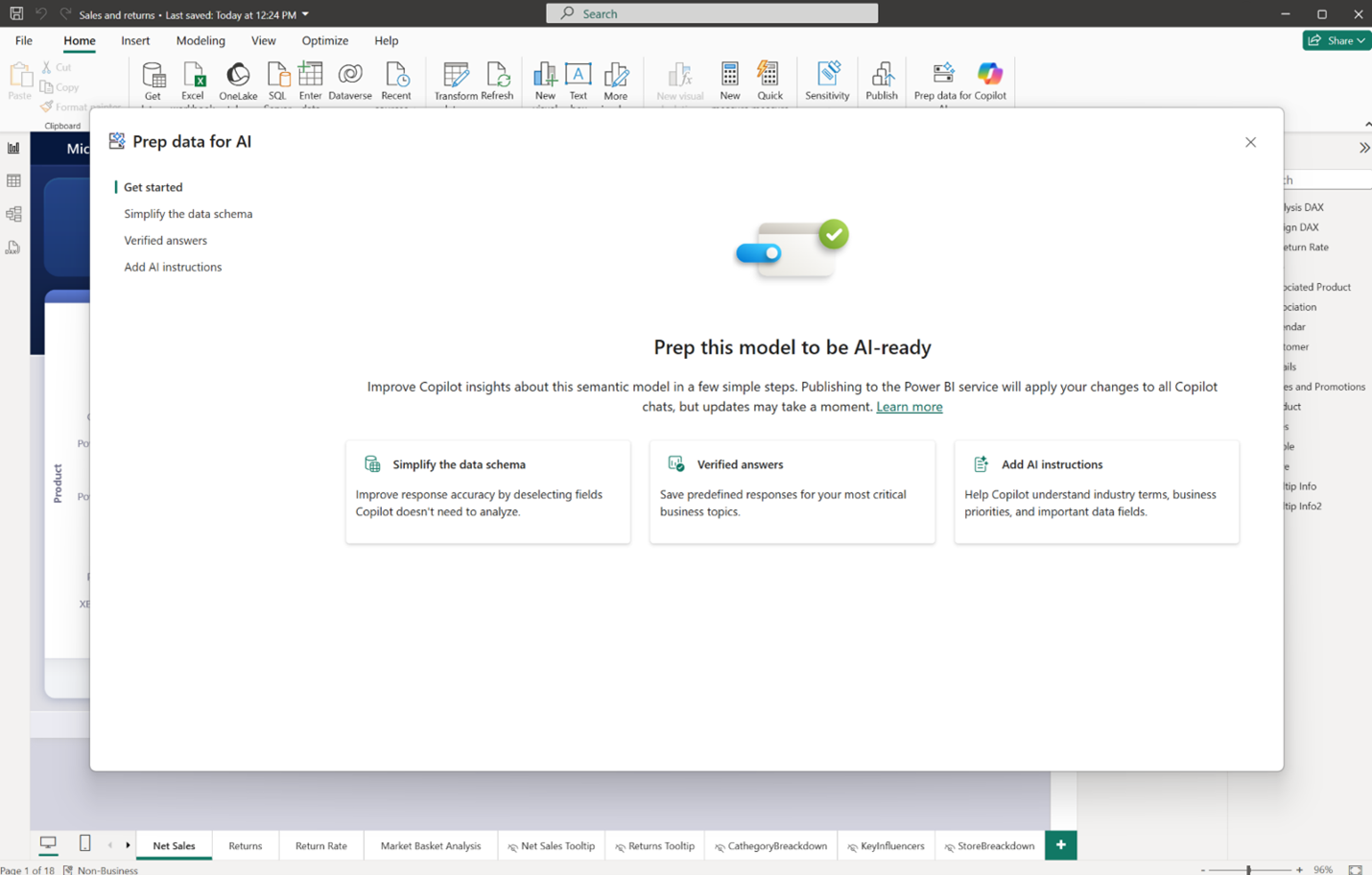
Benefícios de preparar seus dados para IA
Ao preparar seus dados para IA, você cria a base para experiências de IA de alta qualidade, fundamentadas e conscientes do contexto. Quando os dados são desestruturados ou ambíguos, os sistemas de IA podem ter dificuldade em interpretá-los corretamente. As saídas podem ser genéricas, imprecisas ou até mesmo enganosas.
Quando você investe na preparação de dados, ajuda os sistemas de IA a entender seu contexto de negócios exclusivo, priorizar as informações certas e fornecer respostas consistentes, confiáveis e alinhadas com seus objetivos. A preparação de dados não só melhora a confiança do usuário, mas também acelera a adoção e o impacto em toda a organização.
Observação
Os recursos que ajudam a preparar seus dados para a IA não podem garantir uma saída específica sempre. O comportamento da IA não é determinístico. Copilot nem sempre produz exatamente a mesma resposta, mesmo com a mesma entrada.
Recursos para ajudá-lo a preparar seus dados para IA
Power BI Desktop
Para aceder às funcionalidades no Power BI Desktop, siga estes passos:
- Selecione o botão Preparar dados para IA na faixa de opções inicial no Power BI Desktop. Quando selecionas este botão, é aberta uma experiência unificada com três funcionalidades para te ajudar a preparar os teus dados para estarem prontos para Copilot.
- Para definir uma resposta verificada, selecione uma imagem.
- Selecione o menu ... e, em seguida, selecione Definir resposta verificada.
Agora você pode definir frases de gatilho que usam o visual selecionado para retornar uma resposta.

Todas as atualizações são salvas no modelo semântico, não no relatório.
serviço Power BI
Para criar um esquema de dados de IA e instruções de IA no serviço Power BI, siga estas etapas:
- Selecione o modelo semântico a ser preparado para a IA.
- Na barra de ferramentas, selecione o botão Preparar dados para IA.
- Utilize as funcionalidades disponíveis e, em seguida, selecione Aplicar quando estiver satisfeito com as atualizações.
Observação
Pode levar tempo para que as alterações feitas afetem Copilot os resultados. Se as funcionalidades de IA para preparação de dados não entrarem em vigor imediatamente, aguarde alguns minutos e tente novamente.
Para definir ou criar uma resposta verificada no serviço do Power BI, primeiro atenda aos seguintes requisitos:
- Você está em um Copilotespaço de trabalho habilitado.
- Você tem permissão de criação no modelo semântico no qual o relatório foi criado.
- Você está em uma página de relatório.
- Você está no modo de edição.
- O visual é selecionado.
Definir uma resposta verificada
- Para definir uma resposta verificada, selecione uma imagem.
- Selecione o menu ... e, em seguida, selecione Configurar uma resposta verificada.
Agora você pode definir frases de gatilho que usam o visual selecionado para retornar uma resposta. Todas as respostas verificadas são salvas no modelo semântico.

Você pode gerenciar respostas verificadas selecionando o botão Preparar dados para IA na faixa de opções da página do modelo semântico.

Teste as suas Copilot alterações de ferramentas
Use o seletor de habilidades
Depois de preparar seus dados para IA, você pode usar o Copilot painel de relatório na área de trabalho para testar o que seus usuários finais verão. O seletor de habilidades é uma ferramenta que lhe dá maior controle sobre como Copilot responde. Usando o seletor de habilidades, você pode selecionar recursos específicos Copilot para habilitar.
Atualmente, o seletor de habilidades inclui três recursos:
- Responder a perguntas sobre os dados: Usa Copilot para responder a perguntas com base em um determinado modelo semântico.
- Analisar visuais de relatório: Permite Copilot interpretar e responder a perguntas sobre os elementos visuais de um relatório.
- Criar novas páginas de relatório: permite Copilot gerar novas páginas de relatório com base em suas solicitações.
Os autores podem simular diferentes ambientes e testar como suas alterações afetam a experiência, Copilot selecionando quais recursos habilitar.
- Em Experiência autônoma Copilot (Página inicial), selecione Responder a perguntas sobre os dados.
- Em Painel de Relatório Copilot - Modo de Leitura, selecione Responder a perguntas sobre os dados e Analisar visuais de relatório.
- No Painel de Relatório Copilot - Modo de Edição, habilite os três recursos.
Todas as três habilidades são habilitadas no Power BI Desktop por padrão. Você pode acessar imediatamente a gama completa de Copilot funcionalidades. Para personalizar as habilidades para sua sessão, escolha Selecionar habilidades no menu suspenso na caixa de bate-papo Copilot e, em seguida, selecione a combinação que atende às suas necessidades.
Teste os dados preparados para recursos de IA
Use o Copilot painel de relatório no Power BI Desktop para testar as alterações feitas por meio da caixa de diálogo Preparar dados para IA . Recomendamos que você crie um processo de teste iterativo e completo. Sempre que fizer uma atualização para um dos recursos, você poderá exibir as atualizações mais recentes atualizando o Copilot painel de relatório. Basta fechá-lo e reabri-lo.
Você pode solucionar problemas de alterações através do Access the download diagnostic no menu ... no painel de relatórios. Você também pode analisar o recurso Como Copilot chegou aqui (HCAAT), que está incluído nas respostas do seu modelo semântico.

Depois de testar e confirmar seus dados de preparação para aprimoramentos de IA, você pode publicar seu relatório no serviço do Power BI para consumo amplo.
Classifique o seu modelo como aprovado para Copilot
Depois de preparar o seu modelo semântico para IA e estar pronto para consumo, pode marcar o seu modelo como Aprovado Copilot seguindo estes passos:
Observação
Esta definição era anteriormente chamada preparada para IA, mas foi renomeada para aprovada para Copilot para maior clareza.
- Vá para o serviço do Power BI e localize seu modelo semântico.
- Selecione o ícone Configurações no canto superior esquerdo.
- Expanda a secção Aprovado para Copilot.
- Selecione a caixa Aprovado para Copilot e depois selecione o botão Aplicar .

Quando marcas o teu modelo semântico como aprovado para Copilot, o agente autónomo Copilot não aplica qualquer tratamento de fricção às respostas desse modelo. Além disso, relatórios que utilizam esse modelo semântico serão considerados aprovados para Copilot.
Observação
Quando marca um modelo semântico como aprovado para Copilot, o tratamento de fricção em modo independente Copilot para os relatórios associados deve ser removido.
Na maioria dos casos, as alterações são totalmente refletidas dentro de uma hora, mas pode levar até 24 horas se o modelo tiver muitos relatórios anexados. Para forçar uma atualização de um relatório específico, você pode acelerar o processo salvando manualmente uma pequena alteração em um relatório.
Atualmente , não existe forma de marcar um relatório, painel ou aplicação como aprovado para Copilot.
Os autores também podem ativar uma definição de administrador para mostrar apenas itens aprovados na experiência autónomaCopilot.
Desativar as funcionalidades de pré-visualização no Ambiente de Trabalho
Você também pode remover a capacidade de criar dados de preparação para recursos de IA no Power BI Desktop.
- Selecione Ficheiro>Opções e definições>Opções>Funcionalidades de visualização>Preparar dados para IA.
- Desmarque a caixa Preparar dados para IA .
Quando você reinicia a área de trabalho, não vê mais o botão Preparar dados para IA .
Considerações e limitações
- Tem de ativar as Perguntas e Respostas do Power BI no seu modelo semântico.
- Você pode criar todos os dados de preparação para recursos de IA no Power BI Desktop e no serviço do Power BI.
- Os utilizadores podem consumir todos os dados de preparação para funcionalidades de IA em todos os locais onde o Copilot no Power BI esteja disponível.
- Os dados de preparação para recursos de IA no Power BI Desktop só são suportados com os seguintes tipos de conexão:
- Importação
- DirectQuery
- Composto (local)
- Todos os tipos de modelo podem usar os dados de preparação para recursos de IA no serviço do Power BI.
- Quando você fecha a caixa de diálogo, todos os dados de preparação para recursos de IA são salvos no modelo.
- Você pode testar todos os dados de preparação para características de IA no painel de relatório Copilot antes de publicar no serviço.
- Você pode solucionar problemas de dados de preparação para funcionalidades de IA. Use a funcionalidade HCAAT e use o recurso Baixar diagnóstico no menu ... no Copilot painel do Power BI Desktop. Essa ação garante que as funcionalidades de Preparar dados para IA sejam aplicadas. Inclua o arquivo de diagnóstico ao criar solicitações de suporte.
- Incentivamos o uso do HCAAT, que é incluído nas respostas que vêm de um modelo semântico. Ao utilizar o HCAAT, pode ver o que Copilot usou para chegar a uma resposta.
- Depois de salvar as alterações na caixa de diálogo Preparar dados para IA , atualize o painel fechando-o e reabrindo-o Copilot para que as alterações entrem em vigor.
- Instruções de IA e esquemas de dados de IA salvam no LSDL e você pode editá-los conforme necessário.
- Em circunstâncias raras, Copilot os recursos podem atingir o tempo limite, o que resulta em um erro porque não é possível buscar o LSDL.
- Ao fazer edições de LSDL ou ferramentas por meio do Git ou pipelines de implantação, observe os seguintes requisitos:
- Importar modelos: é necessário fazer uma atualização de modelo no serviço do Power BI para sincronizar o LSDL ou as alterações de ferramentas após a implantação.
- Modelos DirectQuery: é necessário fazer uma atualização de modelo no serviço do Power BI para sincronizar o LSDL ou as alterações de ferramentas após a implantação, mas apenas uma vez por dia.
- Modelos Direct Lake: é necessário fazer uma atualização de modelo no serviço do Power BI para sincronizar as alterações de LSDL ou ferramentas após a implantação, mas apenas uma vez por dia.
- A experiência independente Copilot ainda não está disponível nas seguintes regiões: Espanha Central, Catar, Índia-Oeste e México.