Nota
O acesso a esta página requer autorização. Podes tentar iniciar sessão ou mudar de diretório.
O acesso a esta página requer autorização. Podes tentar mudar de diretório.
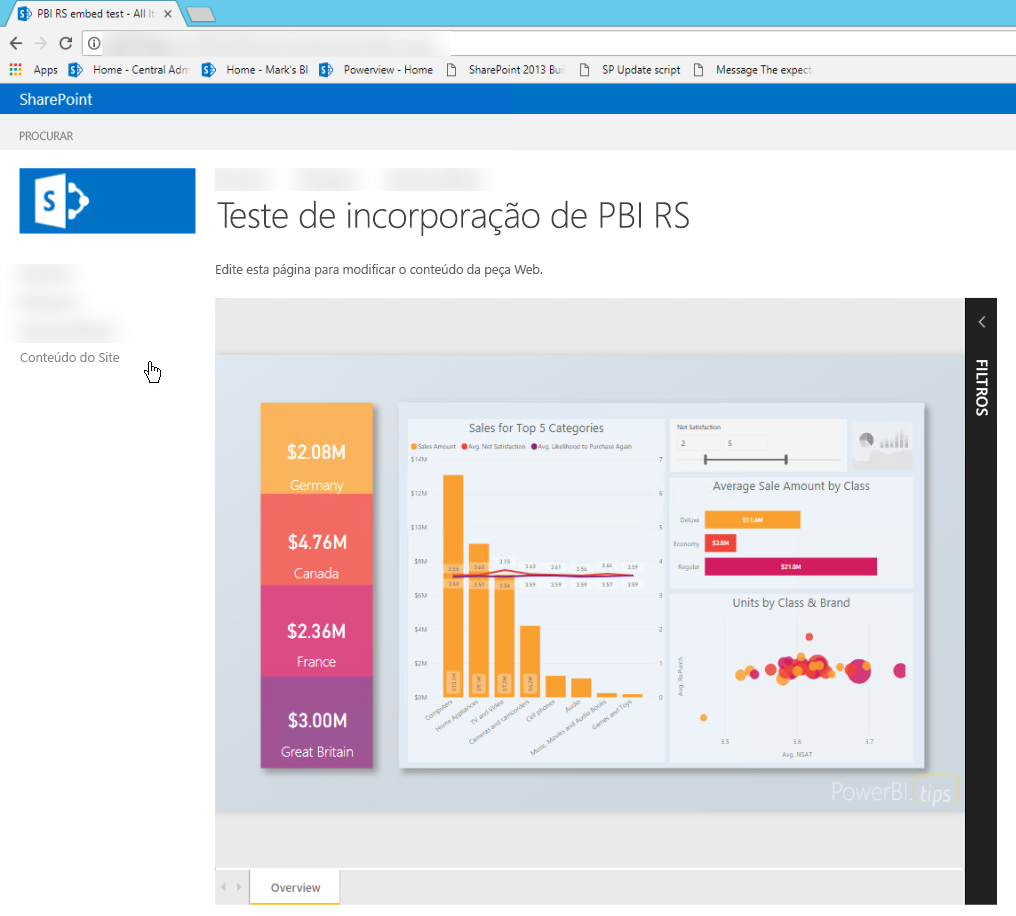
Neste artigo, aprende como incorporar um relatório do Power BI Report Server usando um iFrame numa página do SharePoint. Se estiver a trabalhar com o SharePoint Online, o Power BI Report Server deve ser acessível publicamente. No SharePoint Online, a parte Web do Power BI que funciona com o serviço Power BI não funciona com o Power BI Report Server.
Pré-requisitos
- Power BI Report Server instalado e configurado.
- Power BI Desktop para Servidor de Relatórios do Power BI instalado.
- Um ambiente SharePoint Server 2013, 2016, 2019, ou Subscription Edition instalado e configurado.
- O Internet Explorer 11 só é suportado se o modo documento estiver definido para IE11 (Edge) ou ao usar o SharePoint Online. Pode usar outros navegadores suportados com SharePoint on-premises e SharePoint Online.
Criar o URL do relatório Power BI
Descarregue o exemplo do GitHub: Blog Demo. Selecione Clonar ou descarregar, e depois selecione Baixar ZIP.

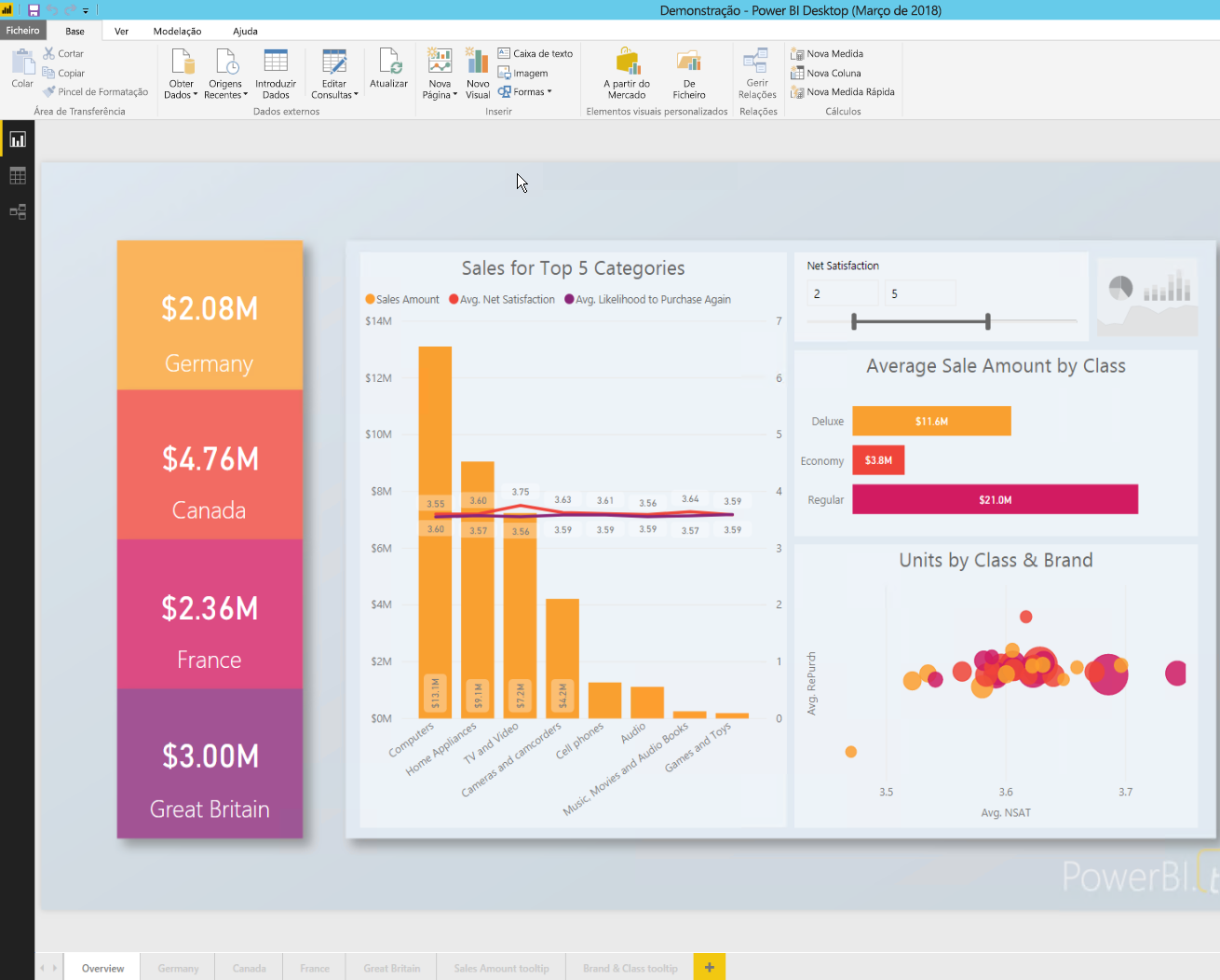
Descompacte o ficheiro e abra o ficheiro de exemplo .pbix no Power BI Desktop para o Power BI Report Server.
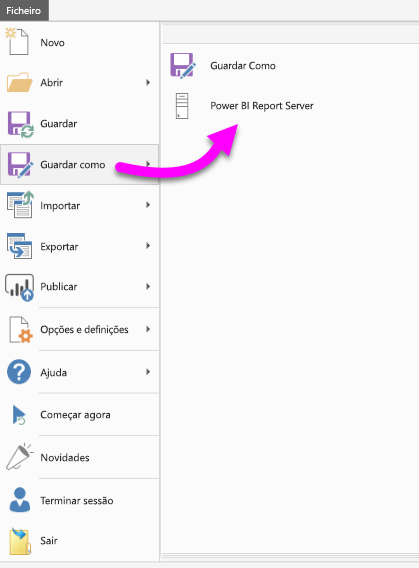
Guarde o relatório no Power BI Report Server.
Consulte o relatório no portal web Power BI Report Server.
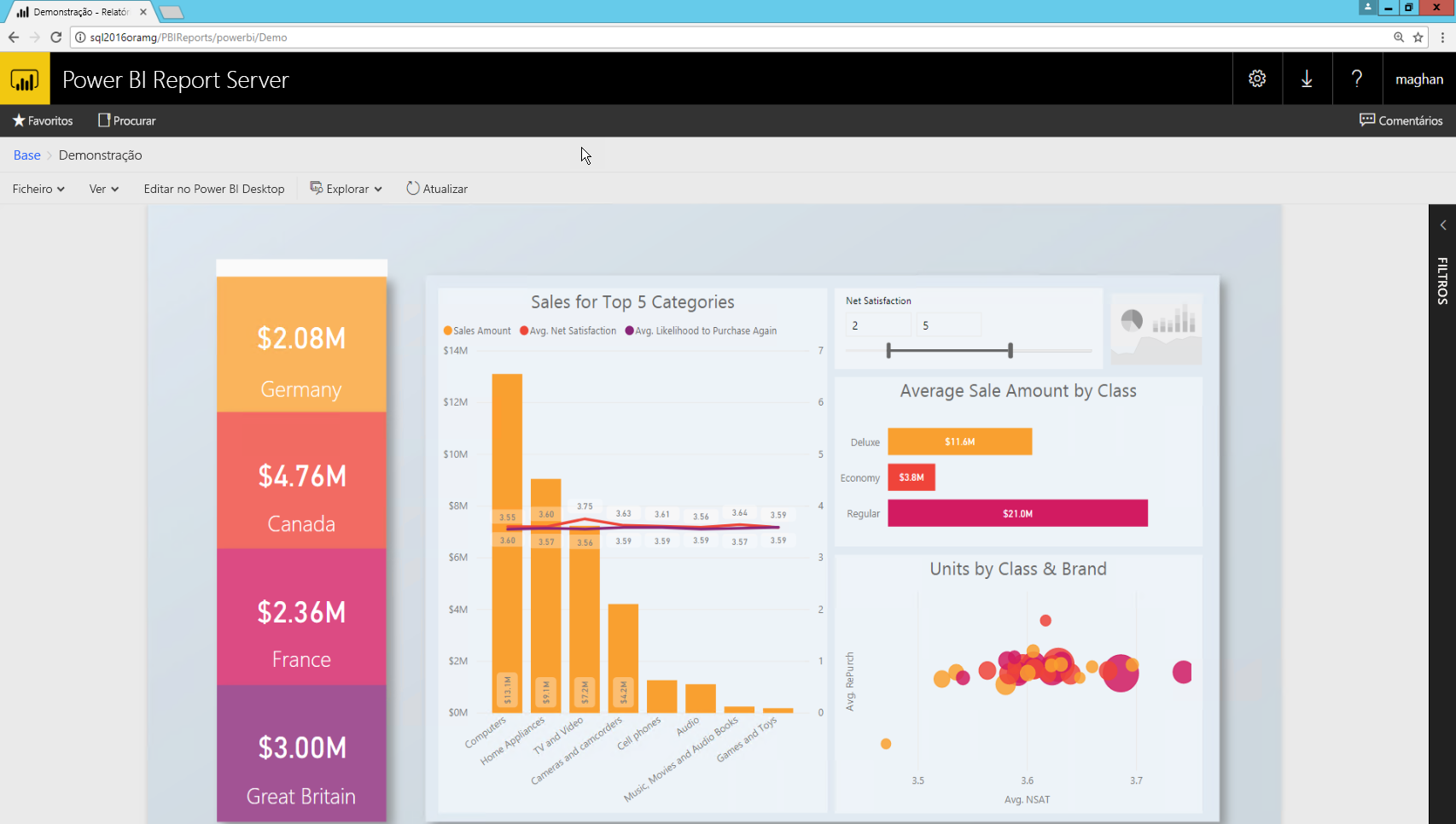
Capturar o parâmetro URL
Depois de teres o teu URL, podes criar um iFrame dentro de uma página SharePoint para alojar o relatório. Para qualquer URL de relatório do Power BI Report Server, adicione o seguinte parâmetro de string de consulta para incorporar o seu relatório num SharePoint iFrame: ?rs:embed=true.
Por exemplo: https://myserver/reports/powerbi/Sales?rs:embed=true
Incorpore o relatório num SharePoint iFrame
Navegue até à página de Conteúdos do Site SharePoint.
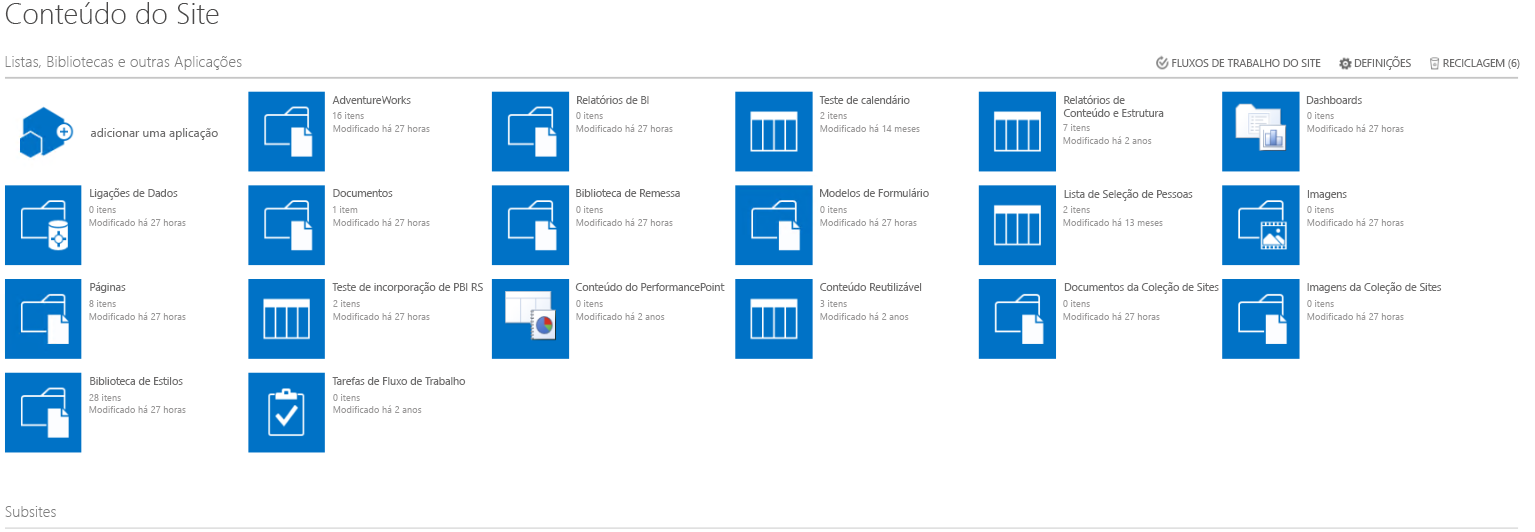
Escolha a página onde quer adicionar o seu relatório.
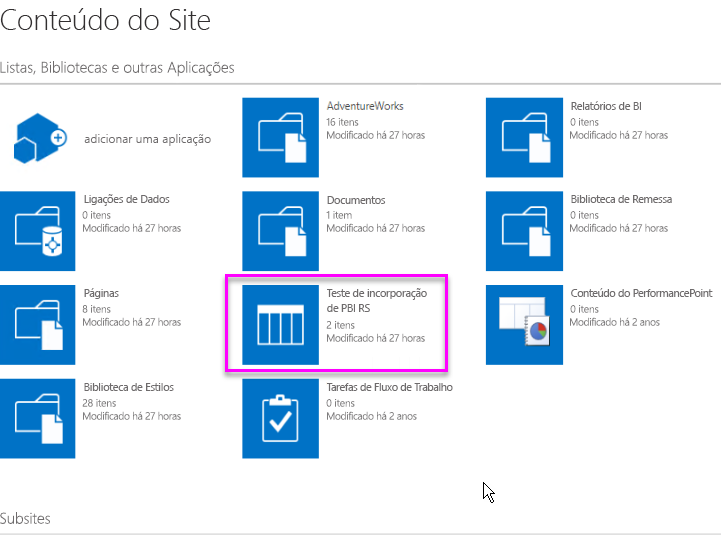
Seleciona o ícone de engrenagem no canto superior direito e depois seleciona Editar página.
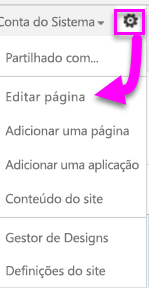
Selecione Adicionar uma Web Part.
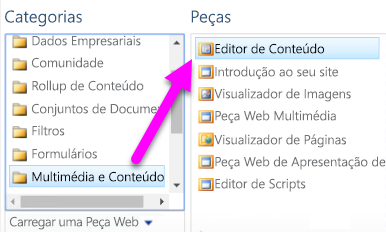
Em Categorias, selecione Media e Conteúdo. Em Partes, selecione Editor de Conteúdo e depois selecione Adicionar.
Selecione Clique aqui para adicionar novo conteúdo.
No menu superior, selecione Formatar Texto e depois selecione Editar Fonte.

Na janela de Editar Código-Fonte, cole o seu código iFrame em HTML Source e depois selecione OK.

Por exemplo:
<iframe width="800" height="600" src="https://myserver/reports/powerbi/Sales?rs:embed=true" frameborder="0" allowFullScreen="true"></iframe>No menu superior, selecione Página e depois selecione Parar de Editar.
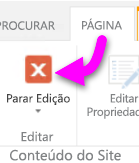
O relatório aparece na página.
Conteúdo relacionado
- Crie um relatório Power BI para o Power BI Report Server.
- Crie um relatório paginado para o Power BI Report Server.
Mais perguntas? Experimente a Comunidade do Power BI.