Nota
O acesso a esta página requer autorização. Podes tentar iniciar sessão ou mudar de diretório.
O acesso a esta página requer autorização. Podes tentar mudar de diretório.
O Excel oferece formas avançadas para analisar e apresentar os dados. Ao usar modelos Excel, pode criar e partilhar facilmente a sua análise personalizada com outros membros da sua organização.
Utilize os modelos do Excel para:
Previsão de vendas
Gestão de pipelines
Pontuação de oportunidades potenciais
Planeamento do território
E muito mais...
Para ter uma visão rápida do tipo de análise possível, experimente os modelos Excel incluídos nas aplicações de envolvimento do cliente (Dynamics 365 Sales, Dynamics 365 Customer Service, Dynamics 365 Field Service, Dynamics 365 Marketing e Dynamics 365 Project Service Automation).

Criar um novo modelo do Excel
Siga os passos para criar um modelo do Excel.
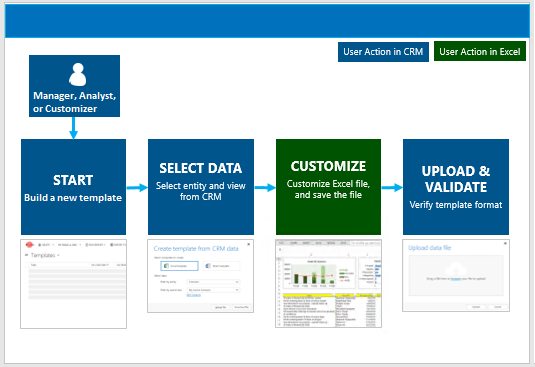
Passo 1: Criar um novo modelo a partir de dados existentes
Pode criar um modelo Excel em dois locais:
Precisa de permissões suficientes, como um cargo de Administrador de Sistema ou Personalizador de Sistema. Para verificar o seu direito de acesso, consulte Ver o seu perfil de utilizador. Se não tiver as permissões corretas, contacte o administrador do sistema.
- Inicie sessão no Centro de administração do Power Platform.
- No painel de navegação, selecione Gerir.
- No painel Gerir, selecione Ambientes.
- Na página Ambientes escolha um ambiente.
- Na barra de comando, selecione Definições.
- Expanda Modelos e depois selecione Modelos de Documento.
- Na barra de comandos, selecione Novo e depois selecione Modelo de Excel.
- Na janela de diálogo, selecione a Entidade a filtrar e a Visualização a usar, e depois selecione Download para descarregar o modelo.
- A partir de uma lista de registos. Por exemplo:
- Inicie sessão na aplicação Hub de Vendas.
- No painel de navegação esquerdo, selecione Oportunidades.
- No seletor de vista de grelha na barra de comando, escolha As Minhas Oportunidades em Aberto para apresentar uma lista de registos.
- Na barra de comandos, selecione Modelos Excel e depois selecione Criar Modelo Excel - Download Template.
- Na janela de diálogo, selecione a Entidade a filtrar e a Vista a usar, e depois selecione Download para criar o ficheiro modelo.
Selecionar os dados a incluir no modelo
Siga os passos descritos anteriormente:
- Na janela de diálogo, selecione a Entidade a filtrar e a Vista a utilizar.
- Selecione Editar Colunas para personalizar as colunas – adicione, remova e ajuste propriedades conforme necessário.
- Selecione Transferir para criar o ficheiro de modelo.
Aviso
Também pode transferir um modelo que não contenha dados, exceto as colunas associadas ao tipo de registo (entidade). Para mais informações, consulte Descarregar um modelo para importação de dados.
Importante
Só pode usar um modelo de documento descarregado de um ambiente dentro desse ambiente. A migração de ambiente para ambiente para modelos Word ou Excel não é atualmente suportada.
Durante a criação de um modelo do Excel, um máximo de 50 registos são exportados no ficheiro de modelo.
Passo 2: Personalizar os dados no Excel
Abra o novo modelo na sua instância local do Excel para personalizar os dados.

Importante
Não uses o Excel online para personalizar os dados do modelo, pois não podes guardar as alterações. Se fizer alguma atualização aos dados do modelo no Excel online, perde-as ao fechar o separador.
Vamos apresentar um exemplo simples de personalização de um modelo de Excel usando dados de exemplo.
Personalização de exemplo dos dados de Oportunidades
Selecione Ativar Edição para permitir a personalização da folha de cálculo do Excel.
Adicione uma nova coluna e atribua-lhe o nome Receita Prevista.
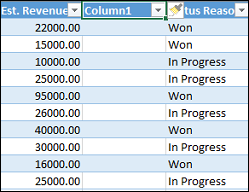
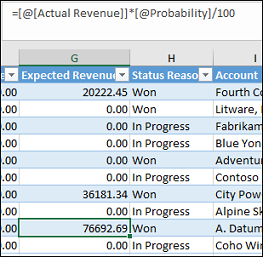
Crie uma fórmula para a receita prevista. Não se refira às células utilizando os seus endereços. Em vez disso, defina e use nomes.
Crie uma tabela e gráfico dinâmicos. Estes e outros passos de demonstração são explicados numa atualização futura deste tema.
Coloque o conteúdo adicionado pelo utilizador por cima ou à direita da lista de dados existente. Esta colocação impede que o conteúdo seja sobrescrito se adicionar novos dados mais tarde e criar um novo modelo Excel. Para saber mais, consulte o artigo Melhores práticas e considerações para utilizar modelos do Excel.

Guarde a folha de cálculo.
Agora, está preparado para carregar o modelo do Excel.
Passo 3: Carregar o modelo e partilhá-lo com outros utilizadores
Quando personaliza o seu modelo do Excel, pode carregá-lo. O local de carregamento do modelo determina a sua disponibilidade.
Os administradores podem ir ao centro de administração do Power Platform para carregar o modelo do Excel. Todos os utilizadores podem aceder a um modelo que um administrador carrega.
Para administradores: Carregar o modelo do Excel
- Inicie sessão no Centro de administração do Power Platform.
- No painel de navegação, selecione Gerir.
- No painel Gerir, selecione Ambientes.
- Na página Ambientes escolha um ambiente.
- Na barra de comando, selecione Definições.
- Expanda Modelos e depois selecione Modelos de Documento.
- Na barra de comandos, selecione Modelo de Upload e depois selecione Modelo Excel.
- Na janela de diálogo, escolha um ficheiro para carregar e, em seguida, selecione Carregar para carregar o ficheiro de modelo.
Para os não administradores ou os administradores que pretendem criar um modelo pessoal: Carregar o modelo do Excel
Os utilizadores não administradores podem carregar um modelo para utilização pessoal a partir de uma lista de registos.
Por exemplo:
- Inicie sessão na aplicação Hub de Vendas.
- No painel de navegação esquerdo, selecione Oportunidades.
- No seletor de vista de grelha na barra de comando, escolha As Minhas Oportunidades em Aberto para apresentar uma lista de registos.
- Na barra de comandos, selecione Modelos Excel e depois selecione Criar Modelo Excel - Carregar Modelo.
- Na janela de diálogo, escolha um ficheiro para carregar e, em seguida, selecione Carregar para carregar o ficheiro de modelo.
Passo 4: Selecione quem pode utilizar o novo modelo
O acesso ao modelo do Excel criado recentemente depende da forma como o carregou e do acesso concedido ao direito de acesso. Veja Usar funções de segurança para controlar o acesso a modelos.
Se carregou o modelo a partir do centro de administração do Power Platform
Todos os utilizadores podem aceder ao modelo. Não são necessárias mais ações.
Se carregou o modelo a partir de uma lista de registos
Podes aceder ao modelo. Para partilhar o modelo com outros, siga estes passos:
Na página Informações do modelo, selecione Partilhar.
Utilize a página Partilhar modelo de documento pessoal para partilhar o modelo do Excel com outros utilizadores e para definir as permissões.

Exportar e analisar dados com o novo modelo
O processo para utilizar um modelo do Excel tem o seguinte aspeto.
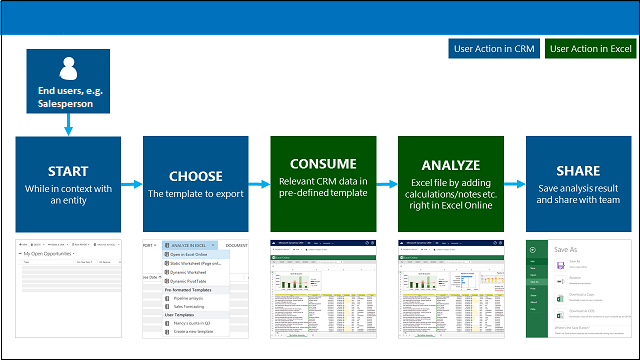
Passo 1: Selecionar uma entidade para analisar
Selecione uma entidade (tipo de registo) para analisar com o modelo do Excel que criou. Por exemplo, aceda a Vendas>Oportunidades>As Minhas Oportunidades em Aberto. Foram adicionadas duas novas oportunidades desde que o modelo foi criado.

Passo 2: Exportar dados através do novo modelo do Excel
Escolha o modelo do Excel que criou.

Criou o modelo a partir da página Definições, pelo que pode encontrá-lo no menu em Modelos do Excel. Se criou o modelo a partir de uma lista de registos, irá encontrá-lo em Modelos Pessoais do Excel.
Se tiver o Microsoft Excel Online, poderá ver os dados no local numa janela do Excel nas aplicações de interação com os clientes (como Dynamics 365 Sales e Customer Service). Caso contrário, ou se preferir criar o ficheiro do Excel, selecione Transferir <nome do modelo>.
Passo 3: Analisar os dados no Excel
O que vê na folha de cálculo do Excel baseia-se em dois aspetos:
Registos. A vista a partir da qual optar por exportar determina os registos que vê no ficheiro do Excel exportado. Por exemplo, se selecionou Oportunidades Fechadas, verá esses registos mesmo que tenha utilizado o modelo criado com As Minhas Oportunidades em Aberto.
Colunas. O modelo utilizado determina que colunas são apresentadas na tabela no ficheiro do Excel exportado. Por exemplo, a vista Oportunidades Fechadas tem as seguintes colunas: Cliente Potencial, Estado, Receita Real e Data de Fecho Real. Mas se utilizar um modelo baseado em As Minhas Oportunidades em Aberto, verá colunas associadas a essa vista e qualquer filtragem de colunas efetuada quando criou o modelo.
Passo 4: Partilhar os resultados com outros utilizadores
Se estiver a utilizar o Excel, guarde uma cópia online ou no computador. Envie o ficheiro para outros utilizadores para análise e receber comentários.
Experimenta os modelos de exemplo do Excel
As aplicações de envolvimento do cliente incluem quatro modelos em Excel.

Os criadores desenham os modelos de exemplo do Excel para um tipo específico de registo (entidade). Só pode aplicar o modelo a registos do mesmo tipo de registo.
| Nome | Entidade |
|---|---|
| Gestão de Pipelines | Oportunidade (área Vendas) |
| Descrição Geral da Campanha | Campanha (área Marketing) |
| Estado do SLA dos Incidentes | Incidente (área Serviço) |
| Resumo do Incidente | Incidente (área Serviço) |
Para aplicar um modelo do Excel de exemplo
Abra uma lista de registos com informações sobre o tipo de entidade que corresponda ao modelo de exemplo. Por exemplo, abra uma lista de oportunidades de vendas para aplicar o modelo de Gestão de Pipelines.
Expanda > Modelos do Excel e selecione o modelo de exemplo.
Transfira o modelo ou abra-o em vez do Excel.
Gorjeta
Pode exportar os modelos incluídos nas aplicações de interação com os clientes, modificá-los e, em seguida, reimportá-los como novos modelos. Este processo dá-lhe uma vantagem para criar os seus próprios modelos personalizados no Excel.
Melhores práticas e considerações para utilizar modelos do Excel
Para criar e tirar o melhor partido dos modelos Excel, esteja ciente das seguintes considerações.
Teste os modelos do Excel
O Excel tem muitas funcionalidades. Teste as suas personalizações para garantir que todas as funcionalidades do Excel funcionam conforme esperado nos seus modelos.
Gráficos dinâmicos e privacidade
Por defeito, os dados dos gráficos de pivot não são atualizados quando abres uma folha de cálculo. Esta predefinição pode criar um problema de segurança se determinados dados do gráfico dinâmico não se destinarem a ser vistos por utilizadores com permissões insuficientes.
Considere o seguinte cenário:
Um administrador cria um modelo com dados confidenciais em gráficos dinâmicos e carrega o modelo.
Um vendedor que não deveria ter acesso aos dados sensíveis nos gráficos pivot usa o modelo para criar um ficheiro Excel para análise de dados.
O resultado. O representante de vendas pode ver os dados do gráfico dinâmico, tal como carregados pelo administrador, incluindo o acesso às vistas para as quais o representante de vendas não tem permissões.
Além disso. O iOS não suporta a atualização de tabelas dinâmicas e gráficos dinâmicos quando se usa a app Excel em dispositivos iOS.
Recomendação. Não incluas dados sensíveis em tabelas dinâmicas e gráficos dinâmicos.
Definir a atualização automática dos dados do gráfico dinâmico
Por defeito, os dados do gráfico pivot não atualizam automaticamente quando abres a folha de cálculo. Os gráficos normais são atualizados automaticamente.
Em [!INCLUDE[pn_Excel_short](../includes/pn-excel-short.md], clique com o botão direito do rato no gráfico dinâmico e, em seguida, selecione Opções de Gráfico Dinâmico>Atualizar dados ao abrir o ficheiro.

Colocar novos dados
Se pretende adicionar conteúdo ao modelo do Excel, coloque os dados acima ou à direita dos dados existentes. Também pode colocar o seu novo conteúdo numa segunda folha.
Os modelos do Excel com imagens podem causar um erro
Se tentar analisar dados usando um modelo Excel que tenha uma imagem, poderá ver o seguinte erro: Ocorreu um erro ao tentar guardar o seu livro de exercícios. Como resultado, o livro de exercícios não foi guardado. Tenta remover a imagem do template e voltar a carregá-la.
Os modelos do Excel e a aplicação Office Mobile no Windows 8.1
Os modelos Excel não abrem em dispositivos Windows 8.1 com a aplicação Office Mobile. Recebe a seguinte mensagem de erro: Recuperámos o máximo possível do seu documento, mas não pode editá-lo. Tenta abrir e reparar o documento no teu PC para resolver o problema.
Trata-se de um problema conhecido.
Utilizar nomes de colunas da tabela e nomes de intervalos nas fórmulas
Quando criar fórmulas do Excel, não utilize títulos de colunas ou números de células. Em vez disso, utilize os nomes de colunas da tabela e defina nomes para as células ou intervalos de células.
Utilizar direitos de acesso para controlar o acesso aos modelos
Os administradores podem controlar o acesso aos modelos do Excel com alguma granularidade. Por exemplo, pode conceder aos representantes o acesso de Leitura mas não de Escrita a um modelo do Excel.
Selecione Definições>Segurança>Direitos de Acesso.
Escolha um direito e, em seguida, selecione o separador Gestão de Negócio.
Selecione Modelo de Documento para definir o acesso aos modelos disponíveis para toda a organização. Selecione Modelo de Documento Pessoal para os modelos partilhados com utilizadores individuais.
Selecione os círculos para ajustar o nível de acesso.

Para ver e eliminar modelos de documentos pessoais
Siga estes passos para eliminar modelos de documentos pessoais:
Selecione Localização Avançada (
 ).
).Para Procurar, selecione Modelos de Documentos Pessoais.
Selecione Resultados(!).
Selecione o modelo de documento pessoal a eliminar e selecione Eliminar (
 ).
).
O modelo de Excel não carrega no Microsoft Edge
Se o seu modelo de Excel não carregar quando usa o Microsoft Edge como navegador, atualize o Microsoft Edge e tente novamente.
Aviso de privacidade
Se utilizar o Microsoft Dynamics 365 (online), a exportação de dados para uma folha de cálculo estática cria uma cópia local dos dados exportados e armazena-a no seu computador. Os dados são transferidos a partir do Dynamics 365 (online) para o seu computador através de uma ligação segura e nenhuma ligação é mantida entre esta cópia local e o Dynamics 365 (online).
Ao exportar para uma folha de cálculo dinâmica ou Tabela Dinâmica, é mantida uma ligação entre a folha de cálculo do Excel e o Dynamics 365 (online). Sempre que uma folha de cálculo dinâmica ou uma Tabela Dinâmica é atualizada, será autenticado com o Dynamics 365 (online) com as suas credenciais. Conseguirá ver os dados para os quais tenha permissões de visualização.
A permissão para exportar dados para o Excel por parte de utilizadores da sua organização é determinada por um administrador mediante a utilização de direitos de acesso.