Nota
O acesso a esta página requer autorização. Podes tentar iniciar sessão ou mudar de diretório.
O acesso a esta página requer autorização. Podes tentar mudar de diretório.
Com cmdlets do PowerShell para criadores e administradores do Power Platform, pode automatizar várias das tarefas de monitorização e gestão. Tarefas que hoje só são possíveis manualmente no centro de administração ou no Power AppsPower Automate centro de Power Platform administração.
Cmdlets
Cmdlets são funções escritas na linguagem de script PowerShell que executam comandos em PowerShell. A execução destes cmdlets do Power Apps permite-lhe interagir com a Business Application Platform sem ter de passar pelo portal de administração num browser.
Pode combinar cmdlets com outras funções do PowerShell para escrever scripts complexos que podem otimizar o fluxo de trabalho. Ainda poderá continuar a utilizar os cmdlets se não for um administrador no inquilino, mas estará limitado nos recursos de que é proprietário. A conta de utilizador administrativo utiliza cmdlets que começam por Admin.
Os cmdlets estão disponíveis na Galeria do PowerShell como dois módulos separados:
Para obter informações sobre o módulo de administração do Power Apps, consulte Começar a utilizar o módulo de administração do Power Apps e Microsoft.PowerApps.Administration.PowerShell.
Começar a trabalhar com o PowerShell
Se for a primeira vez que utiliza o PowerShell e precisar de ajuda para o encontrar e iniciar, aceda a Introdução ao PowerShell. Se precisar de ajuda para utilizar o PowerShell ou os cmdlets, aceda ao Sistema de Ajuda do PowerShell.
Pré-requisitos para o PowerShell
O PowerShell neste artigo necessita do Windows PowerShell versão 5.x. Para verificar a versão do PowerShell em execução na sua máquina, executa o seguinte comando:
$PSVersionTable.PSVersion
Se tiver uma versão desatualizada, aceda Atualizar o Windows PowerShell existente.
Importante
Os módulos descritos neste documento usam o .NET Framework, que é incompatível com o PowerShell 6.0 e posterior. Estas versões posteriores usam o .NET Core.
Instalação do módulo e login
Para executar cmdlets do PowerShell para criadores de aplicações:
Executar PowerShell como administrador.

Importe os módulos necessários.
Install-Module -Name Microsoft.PowerApps.Administration.PowerShell
Install-Module -Name Microsoft.PowerApps.PowerShell -AllowClobber
Alternativamente, se não tiver direitos de administrador no seu computador, utilize o seguinte parâmetro
-Scope CurrentUserpara instalação.Install-Module -Name Microsoft.PowerApps.Administration.PowerShell -Scope CurrentUser Install-Module -Name Microsoft.PowerApps.PowerShell -AllowClobber -Scope CurrentUserSe lhe for pedido para aceitar a alteração para o valor InstallationPolicy do repositório, aceite a opção
[A] Yespara todos os módulos ao escreverAe premirEnterpara cada módulo.
Opcionalmente, antes de acessar os comandos, você pode fornecer suas credenciais. As credenciais são atualizadas até aproximadamente oito horas antes que lhe seja pedido para iniciar sessão novamente. Se as credenciais não forem fornecidas antes de um comando ser executado, será exibido um prompt para credenciais.
# Opens a prompt to collect credentials (Microsoft Entra account and password).
Add-PowerAppsAccount
# Here is how you can pass in credentials (to avoid opening a prompt). $pass = ConvertTo-SecureString "password" -AsPlainText -Force Add-PowerAppsAccount -Username user@contoso.com -Password $passOpcionalmente, uma ponto final específica pode ser direcionada. O ponto final padrão é
prod. Se um utente quiser executar um script PowerShell direcionado a um ambiente em uma região que não seja de produção, como o GCC, o-Endpointparâmetro poderá ser alterado parausgovGCC Moderate, ouusgovhighpara GCC High, oudodpara GCC DOD. A lista completa de endpoints suportados é: "prod,pré-visualização,tip1,tip2,usgov,usgovhigh,dod,china".# An environment in another region, such as GCC, can be targeted using the -Endpoint parameter. Add-PowerAppsAccount -Endpoint "usgov"
Atualizações dos módulos
Pode verificar a versão de todos os módulos do PowerShell utilizando Get-Module.
Get-Module
E pode atualizar todos os módulos do PowerShell para os mais recentes utilizando Update-Module.
Update-Module
Como alternativa, verifique a versão dos módulos do Power Platform, usando Get-Module e o parâmetro -Name.
Get-Module -Name "Microsoft.PowerApps.Administration.PowerShell"
Get-Module -Name "Microsoft.PowerApps.PowerShell"
Atualize os módulos do Power Platform PowerShell, utilizando Update-Module e o parâmetro -Name.
Update-Module -Name "Microsoft.PowerApps.Administration.PowerShell"
Update-Module -Name "Microsoft.PowerApps.PowerShell"
Cmdlets do Power Apps para criadores de aplicações
Pré-requisitos para cmdlets do Power Apps
Os utilizadores com uma licença válida do Power Apps podem efetuar as operações nestes cmdlets. No entanto, só têm acesso a recursos, como aplicações e fluxos, que são criados ou partilhados com eles.
Lista de cmdlets – Cmdlets do Criador
Nota
Atualizamos alguns dos nomes de função dos cmdlets na versão mais recente para adicionar prefixos apropriados para evitar colisões. Para obter uma visão geral do que mudou, consulte a tabela a seguir.
| Propósito | Cmdlet |
|---|---|
| Adicionar uma aplicação de tela a uma solução do Microsoft Dataverse | Set-PowerAppAsSolutionAware |
| Ler e atualizar ambientes |
Get-AdminPowerAppEnvironment(anteriormente Get-PowerAppsEnvironment) Get-FlowEnvironment Restore-PowerAppEnvironment(anteriormente Restore-AppVersion) |
| Ler, atualizar e eliminar uma aplicação de tela |
Get-AdminPowerApp(anteriormente Get-App) Remove-AdminPowerApp(anteriormente Remove-App) Publish-AdminPowerApp (anteriormente Publish-App) |
| Ler, atualizar e eliminar permissões de aplicação de tela |
Get-AdminPowerAppRoleAssignment(anteriormente Get-AppRoleAssignment) Remove-AdminPowerAppRoleAssignment(anteriormente Remove-AppRoleAssignment) |
| Ler, atualizar e eliminar um fluxo |
Get-AdminFlow Enable-AdminFlow Disable-AdminFlow Remover-AdminFlow |
| Ler, atualizar e eliminar permissões de fluxo |
Get-AdminFlowOwnerRole Set-AdminFlowOwnerRole Remove-AdminFlowOwnerRole |
| Ler e responder a aprovações de fluxo |
Get-AdminFlowApprovalRequest Remove-AdminFlowApprovals |
| Ler e eliminar ligações |
Get-AdminPowerAppConnection(anteriormente Get-Connection) Remove-AdminPowerAppConnection(anteriormente Remove-Connection) |
| Ler, atualizar e eliminar permissões de ligação |
Get-AdminPowerAppConnectionRoleAssignment(anteriormente Get-ConnectionRoleAssignment) Set-AdminPowerAppConnectionRoleAssignment(anteriormente Set-ConnectionRoleAssignment) Remove-AdminPowerAppConnectionRoleAssignment(anteriormente Remove-ConnectionRoleAssignment) |
| Ler e eliminar conectores |
Get-AdminPowerAppConnector(anteriormente Get-Connector) Remove-AdminPowerAppConnector(anteriormente Remove-Connector) |
| Permissões para adicionar, ler, atualizar e eliminar conectores personalizados |
Get-AdminPowerAppConnectorRoleAssignment(anteriormente Get-ConnectorRoleAssignment) Get-PowerAppConnectorRoleAssignment(anteriormente Set-ConnectorRoleAssignment) Remove-PowerAppConnectorRoleAssignment(anteriormente Remove-ConnectorRoleAssignment) |
| Leia, adicione e remova padrões de URL de política |
Get-PowerAppPolicyUrlPatterns New-PowerAppPolicyUrlPatterns Remove-PowerAppPolicyUrlPatterns |
| Ler, registar e remover aplicações de gestão |
Get-PowerAppManagementApp Get-PowerAppManagementApps New-PowerAppManagementApp Remover-PowerAppManagementApp |
| Ler, criar, atualizar e importar chaves de proteção |
Get-PowerAppRetrieveAvailableTenantProtectionKeys Get-PowerAppGenerateProtectionKey Get-PowerAppRetrieveTenantProtectionKey New-PowerAppImportProtectionKey Set-PowerAppTenantProtectionKey |
Cmdlets do Power Apps para administradores
Para obter mais informações sobre cmdlets do Power Apps e Power Automate para administradores, consulte Começar a utilizar o PowerShell para administradores do Power Platform.
Sugestões
Utilize
Get-Helpseguido por umCmdletNamepara obter uma lista de exemplos.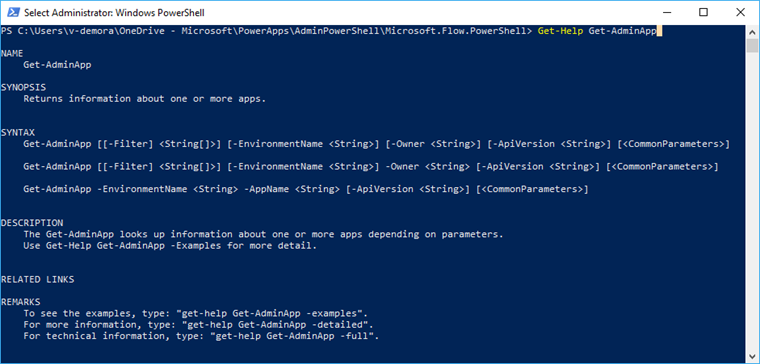
Depois de escrever traço
-, pode premirTabpara percorrer as etiquetas de entrada. Coloque este sinalizador após o nome do cmdlet.
Comandos de exemplo:
Get-Help Get-AdminPowerAppEnvironment
Get-Help Get-AdminPowerAppEnvironment -Examples
Get-Help Get-AdminPowerAppEnvironment -Detailed
Exemplos de operações
Seguem-se alguns cenários comuns que mostram como utilizar cmdlets do Power Apps novos e existentes.
- Comandos de ambientes
- Power Apps Comandos
- Power Automate comandos
- Comandos de conexão da API
- Comandos de política de dados
- Cmdlets de isenção de recursos de dados
- Bloquear comandos de licenças de avaliação
Comandos de ambientes
Utilize estes comandos para obter detalhes sobre, bem como, atualizar ambientes no seu inquilino.
Apresentar uma lista de todos os ambientes
Get-AdminPowerAppEnvironment
Devolve uma lista de cada ambiente no seu inquilino, com detalhes de cada um (por exemplo, nome do ambiente (guid), nome a apresentar, localização, criador, entre outros).
Apresentar detalhes do ambiente predefinido
Get-AdminPowerAppEnvironment –Default
Devolve os detalhes apenas para o ambiente predefinido do inquilino.
Apresentar detalhes de um ambiente específico
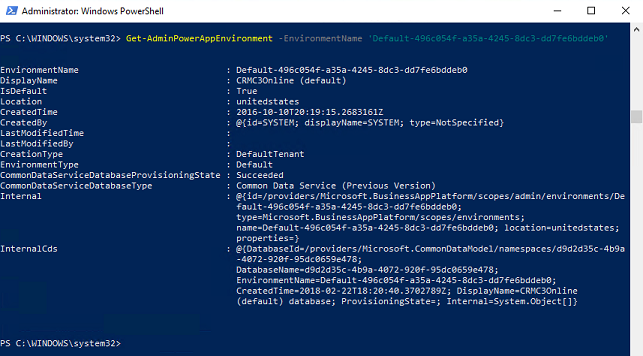
Get-AdminPowerAppEnvironment –EnvironmentName 'EnvironmentName'
Nota
O campo EnvironmentName é um identificador exclusivo, que é diferente de DisplayName (consulte o primeiro e segundo campos nos resultados na imagem seguinte).
Comandos do Power Apps
Estas operações são utilizadas para ler e modificar dados do Power Apps no seu inquilino.
Apresentar uma lista de todos os Power Apps
Get-AdminPowerApp
Devolve uma lista de todos os Power Apps no inquilino, com detalhes de cada um (por exemplo, nome da aplicação (guid), nome a apresentar, criador, entre outros).
Apresentar uma lista de todos os Power Apps que correspondam ao nome a apresentar de entrada
Get-AdminPowerApp 'DisplayName'
Este comando apresenta todos os Power Apps no inquilino que correspondem ao nome a apresentar.
Nota
Utilize aspas à volta dos valores de entrada que contêm espaços. Por exemplo, use "Nome da Minha Aplicação".
Destacar uma aplicação
Set-AdminPowerAppAsFeatured –AppName 'AppName'
As aplicações destacadas são agrupadas e empurradas para o topo da lista no leitor móvel do Power Apps.
Nota
Como os ambientes, o campo AppName é um identificador exclusivo que é diferente de DisplayName. Se pretender efetuar operações com base no nome a apresentar, algumas funções irão permitir-lhe utilizar o pipeline (consulte a função seguinte).
Torne uma aplicação numa aplicação destacada utilizando o pipeline
Get-AdminPowerApp 'DisplayName' | Set-AdminPowerAppAsHero
É apresentada uma Aplicação destacada na parte superior da lista do leitor móvel do Power Apps. Só pode existir uma Aplicação destacada.
O carácter de pipe | entre dois cmdlets toma a forma do primeiro cmdlet e passa-o como o valor de entrada do segundo, pressupondo que a função tenha sido escrita para acomodar o pipe.
Nota
Um aplicativo já deve ser um aplicativo em destaque antes de ser alterado para um herói.
Apresentar o número de aplicações que cada utilizador possui
Get-AdminPowerApp | Select –ExpandProperty Owner | Select –ExpandProperty displayname | Group
Pode combinar funções nativas do PowerShell com cmdlets do Power Apps para manipular ainda mais os dados. Aqui, utilizamos a função Select para isolar o atributo Owner (um objeto) do objeto Get-AdminApp. Em seguida, isolamos o nome do proprietário do objeto ao canalizar esse resultado para outra função Select. Finalmente, passar o resultado da segunda função Select para a função Group devolve uma ótima tabela que inclui uma contagem do número de aplicações de cada proprietário.

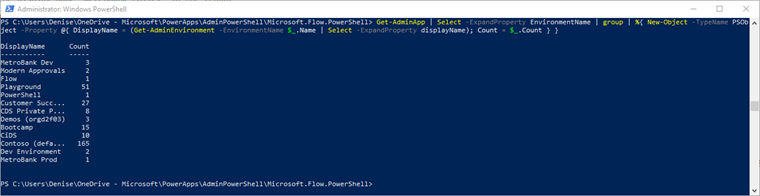
Apresentar o número de aplicações em cada ambiente
Get-AdminPowerApp | Select -ExpandProperty EnvironmentName | Group | %{ New-Object -TypeName PSObject -Property @{ DisplayName = (Get-AdminPowerAppEnvironment -EnvironmentName $_.Name | Select -ExpandProperty displayName); Count = $_.Count } }
Transferir detalhes de utilizador do Power Apps
Get-AdminPowerAppsUserDetails -OutputFilePath '.\adminUserDetails.txt' –UserPrincipalName 'admin@bappartners.onmicrosoft.com'
O comando anterior armazena os detalhes do usuário do Power Apps (informações básicas de uso sobre o usuário de entrada por meio de seu nome principal de usuário) no arquivo de texto especificado. Cria um novo ficheiro se não existir um ficheiro existente com esse nome e substitua o ficheiro de texto se este já existir.
Exportar uma lista de licenças de utilizador atribuídas
Get-AdminPowerAppLicenses -OutputFilePath '<licenses.csv>'
Exporta todas as licenças de utilizador atribuídas (Power Apps e Power Automate) no seu inquilino para um ficheiro .csv de vista em tabela. O ficheiro exportado contém planos de avaliação internos de inscrição de serviço autónomo e planos originados do ID do Microsoft Entra. Os planos de avaliação internos não são visíveis para admins no centro de administração do Microsoft 365.
A exportação pode demorar algum tempo para os inquilinos com um grande número de utilizadores Microsoft Power Platform.
Nota
A saída do cmdlet Get-AdminPowerAppLicenses inclui apenas licenças para usuários que acessaram os serviços do Power Platform (por exemplo, Power Apps, Power Automate ou centro de administração do Power Platform). Os utilizadores que tinham licenças atribuídas no Microsoft Entra ID (normalmente através do centro de administração do Microsoft 365), mas nunca acederam aos serviços da Power Platform, não têm as suas licenças incluídas na saída de .csv gerada. Além disso, como os serviços de licenciamento da Power Platform armazenam em cache as licenças, as atualizações feitas nas atribuições de licença no Microsoft Entra ID podem levar até sete dias para refletir na saída para os usuários que não acessaram o serviço recentemente.
Definir um utilizador com sessão iniciada como proprietário de uma aplicação de tela
Set-AdminPowerAppOwner –AppName 'AppName' -AppOwner $Global:currentSession.userId –EnvironmentName 'EnvironmentName'
Altera a função de proprietário de um Power App para o utente atual e substitui o proprietário original como um tipo de função "pode exibir".
Nota
Os campos AppName e EnvironmentName são os identificadores exclusivos (guids), e não os nomes a apresentar.
Apresentar uma lista de aplicações de tela num ambiente
Get-AdminDeletedPowerAppsList -EnvironmentName 'EnvironmentName'
Este comando apresenta todas as aplicações de tela eliminadas recentemente, pois ainda poderão ser recuperadas.
Recuperar uma aplicação de tela eliminada
Get-AdminRecoverDeletedPowerApp -AppName 'AppName' -EnvironmentName 'EnvironmentName'
Este comando recupera uma aplicação de tela detetável através do cmdlet Get-AdminDeletedPowerAppsList. Qualquer aplicação de tela que não seja apresentada em Get-AdminDeletedPowerAppsList não é recuperável.
Designar o ambiente de formulário personalizado do SharePoint
Os cmdlets seguintes podem ser utilizados para especificar e verificar a que formulários personalizadas de ambiente do SharePoint são guardados, em vez do ambiente predefinido. Quando o ambiente designado para os formulários personalizados do SharePoint muda, este é o ambiente onde os formulários personalizados recém-criados são guardados. Os formulários personalizados existentes não migram automaticamente para diferentes ambientes uma vez que estes cmdlets são usados. A capacidade de um utilizador criar um formulário personalizado num ambiente designado requer que o utilizador tenha a função de Criador de Ambiente. Os utilizadores podem receber a função de Criador de Ambiente no centro de administração do Power Platform.
Qualquer ambiente que não seja o ambiente predefinido pode ser eliminado. Se o ambiente de formulário personalizado do SharePoint designado for eliminado, os formulários personalizados são eliminados com ele.
Get-AdminPowerAppSharepointFormEnvironment
Este comando devolve o EnvironmentName para o ambiente atualmente designado para formulários personalizados do SharePoint recém-criados. Se um ambiente nunca tiver sido designado, o ambiente predefinido é obtido.
Set-AdminPowerAppSharepointFormEnvironment –EnvironmentName 'EnvironmentName'
Este comando designa o ambiente onde guardar os formulários personalizados do SharePoint recém-criados, em vez do ambiente predefinido. Os formulários personalizados existentes não migram automaticamente para o ambiente recém-designado. Só o ambiente de produção pode ser designado para formulários personalizados do SharePoint.
Reset-AdminPowerAppSharepointFormEnvironment
Isto repõe o ambiente predefinido como o ambiente designado onde guardar os formulários personalizados do SharePoint.
Apresentar definição do inquilino para a capacidade de partilhar aplicações com Todos
$settings = Get-TenantSettings
$settings.PowerPlatform.PowerApps.disableShareWithEveryone
Esta definição controla se os utilizadores com o direito de acesso Criador de Ambientes podem partilhar aplicações de tela com "Todos numa organização. Quando a definição é definida como true, apenas os utilizadores com um função de administrador (administrador do Dynamics 365, administrador do Power Platform Service, administrador de inquilinos do Microsoft Entra) podem partilhar aplicações com Todos numa organização.
Independentemente do valor destas definições de inquilino, os criadores com o privilégio de partilha podem partilhar aplicações com grupos de segurança de qualquer tamanho. Este controlo determina apenas se a abreviatura Todos pode ser utilizada ao partilhar.
Alterar definição do inquilino para a capacidade de partilhar aplicações com Todos
$settings = Get-TenantSettings
$settings.powerPlatform.powerApps.disableShareWithEveryone = $True
Set-TenantSettings -RequestBody $settings
Detetar conteúdo da mensagem de erro de governação da sua organização
Se especificar o conteúdo da mensagem de erro de governação para aparecer em mensagens de erro, o conteúdo da mensagem de erro será apresentado quando os criadores observarem que não têm permissão para partilhar aplicações com Todos. Consulte Comandos de conteúdos de mensagens de erro de governação do PowerShell.
Associar em fluxos de contexto a uma aplicação
Associar fluxos no contexto de uma aplicação à aplicação para criar uma dependência entre a aplicação e os fluxos. Para obter mais informações sobre fluxos de contexto, consulte Que capacidades do Power Automate estão incluídas nas licenças do Power Apps?
Add-AdminFlowPowerAppContext -EnvironmentName <String> -FlowName <String> -AppName <String> [-ApiVersion <String>] [<CommonParameters>]
EnvironmentName e FlowName podem ser encontrados no URL do fluxo:
Para um fluxo de Não Solução, o URL tem o aspeto:
https://preview.flow.microsoft.com/manage/environments/839eace6-59ab-4243-97ec-a5b8fcc104e7/flows/6df8ec2d-3a2b-49ef-8e91-942b8be3202t/detailsO GUID depois de
environments/é o EnvironmentName e o GUID depois deflows/é o FlowNamePara um fluxo de Solução, o URL tem o aspeto:
https://us.flow.microsoft.com/manage/environments/66495a1d-e34e-e330-9baf-0be559e6900b/solutions/fd140aaf-4df4-11dd-bd17-0019b9312238/flows/53d829c4-a5db-4f9f-8ed8-4fb49da69ee1/detailsO GUID depois de
environments/é o EnvironmentName e o GUID depois deflows/é o FlowNameO AppName para uma aplicação de tela pode ser encontrado na página de detalhes da aplicação de tela.
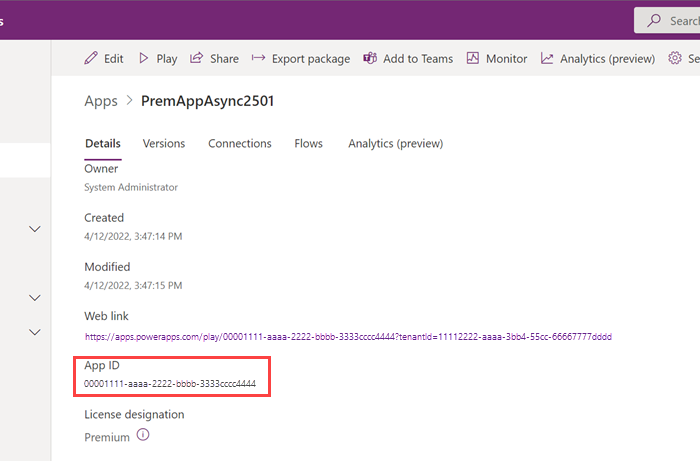
O AppName para uma aplicação condicionada por modelo pode ser encontrada no explorador de soluções.
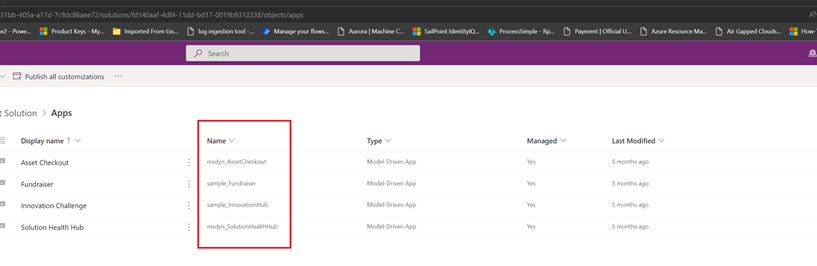
Para ver os exemplos, escreva:
get-help Add-AdminFlowPowerAppContext -examples.Para obter mais informações, escreva:
get-help Add-AdminFlowPowerAppContext -detailed.Para obter informações técnicas, escreva:
get-help Add-AdminFlowPowerAppContext -full.
Remover fluxos em contexto de uma aplicação
Remova a dependência entre fluxos e uma aplicação com este comando do PowerShell. O Remove-AdminFlowPowerAppContext remove o contexto da aplicação do fluxo específico.
    Remove-AdminFlowPowerAppContext -EnvironmentName <String> -FlowName <String> -AppName <String> [-ApiVersion <String>] [<CommonParameters>]

    - To see the examples, type: "get-help Remove-AdminFlowPowerAppContext -examples".
    - For more information, type: "get-help Remove-AdminFlowPowerAppContext -detailed".
    - For technical information, type: "get-help Remove-AdminFlowPowerAppContext -full".
Comandos do Power Automate
Utilize estes comandos importantes para efetuar a administração relacionada com o Power Automate.
Para obter uma lista completa dos cmdlets do Power Automate e Power Apps para administradores, consulte Começar a utilizar o PowerShell para administradores do Power Platform.
Apresentar todos os fluxos
Get-AdminFlow
Devolve uma lista de todos os fluxos no inquilino.
Apresentar detalhes da função do proprietário do fluxo
Get-AdminFlowOwnerRole –EnvironmentName 'EnvironmentName' –FlowName 'FlowName'
Devolve os detalhes do proprietário do fluxo especificado.
Nota
Assim como Ambientes e PowerApps, FlowName é o identificador exclusivo (guid) que é diferente do nome a apresentar do fluxo.
Apresentar detalhes de utilizador do fluxo
Get-AdminFlowUserDetails –UserId $Global:currentSession.userId
Devolve os detalhes do utilizador relativamente à utilização de fluxo. Neste exemplo, estamos a utilizar o ID de utilizador do utilizador com sessão iniciada atualmente da sessão do PowerShell como entrada.
Remover detalhes de utilizador do fluxo
Remove-AdminFlowUserDetails –UserId 'UserId'
Elimina os detalhes de um utilizador de fluxo completamente a partir da base de dados do Microsoft. Todos os fluxos de que o utilizador de entrada é proprietário têm de ser eliminados para que os detalhes do utilizador do fluxo possam ser eliminados.
Nota
O campo UserId é o ID do Objeto do registo de utilizador do Microsoft Entra, que pode ser encontrado no Portal do Azure em ID do Microsoft Entra>Utilizadores>Perfil>ID do Objeto. Tem de ser um administrador para aceder a estes dados a partir daqui.
Exportar todos os fluxos para um ficheiro CSV
Get-AdminFlow | Export-Csv -Path '.\FlowExport.csv'
Exporta todos os fluxos no seu inquilino para um ficheiro. csv de vista tabular.
Adicionar fluxos a soluções do Dataverse
Add-AdminFlowsToSolution -EnvironmentName <String>
Migra todos os fluxos de não solução no ambiente.
As variações de parâmetros podem ser usadas para migrar apenas fluxos específicos, adicionar a uma solução específica ou migrar apenas um número definido de fluxos de cada vez.
Para obter detalhes técnicos, consulte Add-AdminFlowsToSolution.
Listar fluxos de ação HTTP
Get-AdminFlowWithHttpAction -EnvironmentName <String>
Lista fluxos com ação(ões) HTTP.
| Nome de Exibição | FlowName | NomeDoAmbiente |
|---|---|---|
| Obter fatura HTTP | fluxo-1 | ambiente-1 |
| Pagar fatura a partir da aplicação | fluxo-2 | ambiente-2 |
| Reconciliar Conta | fluxo-3 | Ambiente-3 |
Comandos de ligação API
Ver e gerir ligações API no seu inquilino.
Apresentar todas as Ligações nativas no ambiente predefinido
Get-AdminPowerAppEnvironment -Default | Get-AdminPowerAppConnection
Apresenta uma lista de todas as ligações API que tem no ambiente predefinido. As ligações nativas encontram-se no separador Dataverse>Ligações no Power Apps..
Apresentar todos os conectores personalizados no inquilino
Get-AdminPowerAppConnector
Devolve uma lista de todos os detalhes do conector personalizado no inquilino.
Nota
Get-AdminPowerAppConnector não lista conectores personalizados que estão em uma solução. Esta é uma limitação conhecida.
Comandos de política de dados
Esses cmdlets controlam as políticas de dados em seu locatário.
Criar uma política de dados
New-DlpPolicy
Cria uma nova política de dados para o locatário do administrador conectado.
Recuperar uma lista de objetos de política de dados
Get-DlpPolicy
Obtém objetos da política para o inquilino do administrador com sessão iniciada.
Nota
- Quando você exibe uma política de dados usando o PowerShell, o nome para exibição dos conectores é de quando a política de dados foi criada ou quando os conectores foram movidos pela última vez dentro da política. Novas alterações nos nomes de exibição dos conectores não são refletidas.
- Quando você exibe uma política de dados usando o PowerShell, novos conectores no grupo padrão que não foram movidos não são retornados.
Para ambos os problemas conhecidos, uma solução é mover o conector afetado para outro grupo na política e, em seguida, movê-lo novamente para o grupo correto. Depois de fazer isso, cada um dos conectores é visível com seu nome correto.
Atualizar uma política de dados
Set-DlpPolicy
Atualiza os detalhes da política, tal como o nome a apresentar da política.
Remover uma política
Remove-DlpPolicy
Exclui uma política de dados.
Cmdlets de isenção de recursos de dados
Esses cmdlets permitem isentar ou não isentar um recurso específico de uma política.
Recuperar lista de recursos isentos existente para uma política de dados
Get-PowerAppDlpPolicyExemptResources -TenantId -PolicyName
Criar uma nova lista de recursos isentos para uma política de dados
New-PowerAppDlpPolicyExemptResources -TenantId -PolicyName -NewDlpPolicyExemptResources
Atualizar a lista de recursos isentos para uma política de dados
Set-PowerAppDlpPolicyExemptResources -TenantId -PolicyName -UpdatedExemptResources
Remover a lista de recursos isentos de uma política de dados
Remove-PowerAppDlpPolicyExemptResources -TenantId -PolicyName
Para isentar um recurso de uma política de dados, você precisa das seguintes informações:
- ID de Inquilino (GUID)
- ID da política de dados (GUID)
- ID de Recurso (termina com um GUID)
- Tipo de recurso
Pode obter o ID do recurso e escrever utilizando o cmdlets PowerShell Get-PowerApp para aplicações e Get-Flow para fluxos.
Exemplo de script de remoção
Para isentar o fluxo com o ID f239652e-dd38-4826-a1de-90a2aea584d9 e a aplicação com o ID 06002625-7154-4417-996e-21d7a60ad624, podemos executar os seguintes cmdlets:
1. PS D:\> $flow = Get-Flow -FlowName f239652e-dd38-4826-a1de-90a2aea584d9
2. PS D:\> $app = Get-PowerApp -AppName 06002625-7154-4417-996e-21d7a60ad624
3. PS D:\> $exemptFlow = [pscustomobject]@{
4. >>             id = $flow.Internal.id
5. >>             type = $flow.Internal.type
6. >>         }
7. PS D:\> $exemptApp = [pscustomobject]@{
8. >>             id = $app.Internal.id
9. >>             type = $app.Internal.type
10. >>         }
11. PS D:\> $exemptResources = [pscustomobject]@{
12. >>             exemptResources = @($exemptFlow, $exemptApp)
13. >>         }
14. PS D:\> New-PowerAppDlpPolicyExemptResources -TenantId aaaabbbb-0000-cccc-1111-dddd2222eeee -PolicyName bbbbcccc-1111-dddd-2222-eeee3333ffff -NewDlpPolicyExemptResources $exemptResources
15.
16. exemptResources
17. ---------------
18. {@{id=/providers/Microsoft.ProcessSimple/environments/Default-aaaabbbb-0000-cccc-1111-dddd2222eeee/flows/f239652e-dd38-4826-a1de-90a2aea584d9; type=Microsoft.ProcessSimple/environments/flows}, @{id=/providers/Microsoft.PowerApps/apps/06002625-7154-4417-996e-21d7a60ad..
Experiência de isenção de política de dados nos seguintes cenários
| # | Cenário | Experiência |
|---|---|---|
| 1 | O usuário inicia um aplicativo que não está em conformidade com a política de dados, mas isento da política de dados. | A inicialização do aplicativo prossegue com ou sem a aplicação da política de dados. |
| 2 | O Maker salva um aplicativo que não está em conformidade com a política de dados, mas isento de política de dados | Com ou sem isenção de política de dados, a conformidade com a política de dados não bloqueia a operação de salvamento do aplicativo. O aviso de não conformidade da política de dados é mostrado independentemente da isenção da política de dados. |
| 3 | O Maker salva um fluxo que não está em conformidade com a política de dados, mas isento da política de dados | Com ou sem isenção de política de dados, a conformidade com a política de dados não bloqueia a operação de economia de fluxo. O aviso de não conformidade da política de dados não é exibido. |
Comandos de conteúdos de mensagens de erro de governação
Os cmdlets seguintes podem orientar os seus utilizadores finais para o material de referência de governação da sua organização. O comando inclui uma ligação para a documentação de governação e um contacto de governação para quando são solicitados por controlos de governação. Por exemplo, quando o conteúdo da mensagem de erro de governança é definido, ele aparece nas mensagens de imposição de tempo de execução da política de dados do Power Apps.
Definir conteúdo de mensagens de erro de governação
New-PowerAppDlpErrorSettings -TenantId 'TenantId' -ErrorSettings @{
  ErrorMessageDetails = @{
    enabled = $True
    url = "https://contoso.org/governanceMaterial"
  }
  ContactDetails= @{
    enabled = $True
    email = "admin@contoso.com"
  }
}
O URL da mensagem de erro de governação pode ser mostrado de forma independente ou em conjunto. Pode ativar ou desativar a mensagem de erro de governação com o campo enabled.
Cenários de conteúdos de mensagens de erro de governação
| # | Cenário | Disponibilidade |
|---|---|---|
| 1 | O usuário inicia um aplicativo criado usando o Power Apps que não é compatível com a política de dados | Disponibilidade geral |
| 2 | O criador partilha uma aplicação de tela do Power Apps, mas não tem privilégio de partilha | Disponibilidade geral |
| 3 | O criador partilha uma aplicação de tela do Power Apps com Todos mas não tem privilégio de partilha com Todos | Disponibilidade geral |
| 4 | O Maker salva um aplicativo criado usando o Power Apps que não está em conformidade com a política de dados | Disponibilidade geral |
| 5 | O Maker salva um fluxo do Power Automate que não está em conformidade com a política de dados | Disponibilidade geral |
| 6 | O utilizador inicia uma aplicação sem associação a grupos de segurança no grupo de segurança associado ao ambiente do Dataverse | Disponibilidade geral |
Apresentar conteúdo de mensagens de erro de governação
Get-PowerAppDlpErrorSettings -TenantId 'TenantId'
Atualizar conteúdo de mensagens de erro de governação
Set-PowerAppDlpErrorSettings -TenantId 'TenantId' -ErrorSettings @{
  ErrorMessageDetails = @{
    enabled = $True
    url = "https://contoso.org/governanceMaterial"
  }
  ContactDetails= @{
    enabled = $True
    email = "admin@contoso.com"
  }
}
Aplicar política de dados para violar conexões - ambiente
Esses cmdlets permitem que você imponha a política de dados para violar conexões no nível do ambiente ou do locatário.
Aplicar políticas de dados para violar conexões
Você pode impor políticas de dados em conexões em um ambiente. A imposição desativa as conexões existentes que violam as políticas de dados e habilita todas as conexões desabilitadas anteriormente que não violam mais as políticas de dados.
Start-DLPEnforcementOnConnectionsInEnvironment -EnvironmentName [Environment ID]
Exemplo de script de imposição de ambiente
Start-DLPEnforcementOnConnectionsInEnvironment -EnvironmentName c4a07cd6-cb14-e987-b5a2-a1dd61346963
Impor políticas de dados para violar conexões - locatário
Você pode impor políticas de dados em conexões no locatário. A imposição desativa as conexões existentes que violam as políticas de dados e habilita todas as conexões desabilitadas anteriormente que não violam mais as políticas de dados.
Start-DLPEnforcementOnConnectionsInTenant
Bloquear comandos de licenças de avaliação
Comandos:
Remove-AllowedConsentPlans
Add-AllowedConsentPlans
Get-AllowedConsentPlans
Os cmdlets dos planos de consentimento permitidos podem ser utilizados para adicionar ou remover acesso a um determinado tipo de plano de consentimento de um inquilino. Os planos de consentimento "internos" são licenças de avaliação ou planos de programador para os quais os utilizadores poderem inscrever-se através do Power Apps/portais do Power Automate/Power Automate para computadores. Os planos de consentimento de "Subscrição Ad-hoc" ou "Viral" são licenças de avaliação para as quais os utilizadores poderem inscrever-se em https://signup.microsoft.com. Os administradores podem atribuir utilizadores através do ID do Microsoft Entra ou do portal de administração do Microsoft 365.
Por padrão, todos os tipos de planos de consentimento são permitidos em um locatário. No entanto, um administrador da Power Platform pode querer impedir que os usuários atribuam licenças de avaliação a si mesmos, mas mantenha a capacidade de atribuir licenças de avaliação em nome dos usuários. Esta regra pode ser realizada usando o Remove-AllowedConsentPlans -Types "Internal" comando e não permitindo a configuração Update-MgPolicyAuthorizationPolicy -AllowedToSignUpEmailBasedSubscriptions no Microsoft Entra ID.
Importante
Quando você usa Remove-AllowedConsentPlanso , todos os planos existentes do tipo especificado são removidos de todos os usuários no locatário e não são recuperáveis. Este comando bloqueia todas as atribuições futuras desse tipo. Se o administrador do Power Platform pretender reativar planos desse tipo, pode utilizar Add-AllowedConsentPlans. Se pretenderem ver o estado atual dos planos de consentimento permitidos, poderão utilizar Get-AllowedConsentPlans.
Se tiver questões
Se tiver comentários, sugestões ou perguntas, publique-os no quadro da comunidade Administrando o Power Apps.