Nota
O acesso a esta página requer autorização. Podes tentar iniciar sessão ou mudar de diretório.
O acesso a esta página requer autorização. Podes tentar mudar de diretório.
Aplica-se a: Aplicativos Canvas Estúdio Copiloto Aplicações orientadas por modelos Funções do Power Platform CLI Dataverse
Numa aplicação, é frequente haver muita lógica a trabalhar nos bastidores. Por vezes, o impacto é óbvio, por exemplo, pelo valor ou alteração de cor de um controlo, que confirma que a lógica operou corretamente. No entanto, por vezes, não é óbvio e pode ser difícil visualizar e compreender o que está a acontecer dentro da aplicação. Use a Trace função para registrar informações de diagnóstico dos bastidores, criando uma linha do tempo do que realmente aconteceu, para entender melhor como seu aplicativo está operando e para ajudar a depurar problemas.
Quando usada no Power Apps, a saída de aparece na ferramenta Power Apps Monitor junto com outras atividades do Trace aplicativo. Se você permitiu que seu aplicativo enviasse dados de telemetria para o Azure Application Insights, a Trace função também pode ser usada para enviar informações para seu recurso do Application Insights. Trace só pode ser usado em fórmulas de comportamento.
Quando usado com o Test Studio, Trace é uma expressão opcional que pode ser usada para fornecer informações adicionais nos resultados do teste do evento OnTestCaseComplete . Trace as mensagens de evento são combinadas com mensagens de asserção passadas e com falha na tabela Traces do registro TestCaseResult . A tabela Rastreios tem duas propriedades: Message e Timestamp. Trace as informações usadas nos testes também serão registradas no Application Insights. As informações de rastreio de testes não estarão disponíveis na ferramenta Monitor, uma vez que o Monitor está ligado à aplicação quando é reproduzido a partir do Power Apps Studio.
Sintaxe
Trace( Mensagem [, TraceSeverity [, CustomRecord [, TraceOptions ] ] )
- Mensagem – Obrigatório. A informação a ser rastreada. Números, Datas, Booleanos e qualquer outro tipo de dados que possa ser colocado como Texto.
- TraceSeverity – Opcional. O nível de severidade do Trace registrado no Monitor e no Application Insights. As opções são TraceSeverity.Information (predefinido), TraceSeverity.Warning, TraceSeverity.Error, or TraceSeverity.Critical.
- CustomRecord – Opcional. Um registo que contém dados personalizados que vão ser registados no Monitor e no Application Insights.
- TraceOptions – Opcional. As opções são TraceOptions.None (predefinida) e TraceOptions.IgnoreUnsupportedTypes, o que ignorará os tipos de dados em CustomRecord que não podem ser serializados.
Exemplo
- Crie um controlo button no Power Apps Studio.
- Defina a fórmula OnSelect para a fórmula:
Set( x, x+1 );
Trace( x );
- Abra o Monitor do Power Apps noutra janela de browser selecionando o ícone "Ferramentas avançadas" no painel do lado esquerdo e selecione "Abrir monitor":

- Regresse à janela original de browser do Studio e selecione o botão quatro vezes. Utilize Alt-clique no rato se estiver em modo de design.
- Ver o Monitor do Power Apps.
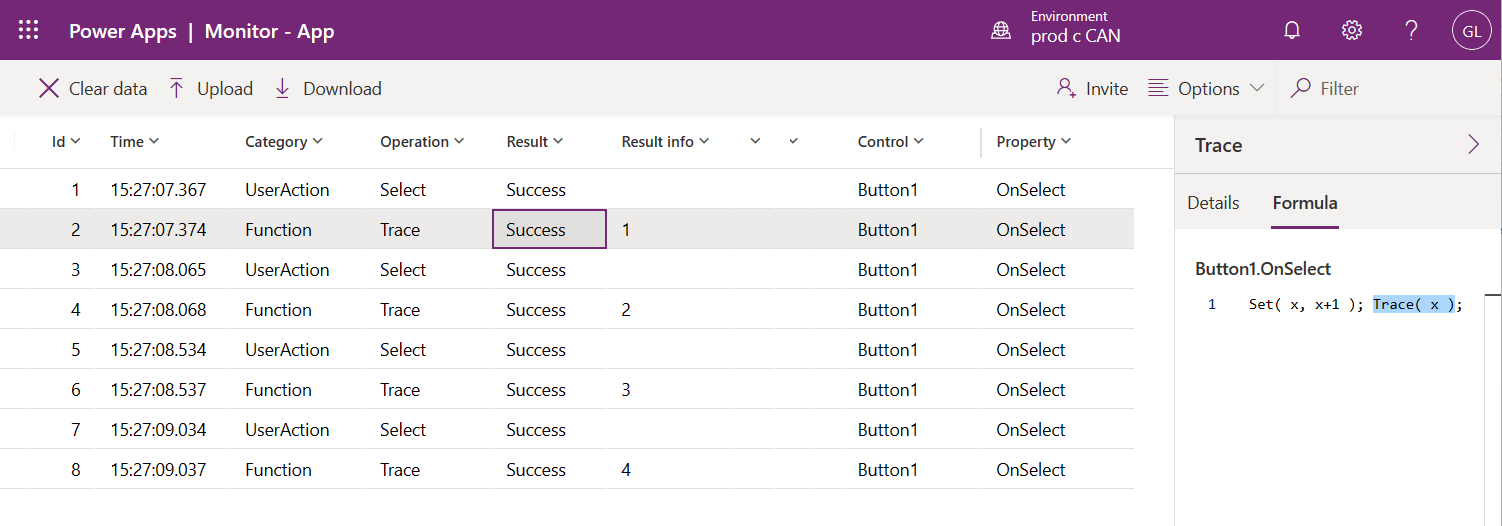
- A grade do Monitor conterá um evento para cada clique no botão e para cada Trace chamada, que mostrará o valor da variável após cada incremento. Analise detalhadamente um Trace evento para ver onde o foi iniciado e a expressão usada para a mensagem, no painel direito: rastreamento do monitor mostrando o Trace
Consulte também
Power Apps Visão geral do monitor
Visão geral do Test Studio
Trabalhando com Test Studio