Nota
O acesso a esta página requer autorização. Podes tentar iniciar sessão ou mudar de diretório.
O acesso a esta página requer autorização. Podes tentar mudar de diretório.
Pode realizar cálculos em armazenamento ao utilizar fluxos de dados com uma subscrição Power BI Premium. Isto permite-lhe fazer cálculos sobre os seus fluxos de dados existentes e devolver resultados que lhe permitem focar-se na criação de relatórios e análises.
Para executar cálculos no armazenamento, primeiro você deve criar o fluxo de dados e trazer dados para esse armazenamento de fluxo de dados do Power BI. Depois de ter um fluxo de dados que contenha dados, pode criar tabelas computadas, que são tabelas que fazem cálculos em armazenamento.
Existem duas formas de ligar dados de fluxo de dados ao Power BI:
- Utilizando autoria de autoatendimento de um fluxo de dados
- Utilização de um fluxo de dados externo
As secções seguintes descrevem como criar tabelas computadas nos seus dados de fluxo de dados.
Como criar tabelas computadas
Depois de ter um fluxo de dados com uma lista de tabelas, pode fazer cálculos nessas tabelas.
Na ferramenta de autoria de fluxo de dados no serviço Power BI, selecione Editar tabelas. Depois clica com o botão direito na tabela que queres usar como base para a tua tabela computada e na qual queres fazer os cálculos. No menu de atalho, selecione Referência.
Para que a tabela seja elegível como tabela computada, deve ser selecionado Enable load , como mostrado na imagem seguinte. Clique com o botão direito na tabela para mostrar este menu de atalhos.

Ao selecionar Ativar carregamento, cria uma nova tabela cuja fonte é a tabela referenciada. O ícone muda para o ícone computado , como mostrado na imagem seguinte.

Qualquer transformação que faça nesta tabela recém-criada será executada nos dados que já residem no armazenamento de fluxo de dados do Power BI. Isto significa que a consulta não será executada contra a fonte de dados externa de onde os dados foram importados (por exemplo, a base de dados SQL de onde os dados foram retirados).
Exemplos de casos de uso
Que tipo de transformações podem ser feitas com tabelas computadas? Qualquer transformação que normalmente especifica usando a interface de transformação no Power BI, ou o editor M, é suportada ao realizar cálculos em armazenamento.
Considere o exemplo a seguir. Tem uma tabela de contas que contém os dados brutos de todos os clientes da sua subscrição do Dynamics 365. Também tem dados brutos do ServiceCalls do centro de serviços, com dados das chamadas de suporte realizadas das diferentes contas em todos os dias do ano.
Imagine que quer enriquecer a tabela de contas com dados do ServiceCalls.
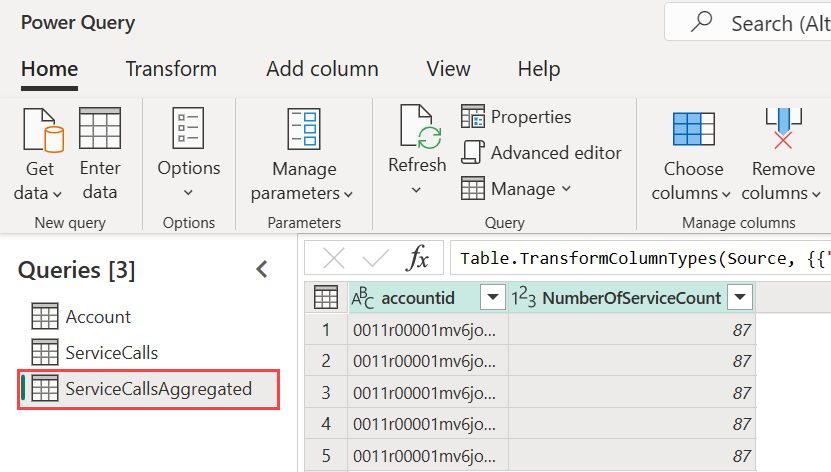
Primeiro, seria necessário agregar os dados dos ServiceCalls para calcular o número de chamadas de suporte feitas para cada conta no último ano.

De seguida, mescla-se a tabela Conta com a tabela ServiceCallsAggregated para gerar a tabela Conta enriquecida.

Depois pode ver os resultados, mostrados como EnrichedAccount na imagem seguinte.

E é isso—a transformação é feita nos dados do fluxo de dados que residem na tua subscrição Power BI Premium, não nos dados de origem.
Considerações e limitações
É importante notar que, se remover o espaço de trabalho da capacidade do Power BI Premium, o fluxo de dados associado deixará de ser atualizado.
Ao trabalhar com fluxos de dados criados especificamente na conta Azure Data Lake Storage de uma organização, as tabelas ligadas e as tabelas computadas só funcionam corretamente quando as tabelas residem na mesma conta de armazenamento. Para obter mais informações: Conectar o Azure Data Lake Storage Gen2 para armazenamento de fluxo de dados
As tabelas ligadas estão disponíveis apenas para fluxos de dados criados em Power BI e Power Apps. Como boa prática, ao fazer cálculos em dados ligados a dados on-premises e cloud, crie uma nova tabela para realizar esses cálculos. Isto proporciona uma melhor experiência do que usar uma tabela existente para cálculos, como uma tabela que também consulta dados de ambas as fontes e faz transformações em armazenamento.
Consulte também
Este artigo descreveu tabelas computadas e fluxos de dados. Aqui estão mais alguns artigos que podem ser úteis:
- Preparação de dados self-service no Power BI
- Usar atualização incremental com fluxos de dados
- Conectar-se a fontes de dados para fluxos de dados
- Vincular tabelas entre fluxos de dados
Os seguintes links fornecem informações adicionais sobre fluxos de dados no Power BI e noutros recursos:
- Criar e usar fluxos de dados no Power BI
- Utilização de fluxos de dados com fontes de dados on-premises
- Recursos para programadores para fluxos de dados do Power BI
- Configurar as definições do fluxo de dados do espaço de trabalho (Pré-visualização)
- Adicionar uma pasta CDM ao Power BI como fluxo de dados (Pré-visualização)
- Conectar Azure Data Lake Storage Gen2 para armazenamento de fluxo de dados (Preview)
Para obter mais informações sobre o Power Query e a atualização agendada, pode ler estes artigos:
Para mais informações sobre o Common Data Model, pode ler o seu artigo de visão geral: