Nota
O acesso a esta página requer autorização. Podes tentar iniciar sessão ou mudar de diretório.
O acesso a esta página requer autorização. Podes tentar mudar de diretório.
Com os fluxos de dados Microsoft Power BI e Power Platform, pode ligar-se a várias fontes de dados diferentes para criar novos fluxos de dados ou adicionar novas tabelas a um fluxo de dados existente.
Este artigo descreve como criar fluxos de dados utilizando estas fontes de dados. Para uma visão geral de como criar e usar fluxos de dados, consulte Criar um fluxo de dados para um serviço Power BI e Criar e usar fluxos de dados no Power Apps.
Criar um fluxo de dados a partir de uma fonte de dados
Para criar um fluxo de dados a partir de uma fonte de dados, primeiro tem de se ligar aos seus dados.
Para se ligar a dados no Power BI:
- Abre um espaço de trabalho.
- Selecione Novo.
- Selecione Dataflow no menu suspenso.
- Em Definir novas tabelas, selecione Adicionar novas tabelas.


Fontes de dados para fluxos de dados
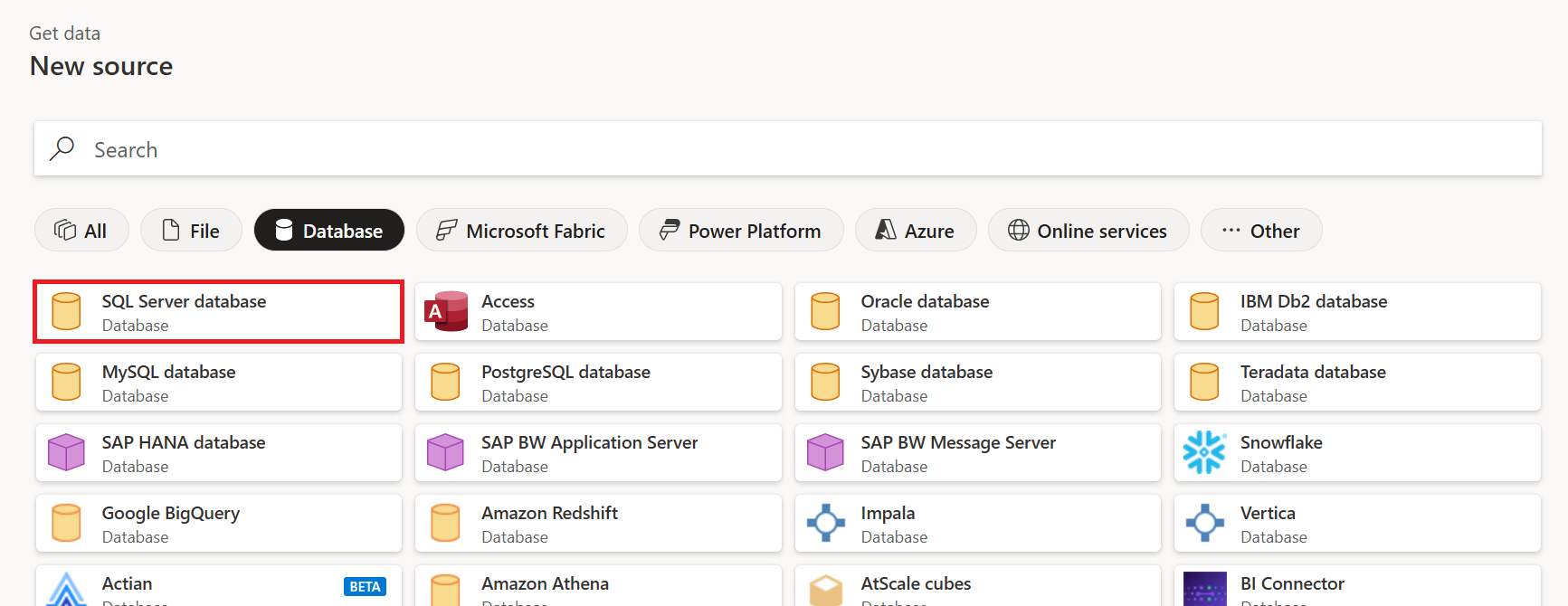
Depois de criar o fluxo de dados a partir da ferramenta de autoria de fluxo de dados, é apresentada a página Escolher a fonte de dados . Use Pesquisar para procurar o nome do conector, ou selecione Ver mais para ver uma lista de todos os conectores disponíveis no serviço Power BI.

Se optar por ver mais conectores, pode continuar a usar a Pesquisa para procurar o nome do conector, ou escolher uma categoria para ver uma lista de conectores associados a essa categoria.

As seguintes categorias aparecem como separadores na página de Nova fonte :
- Todas as categorias
- Ficheiro
- Base de dados
- Power Platform
- Azure
- Serviços Online
- Other
Para uma lista de todas as fontes de dados suportadas no Power Query, vá a Conectores no Power Query.
Ligar a uma origem de dados
Para se ligar a uma fonte de dados, selecione a fonte de dados. Esta secção usa um exemplo para mostrar como o processo funciona, mas cada ligação de dados para fluxos de dados é semelhante no processo. Conectores diferentes podem exigir credenciais específicas ou outra informação, mas o fluxo é semelhante. Neste exemplo, a base de dados SQL Server é selecionada da categoria de ligação de dados da base de dados .
É exibida uma janela de ligação para a ligação de dados selecionada. Se forem necessárias credenciais, é solicitado que as forneça. A imagem seguinte mostra um servidor e uma base de dados a serem introduzidos para se ligar a uma base de dados SQL Server.
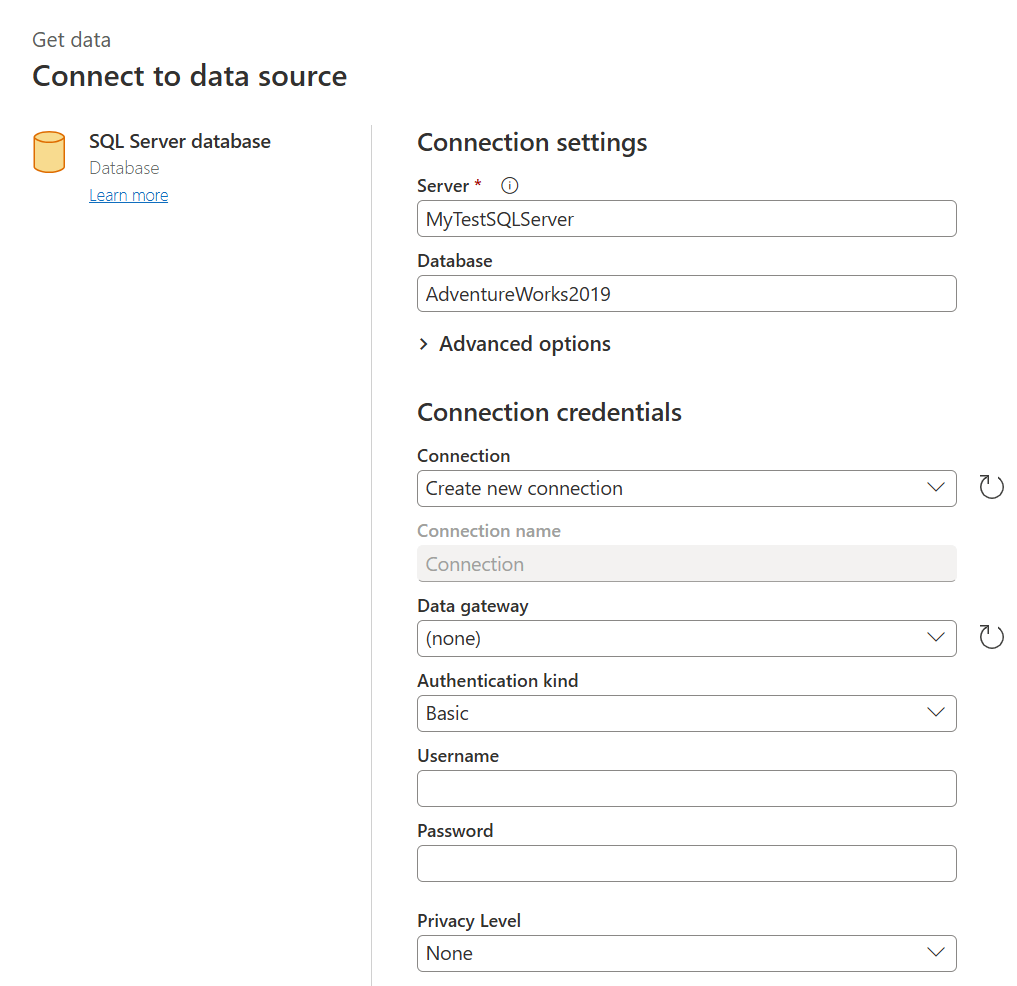
Depois de fornecida a URL do servidor ou a informação de ligação ao recurso, introduza as credenciais a utilizar para aceder aos dados. Também poderá precisar de introduzir o nome de um gateway de dados local. Em seguida, selecione Seguinte.
O Power Query Online inicia e estabelece a ligação à fonte de dados. De seguida, apresenta as tabelas disponíveis dessa fonte de dados na janela do Navegador .
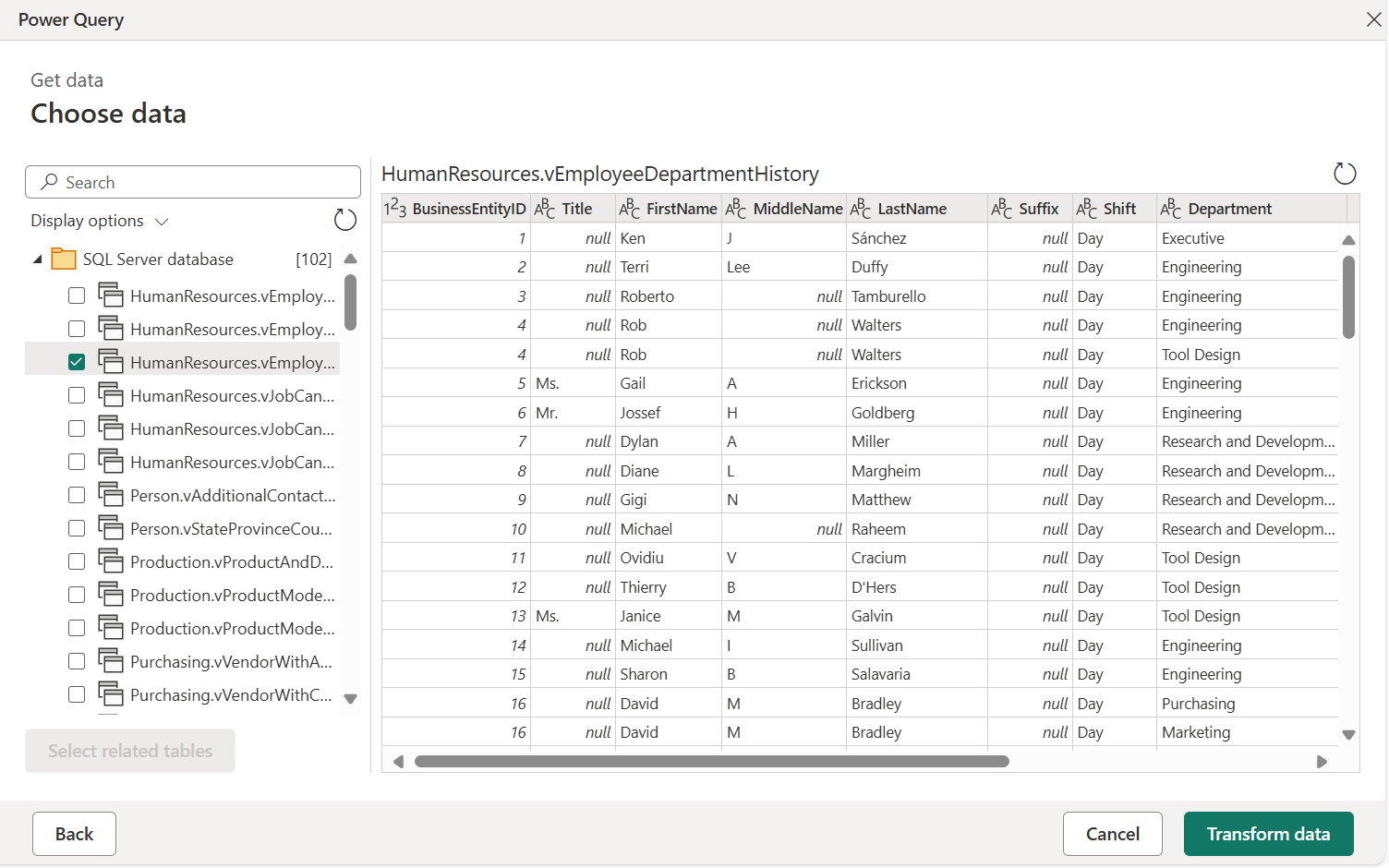
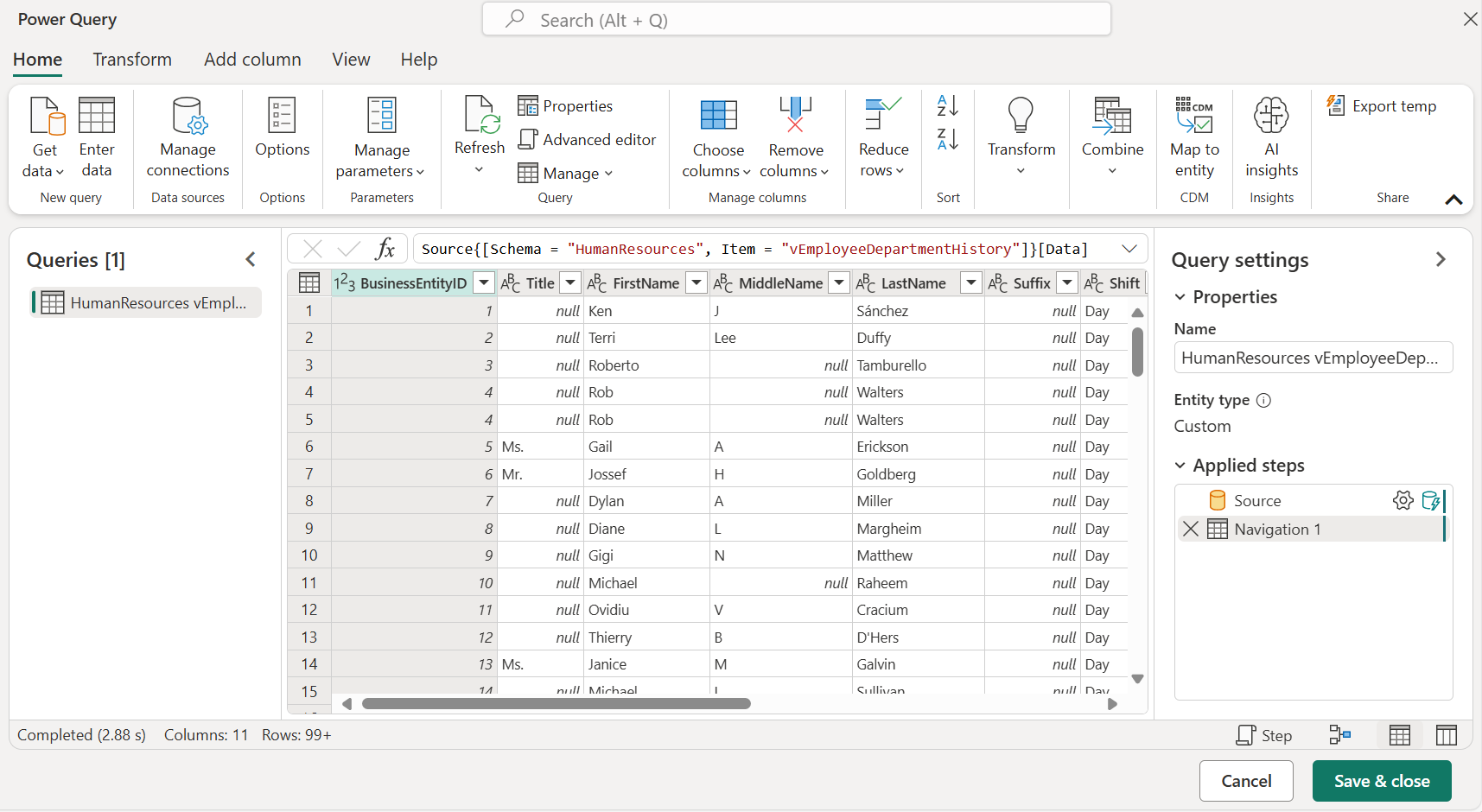
Pode selecionar tabelas e dados para carregar selecionando a caixa de seleção ao lado de cada uma no painel esquerdo. Para transformar os dados escolhidos, selecione Transformar dados na parte inferior da janela do Navegador . Aparece uma página do editor Power Query, onde podes editar consultas e realizar quaisquer outras transformações que queiras nos dados selecionados.
Conteúdo relacionado
Este artigo mostrou quais as fontes de dados a que se pode ligar para fluxos de dados. Os artigos a seguir fornecem mais detalhes sobre cenários de uso comuns para fluxos de dados:
- Preparação de dados self-service no Power BI
- Usar atualização incremental com fluxos de dados
- Criação de tabelas computadas em fluxos de dados
- Vincular tabelas entre fluxos de dados
Para informações sobre conectores individuais do Power Query, vá à lista de referências de conectores do Power Query e selecione o conector sobre o qual quer saber mais.
Os artigos seguintes discutem como usar os conectores Power Query com mais detalhe:
- Onde obter dados
- Alternativas à conectividade pronta a usar no Power BI Desktop
- Liga-te a dados usando interfaces genéricas
Informações adicionais sobre fluxos de dados e informações relacionadas podem ser encontradas nos seguintes artigos:
- Criar e usar fluxos de dados no Power BI
- Utilização de fluxos de dados com fontes de dados on-premises
- Recursos para programadores para fluxos de dados do Power BI
- Dataflows e integração com Azure Data Lake (Pré-visualização)
Para obter mais informações sobre o Power Query e a atualização agendada, pode ler estes artigos:
Para mais informações sobre o Common Data Model, pode ler o seu artigo de visão geral: