Nota
O acesso a esta página requer autorização. Podes tentar iniciar sessão ou mudar de diretório.
O acesso a esta página requer autorização. Podes tentar mudar de diretório.
Ao criar uma tarefa de migração, pode optar por migrar os seus sites, apenas as suas listas ou bibliotecas de documentos do SharePoint Server ou migrar os fluxos de trabalho do SharePoint para o Power Automate. Um método em massa também está disponível, permitindo que você insira todas as suas informações de tarefa em um arquivo CSV ou JSON e carregue o arquivo no SPMT.
Tipos de migração
| Como | Descrição |
|---|---|
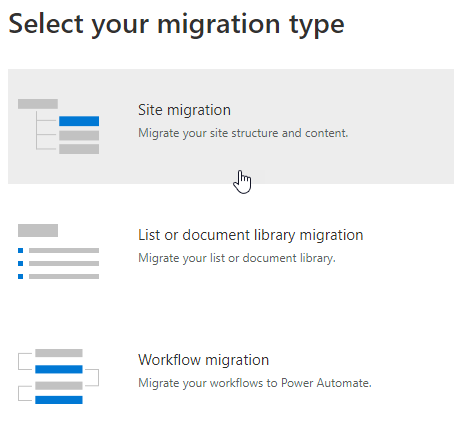
| Migração do site | Migre um único site ou inclua todos os seus subsites. Opcionalmente, você pode optar por modernizar sua estrutura de site durante a migração. |
| Migração de lista e biblioteca de documentos | Insira o site e selecione a biblioteca de documentos onde os arquivos estão localizados. |
| Migração do fluxo de trabalho | Migre fluxos de trabalho do SharePoint Server para Power Automate. |
| Migração em massa usando um arquivo CSV ou JSON | Se você tiver um grande número de fontes, pode inseri-las em um arquivo CSV ou JSON e carregar o arquivo no SPMT. |
Antes de começar
- Nome de usuário e senha. Quando abre o SPMT pela primeira vez, ser-lhe-á pedido o seu nome de utilizador e palavra-passe do Microsoft 365. As credenciais fornecidas devem estar no destino da migração.
- Não há suporte para conexões de proxy. A utilização de ligações proxy gera erros como "Falha no início de sessão do SharePoint" ou "Não é possível carregar a biblioteca de documentos".
- Se já tiver sessão iniciada no site de destino enquanto utiliza o SPMT, não lhe serão pedidas as mesmas credenciais do site.
Migração do site
Observação
Se ainda não analisou o seu site, saiba mais: Analisar e avaliar um site do SharePoint Server.
Inicie o SPMT e insira seu nome de usuário e senha do Microsoft 365.
Selecione Adicionar nova migração.

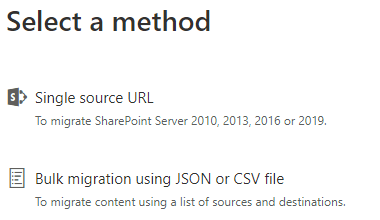
Em Selecionar um método, selecioneURL de origem única.
Selecione Migração de sites como o seu tipo de migração.
Introduza o URL do site do SharePoint Server que pretende migrar e, em seguida, selecione Seguinte.
Observação
Se ainda não tiver sessão iniciada, poderá ser-lhe pedido o nome de utilizador e a palavra-passe para o site do SharePoint Server; pode ser UserID ou e-mail de utilizador.
Para migração de sites, selecione Este site e todos os subsites.
Em Selecionar um destino, selecione SharePoint.
Introduza o site do SharePoint onde pretende migrar os seus conteúdos.
Selecione uma estrutura de site. Selecione Manter a estrutura clássica do site (não fazer alterações na estrutura do site) ou Alternar para a estrutura moderna do site para modernizar a estrutura do site durante a migração.

Se escolheu Mudar para a estrutura moderna do site, selecione a opção de associação do hub se pretender que os subsites de nível um promovidos sejam associados a um hub.

Se optar por associar a um hub, selecione a opção associar registo de destino se quiser registar o seu destino como um hub ou associar os sites a um hub existente.

Se você optou por associar os subsites de nível um promovidos a um hub existente, selecione o nome do hub na lista suspensa e selecione Avançar.

Reveja a migração. Selecione Seguinte para rever as definições de migração.
Selecione Iniciar para iniciar a migração dos seus conteúdos.
Migração de lista e biblioteca de documentos
- Inicie o SPMT e insira seu nome de usuário e senha do Microsoft 365.
- Selecione Adicionar nova migração.
- Em Selecionar um método, selecioneMigração de listas ou bibliotecas de documentos.
- Introduza o URL da lista ou biblioteca que pretende migrar. Selecione uma lista ou biblioteca na lista pendente. Selecione Avançar.
- Selecione um destino: Microsoft Teams, SharePoint ou OneDrive. Introduza o URL, o endereço de e-mail ou o Nome da equipa para onde pretende migrar. Selecione Avançar.
- Introduza o destino da lista. Selecione Avançar. 7. Selecione Seguinte para rever as definições. Selecione Iniciar para iniciar a migração.
Migração do fluxo de trabalho
Para obter uma descrição geral completa e uma solução passo a passo para migrar fluxos de trabalho do SharePoint Server, veja:
Migração em massa
Se tiver muitas origens para migrar, pode utilizar um ficheiro JSON ou CSV para efetuar uma migração em massa. Pode saber mais sobre como criar um ficheiro JSON ou CSV para a migração de conteúdos de dados. Veja Como formatar o ficheiro JSON ou CSV para a migração de conteúdos de dados.
Inicie o SPMT e insira seu nome de usuário e senha do Microsoft 365.
Selecione Adicionar uma nova migração.
Selecione um arquivo JSON ou CSV para a migração em massa
Digite o caminho completo do seu arquivo .CSV ou .JSON onde o conteúdo está localizado e, em seguida, selecione Adicionar.
Observação
Se estiver a migrar ficheiros de um SharePoint Server no local, ser-lhe-á pedido o seu nome de utilizador e palavra-passe para esse site, a menos que tenha fornecido essas credenciais num passo anterior.
Se aparecerem erros no seu ficheiro, estes são detetados linha a linha. O erro indica que linhas ou linhas contêm os erros. Não pode continuar até corrigir os erros no ficheiro.
Se quiser selecionar outro conjunto de arquivos de dados para migrar, clique em Adicionar outra migrar. Caso contrário, selecione Avançar. Ou escolha se deseja salvar essa tarefa para mais tarde.
Reveja as suas definições e, em seguida, selecione Iniciar.
Migração incremental
Após a conclusão de uma tarefa de migração, pode guardá-la para ser executada novamente mais tarde, permitindo-lhe copiar apenas esses ficheiros novos ou atualizados na localização de origem.
Observação
[!OBSERVAçãO] Se quiser fazer alterações nessas configurações, faça antes do envio do trabalho de migração inicial. Esta definição é global; aplica-se a todas as tarefas subsequentes que submeter.
Quando essa configuração estiver ativada, será realizada uma verificação incremental do ambiente de destino do SharePoint. Os arquivos são avaliados da seguinte maneira:
| Status | Resultado |
|---|---|
| A hora de modificação do arquivo de origem é anterior à hora de modificação do arquivo de destino. | O ficheiro não é migrado. |
| Existem arquivos ou listas no local de destino do SharePoint. | A migração ignora esses objetos existentes durante a análise. |
| Carimbo de hora em arquivos ou objetos no local de origem é o mais recente na fonte. | Os arquivos mais recentes são migrados. |
| A fonte é um compartilhamento de arquivo. | A validação da migração baseia-se no caminho do ficheiro/pasta. |
| A origem é um SharePoint Server local. | A validação da migração baseia-se no GUID do item de lista. Use o caminho da pasta como uma alternativa. |
Importante
Recomendamos vivamente que não mude o nome ou mova ficheiros migrados antes de a migração final ser concluída. Ao fazê-lo, os ficheiros são substituídos.