Respostas Generativas
Com o recurso de respostas generativas do Microsoft Copilot Studio, seu agente pode recuperar e apresentar informações de diversas fontes internas ou externas sem a necessidade de criar tópicos específicos. Essas respostas podem servir como fonte primária de informações para seu agente ou como alternativa quando tópicos predefinidos não conseguem responder à consulta de um usuário. Isso permite a rápida criação e implantação de um agente funcional sem a necessidade de criar manualmente vários tópicos que podem não atender às necessidades do cliente.
O que é especialmente importante e o motivo por que isso está sendo introduzido antes de qualquer outro item é ajudar os fabricantes a começar a considerar quais fontes de dados estão disponíveis, as quais poderiam ser usadas para resumir respostas a possíveis perguntas de clientes ou funcionários. Dependendo dessas fontes de dados e de você poder usá-las no Copilot Studio, isso pode significar que, com base em seu caso de uso, você poderá se concentrar em um conjunto menor de tópicos para criar usando a tela de criação e agregar valor aos os clientes ou funcionários com mais rapidez.
Nesta unidade, você adiciona conhecimento a um agente.
Adicionar conhecimento a um agente
Compreendendo as respostas generativas no Copilot Studio
O recurso de respostas generativas tem duas funções principais:
Fontes de Conhecimento Específicas: gerar respostas com base em fontes de conhecimento internas/externas.
Conhecimento Geral: utilizar conhecimento geral universalmente acessível a todos os agentes.
É importante entender quais delas se aplicam ao seu caso de uso.
Ao habilitar o Conhecimento Geral, seu agente tenta responder a perguntas, mesmo que não tenha recebido explicitamente as informações necessárias. Se o seu caso de uso exigir que o agente responda apenas perguntas com base nas informações fornecidas, desabilite o recurso Conhecimento Geral.
Para este exercício, você se concentra nas fontes de conhecimento que deseja explicitamente que o agente use. Portanto, você começa desabilitando o recurso Conhecimento Geral.
Com o agente aberto no Microsoft Copilot Studio, selecione a guia Visão geral.
Abaixo de Detalhes, na seção Conhecimento da página Visão geral, selecione o sinalizador Permitir que a IA use seu próprio conhecimento geral para desabilitar o conhecimento geral.

- Na janela Desabilitando o conhecimento de IA padrão, selecione Continuar.
Adicionar um site público ao conhecimento
Navegue até a guia Conhecimento e selecione + Adicionar conhecimento.
Selecione o bloco Sites públicos.
Insira
https://learn.microsoft.com/microsoft-copilot-studio/no campo Link de site público e selecione Adicionar.Selecione Adicionar (na parte inferior da janela) para confirmar a adição deste site público.
Após a seleção de Adicionar, você será redirecionado de volta para a guia Conhecimento com o site público exibido e marcado com um status de Pronto.
Em seguida, selecione a guia Tópicos, escolha Tudo e abra o tópico Impulsionamento de conversa.
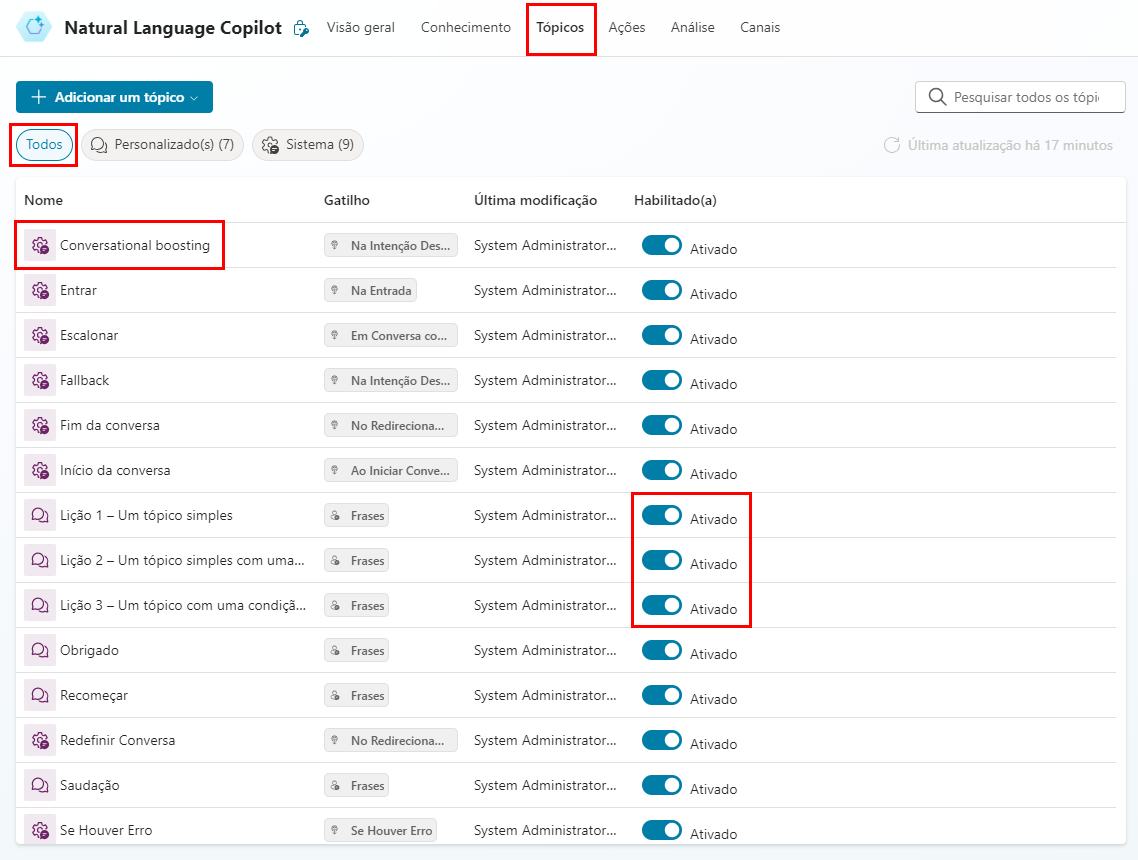
- O nó de respostas generativas está incluído no tópico Impulsionamento de conversa.

Observação
O tópico Impulsionamento de conversa é disparado em intenção desconhecida, o que significa que nenhum outro tópico tem gatilhos que lidam com a consulta exata do usuário.
Selecione o ícone de lápis Editar na parte inferior do nó Criar respostas generativas para procurar as propriedades do nó.
No menu Criar propriedades de respostas generativas, você pode ajustar como as respostas são geradas especificando quais fontes de conhecimento são usadas, personalizando os Níveis de moderação de conteúdo e opções mais avançadas, como salvar a resposta como uma variável.
Deixe as configurações padrão por enquanto e feche o painel de propriedades.
Agora, preste atenção ao painel de teste no Microsoft Copilot Studio, que pode ser encontrado no lado direito da tela, conforme mostrado abaixo.
No painel de teste, faça a pergunta
What's new in Copilot Studio?.Você deverá obter uma resposta gerada com base nos dados disponíveis no site de documentação do Microsoft Learn. Observe os destaques do nó Criar respostas generativas nessa consulta, indicando que sua pergunta disparou o tópico Impulsionamento de conversa devido à intenção ser desconhecida.
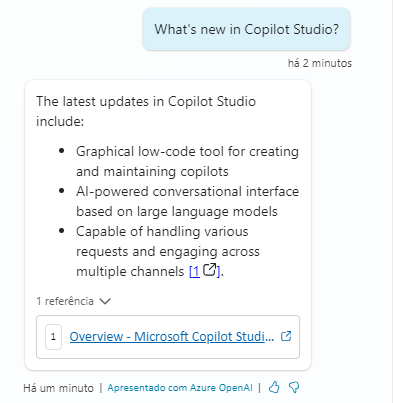
- Você pode fazer mais perguntas no painel de teste e monitorar o tipo de resposta que obtém.
O recurso Respostas Generativas no Copilot Studio, que permite que seu agente encontre e apresente informações de diversas fontes, internas ou externas, sem que você precise criar um tópico manualmente. Essa funcionalidade pode ser usada como comportamento principal para seu agente ou como alternativa quando os tópicos criados não conseguem responder à pergunta do usuário.
Isso muda fundamentalmente a forma como as experiências de conversa são criadas. Essa unidade aborda considerações sobre quais casos de uso você está considerando na empresa e que poderiam ser abordados com uma experiência do agente. Para entender os fundamentos das Respostas Generativas, você deve começar a pensar em suas fontes de dados que contêm informações importantes e se elas podem ser úteis no seu agente.
Por exemplo, seu fluxo de trabalho agora pode ser assim:
Você cria um agente, ativa o recurso Respostas Generativas e, depois, testa-o completamente
Após o teste, você publica seu agente para fornecer respostas instantâneas, assistência e diretrizes aos clientes ou usuários do agente
Você cria tópicos individuais para as perguntas mais importantes ou frequentes dos clientes, com base em análises de agentes anteriores ou em problemas de suporte existentes
Esse fluxo de trabalho pode exigir algum tempo e conhecimento especializado, mas, com respostas generativas habilitadas, seu agente estará pronto e em funcionamento desde o primeiro dia.
Para saber mais sobre esse recurso específico, consulte a Documentação da Microsoft sobre Respostas Generativas:
Na próxima seção, você verá como pode adicionar um arquivo de banco de dados a seu agente.
Adicionar um documento de conhecimento
Ao criar um agente no Copilot Studio, talvez você precise que o agente acesse dados não públicos. Com a função Conhecimento do Copilot Studio, você pode fornecer esses dados de fundamentação de várias formas: carregando arquivos, conectando-se ao SharePoint ou ao OneDrive, adicionando tabelas do Dataverse e muito mais.
Fornecer um documento de conhecimento ajuda o agente a compreender e relacionar os dados às consultas do usuário. Nesta seção, você adiciona um arquivo PDF que contém detalhes de um workshop no Copilot Studio.
O arquivo de conhecimento usado está localizado aqui. Selecione o ícone de download para copiar o arquivo em seu computador local.
Comece navegando até a guia Conhecimento da página inicial do agente.
Selecione + Adicionar conhecimento.
Na janela Adicionar conhecimento que é aberta, selecione o link clique para procurar em Carregar arquivos.
Localize e selecione o arquivo Microsoft Copilot Studio - Workshop.pdf fornecido e selecione Abrir.
Selecione Adicionar.
Após alguns minutos, o arquivo deve aparecer como Pronto na seção Conhecimento da página inicial do agente.
No painel de teste, faça a pergunta
What are rich responses in Copilot Studio?.Você deve obter uma resposta gerada com base no conteúdo do arquivo com uma citação. Um exemplo de resposta gerada está na captura de tela abaixo:
Ações generativas e orquestração
Você pode configurar um agente para usar um dos seguintes tipos de orquestração. Com a orquestração clássica, um agente responde aos usuários disparando o tópico cujas frases de gatilho mais se aproximam da consulta do usuário. Com a orquestração generativa habilitada, seu agente pode escolher as melhores ações, conhecimento e tópicos para responder a consultas de usuários ou responder a gatilhos de eventos, independentemente de seus gatilhos de tópico definidos.
Para essa tarefa, você segue as etapas necessárias para habilitar a orquestração generativa e navega pelas principais diferenças que podem ser notadas quando esse recurso é habilitado.
Comece abrindo o agente no painel Agentes e, em seguida, navegue até a página Visão geral do agente.
Na seção Detalhes, há uma alternância para Orquestração. Mude essa alternância para Habilitado.
Observação
Uma abordagem alternativa para habilitar a Orquestração Generativa é por meio da seção IA Generativa da página Configurações do agente.
Com a Orquestração Gerativa habilitada, todos os tópicos aos quais o agente tem acesso agora são disparados pela descrição do nó do gatilho, em oposição às frases de gatilho típicas usadas na Orquestração Clássica.
Navegue até a guia Tópicos do seu agente e abra o tópico Saudação em Personalizado.
Você percebe que os nós de gatilho usuais e as frases de gatilho usadas na Orquestração Clássica são substituídos por um nó Disparado pelo agente.
O nó Disparado pelo agente dispara tópicos com base na descrição de um tópico. Portanto, em vez de usar uma lista estática de frases de gatilho que precisam ser correspondidas para disparar o tópico, o agente é capaz de entender o propósito de tópicos individuais e seguir roteiros de conversa que se alinham à consulta do usuário.
Na conversão de um agente de Orquestração Clássica para Generativa, as frases de gatilho são modificadas automaticamente para acompanhar a diferença nos nós de gatilho.
Outro recurso da Orquestração Generativa é o uso de Ações Generativas, ou ações que o agente pode chamar automaticamente sem modificar os roteiros de conversa existentes do tópico.
Para usar Ações Generativas, primeiro você precisa adicionar ações ao seu agente.
Comece navegando até a guia Ações no menu de navegação superior do agente.
Inicialmente, a lista de ações está em branco, mas há várias ações pré-configuradas que você pode fornecer ao seu agente.
Para adicionar uma ação, selecione o botão + Adicionar uma ação no meio da tela Ações.
Selecione a ação do MSN Clima Obter previsão do tempo para hoje na seção Popular em sua organização.
Ao adicionar uma ação, há várias configurações de baixo nível que podem ser ajustadas. Nesta demonstração, você mantém as configurações padrão como estão.
Após a seleção da ação Obter previsão do tempo para hoje, selecione Avançar na janela Escolher uma ação.
Selecione Avançar novamente na janela Revisar entradas e saída.
Revise os detalhes gerais da ação na janela Revisar e concluir e selecione Concluir para adicionar a ação ao seu agente.
A ação que você adicionou é uma ação de previsão do tempo que usa a localização do usuário como uma entrada e gera a previsão do tempo para essa área.
Para testar os recursos da ação adicionada, abra o painel Testar seu agente à direita e insira o seguinte prompt:
What's the weather like today?O agente então responde perguntando a localização do usuário e, se você tiver o mapa de conversa habilitado no chat, verá a tela de criação navegar até a ação adicionada ao agente.
Digite
New York City, New York(ou qualquer local desejado) no painel de teste para ver a ação retornar uma previsão do tempo para a área.Devido ao uso das configurações padrão para a ação Obter previsão do tempo para hoje, o agente precisa coletar o sistema de medição de temperatura preferido do usuário. Se sua empresa está em uma localidade específica, você pode aplicar isso nas configurações de ação, o que proporciona maior controle na implementação de ações generativas.
Digite seu sistema de medição preferido na janela de teste.
Dependendo das configurações de autenticação do agente, talvez seja necessário aprovar a conexão da ação com o agente. Se a mensagem Permissões adicionais são necessárias... for exibida, selecione Conectar no balão do chat.
Uma nova guia do navegador é aberta na página Gerenciar suas conexões. Selecione Conectar em Status, ao lado de onde se lê Não Conectado.
A janela Criar ou escolher uma conexão é aberta para que você possa confirmar a conexão da ação. Se houver uma marca de seleção ao lado de MSN Clima, selecione Enviar.
Depois de criar a conexão, navegue de volta para a guia do navegador com seu agente de teste e selecione Tentar Novamente no balão do chat.
Você percebe que o agente continua a conversa e retorna os dados meteorológicos para a área no sistema de medição declarado.
Se procurar os detalhes do conector no mapa de atividades, você verá todos os parâmetros disponíveis. Esses parâmetros e a saída resultante podem ser modificados nas configurações da ação na guia Ações.