Observação
O acesso a essa página exige autorização. Você pode tentar entrar ou alterar diretórios.
O acesso a essa página exige autorização. Você pode tentar alterar os diretórios.
Os agentes podem usar orquestração generativa ou clássica. Por padrão, os agentes recém-criados são configurados para usar orquestração generativa. Com a orquestração generativa, um agente pode escolher as melhores ferramentas, conhecimentos, tópicos e outros agentes para responder a dúvidas dos usuários ou a gatilhos de eventos. A alternativa é a orquestração clássica, onde um agente responde aos usuários disparando o tópico cujas frases de gatilho mais se aproximam da consulta do usuário.
Importante
Se você criar um agente com base em um agente predefinido, a configuração do agente predefinido determinará qual método de orquestração será usado.
Se um administrador desativar a possibilidade de usar orquestração generativa em um ambiente, os agentes criados nesse ambiente só poderão usar a orquestração clássica.
A tabela a seguir compara o comportamento do agente entre a orquestração generativa e a orquestração clássica.
| Comportamental | Orquestração generativa | Orquestração clássica |
|---|---|---|
| Tópicos | Os tópicos são selecionados com base na descrição de sua finalidade. | Os tópicos são selecionados com base na correspondência de uma consulta do usuário com frases de gatilho. |
| Agentes filho e conectados | Os agentes filho e conectados são selecionados com base na descrição. | Não aplicável. |
| Ferramentas | O agente pode optar por chamar as ferramentas com base no nome e na descrição delas. | As ferramentas só podem ser chamadas explicitamente de dentro de um tópico. |
| Conhecimento | O agente pode optar por pesquisar conhecimento proativamente para responder à consulta de um usuário. | O conhecimento pode ser usado como fallback quando nenhum tópico corresponde à consulta de um usuário (ou chamado explicitamente de dentro de um tópico). |
| Uso de vários tópicos, ferramentas, fontes de conhecimento | O agente pode usar uma combinação de tópicos, ferramentas e conhecimento. | O agente tenta selecionar um único tópico para responder ao usuário, recorrendo ao conhecimento programado, se configurado. |
| Solicitando informações aos usuários | O agente pode gerar perguntas automaticamente para solicitar aos usuários qualquer informação ausente necessária para preencher entradas para tópicos e ferramentas. | Você deve usar nós de pergunta em tópicos para criar mensagens solicitando ao usuário as informações necessárias. |
| Respondendo a um usuário | O agente gera automaticamente uma resposta, usando as informações disponíveis de tópicos, ferramentas, outros agentes e conhecimento que ele usou. | Você deve usar nós de mensagem em tópicos para criar mensagens respondendo ao usuário (ou chamar uma ferramenta de um tópico). |
Dica
Existem diferenças fundamentais entre orquestração clássica e generativa, como a forma como o conhecimento é buscado e as fontes de dados suportadas. Antes de ativar o modo generativo para um agente existente, leia sobre as limitações conhecidas.
Como funciona a orquestração generativa?
Usar IA generativa para determinar como seu agente responde pode tornar a conversa mais natural e fluida para o usuário. O IA generativa também pode possibilitar que um agente execute ações de forma autônoma.
Selecionando os tópicos corretos, ferramentas, outros agentes e fontes de conhecimento
Quando um usuário envia uma mensagem, seu agente seleciona uma ou mais ferramentas, tópicos, outros agentes ou fontes de conhecimento para preparar sua resposta. Vários fatores determinam a seleção. O fator mais importante é a descrição dos tópicos, ferramentas, agentes e fontes de conhecimento. Outros fatores incluem o nome de um tópico, ferramenta, agente ou fonte de conhecimento, quaisquer parâmetros de entrada ou saída e seus nomes e descrições. As descrições possibilitam que o agente seja mais preciso ao associar a intenção do usuário a ferramentas, outros agentes e tópicos. Você não precisa prever todas as maneiras pelas quais um usuário pode indicar o que precisa.
Quando você configura um agente para usar orquestração generativa, ele pode selecionar uma ou mais ferramentas, tópicos, outros agentes ou fontes de conhecimento para lidar com consultas do usuário (incluindo consultas multi-intenção) ou para responder de forma autônoma a eventos. Se o agente selecionar várias ferramentas, agentes ou tópicos, ele os chama em sequência, após gerar quaisquer perguntas para fazer ao usuário sobre informações faltantes.
Saiba mais sobre como os agentes pesquisam em diferentes fontes de conhecimento quando a orquestração generativa está ativada.
Respondendo à entrada do usuário ou a gatilhos de eventos
O agente pega as informações retornadas de todas as fontes de conhecimento, ferramentas, agentes e tópicos que selecionou em resposta a uma entrada do usuário ou a um gatilho de evento, e resume uma resposta para qualquer consulta do usuário originado.
Dica
Como um agente configurado com orquestração generativa pode usar informações de conhecimento, ferramentas, outros agentes e tópicos para gerar uma resposta, você pode tornar seus tópicos mais flexíveis não enviando a resposta final em um nó de mensagem, mas sim retornando-a como variável de saída ao agente. Esse método permite que o agente forneça respostas contextuais aos usuários. Saiba mais sobre configurando entradas e saídas de tópico.
Testes
Ao testar um agente que use orquestração generativa no Copilot Studio, você pode abrir o mapa de atividades para acompanhar como o agente está respondendo.
Desativar orquestração generativa para um agente
Acesse a página Configurações de seu agente.
Na seção IA generativa em Orquestração, para Usar a orquestração IA generativa para as respostas do seu agente?, selecione Não. O agente agora está configurado para usar orquestração clássica.
Ativar a orquestração generativa para um agente
Acesse a página Configurações de seu agente.
Na seção IA generativa em Orquestração, para Usar a orquestração IA generativa para as respostas do seu agente?, selecione Sim.
Dica
É uma boa prática informar aos usuários que algumas das conversas (por exemplo, perguntas geradas ao executar uma ferramenta) podem ser geradas pela IA. Por exemplo, você pode adicionar uma mensagem extra no tópico do sistemaIniciar conversa, que controla a mensagem mostrada aos usuários quando uma nova conversa é iniciada com o agente.
Descrições de criação
Se você configurar um agente para usar orquestração generativa, forneça uma descrição de alta qualidade para cada um de seus agentes filhos, agentes conectados, tópicos, ferramentas e fontes de conhecimento. Boas descrições garantem que o agente selecione os tópicos, ferramentas, outros agentes e fontes de conhecimento certos para responder aos usuários.
Para ferramentas, a criação de uma descrição é parte do assistente usado para adicioná-las ao agente. A descrição costuma ser pré-populada para você, embora possa fazer alterações conforme indicado. Para saber mais sobre como adicionar e gerenciar ferramentas, consulte Adicionar ferramentas a agentes personalizados.
Para tópicos, uma vez que você ativa a orquestração generativa, o agente escolhe aparece nos nós Trigger (em vez de User says a phrase), o que permite adicionar ou editar a descrição do tema.
Dica
Se você ativar a orquestração generativa para um agente que você criou inicialmente para usar orquestração clássica, o Copilot Studio gera automaticamente uma descrição padrão para cada tópico existente, com base nas frases de disparo do tema. A descrição gerada costuma ser boa o suficiente para permitir que esses tópicos sejam selecionados em resposta a consultas de usuário relevantes. No entanto, é uma boa prática seguir as recomendações apresentadas neste artigo para revisar as descrições geradas.
Suporte multilíngue com orquestração gerativa
Para um agente que usa orquestração generativa, qualquer conteúdo gerado está no idioma ativo no momento, seja o idioma primário do agente ou um de seus idiomas secundários. O agente determina automaticamente o idioma do usuário do idioma do cliente ou do navegador. Para obter mais informações sobre como adicionar idiomas para seu agente, consulte Configurar e criar agentes multilíngues. Para obter a lista de idiomas compatíveis com a orquestração generativa, consulte o suporte à linguagem.
Práticas recomendadas
Use as seguintes melhores práticas para nomear tópicos, ferramentas e fontes de conhecimento. Também use-as para elaborar descrições claras, concisas e relevantes desses elementos.
Observação
Se vários tópicos tiverem descrições semelhantes, seu agente poderá invocá-los a todos para responder a uma pergunta. Para evitar esse comportamento, teste seu agente cuidadosamente e revise quaisquer descrições sobrepostas.
Para mais informações sobre instruções, veja Orientação de instruções para orquestração generativa.
Estilo de escrita
Use uma linguagem simples e direta. Evite jargões, gírias ou termos técnicos.
Use a voz ativa e o tempo verbal no presente em descrições. Por exemplo, escreva "Esta ferramenta fornece informações meteorológicas" em vez de "As informações meteorológicas são fornecidas por esta ferramenta".
Use listas numeradas e com marcadores para separar claramente uma série de itens, ações ou considerações.
Relevância
Use palavras-chave relacionadas à funcionalidade da ferramenta ou tópico e à intenção do usuário. Por exemplo, se uma ferramenta fornece informações meteorológicas, use palavras-chave como "clima", "previsão", "temperatura", "chuva", "neve" e assim por diante.
Para a descrição, escreva um resumo curto e informativo da funcionalidade da ferramenta ou do tema. Limite o resumo a uma ou duas frases. Explique o que a ferramenta ou tema faz e como beneficia o usuário.
Use um nome descritivo e exclusivo que seja uma frase curta. Evite usar nomes genéricos ou ambíguos que possam confundir. Por exemplo, em vez de nomear uma ferramenta "Weather", nomeie-a como "Previsão do Tempo" ou "Relatório meteorológico".
Use uma linguagem específica para evitar ambiguidade entre tópicos e ferramentas semelhantes.
Por exemplo, se o agente já tiver uma ferramenta que forneça informações sobre as condições climáticas atuais, mas você quiser adicionar outro tópico para fornecer a previsão do tempo para amanhã, verifique se os nomes e descrições desses tópicos são específicos o suficiente para evitar ambiguidade. Certifique-se de que esses tópicos semelhantes tenham um nome e uma descrição diferentes. Isso também pode ajudar a indicar o que eles não podem fazer. Aqui estão exemplos de nomes e descrições que você pode usar.
Nome: Clima atual
Descrição: Este tópico apresenta a previsão do tempo para qualquer local do mundo. Você pode perguntar clima atual, inclusive a temperatura e se está chovendo ou nevando. Ele não recebe previsões do tempo para os próximos dias.
Nome: Previsão do tempo para amanhã
Descrição: Este tópico apresenta informações sobre o clima para qualquer local do mundo no dia seguinte. Ele informa a temperatura. Ele não recebe o clima atual de hoje.
Exemplos do que não fazer
Os exemplos a seguir não seguem as diretrizes. O primeiro exemplo é muito vago porque não especifica que tipos de perguntas a ferramenta pode responder.
Nome: Responder à pergunta
Descrição: essa ferramenta pode responder a perguntas.
O próximo exemplo usa um jargão. Em vez disso, ele deve especificar o lucro por ação (LPA).
Nome: Obter LPA
Descrição: Obtém o LPA de qualquer ticker de ação.
Exemplos de interações com um agente usando orquestração generativa para lidar com solicitações do usuário
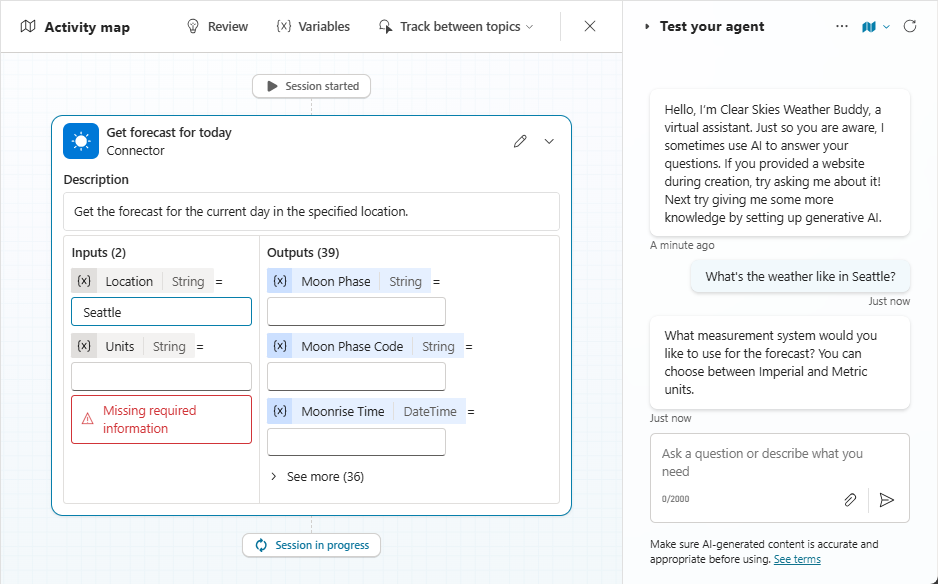
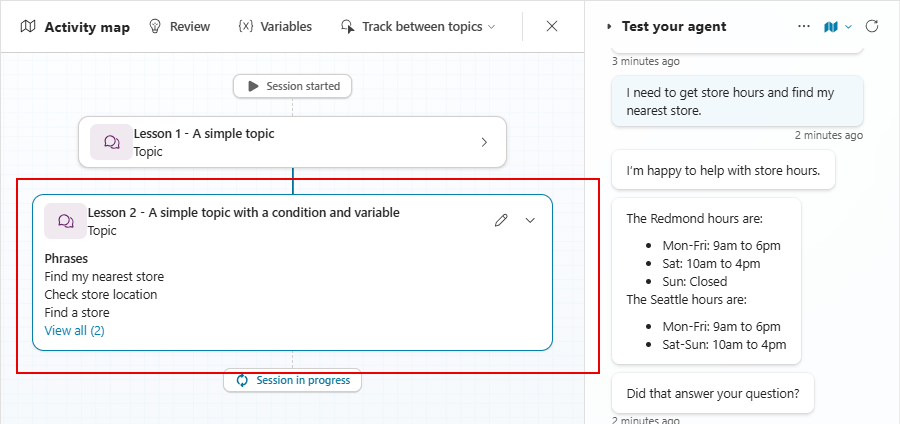
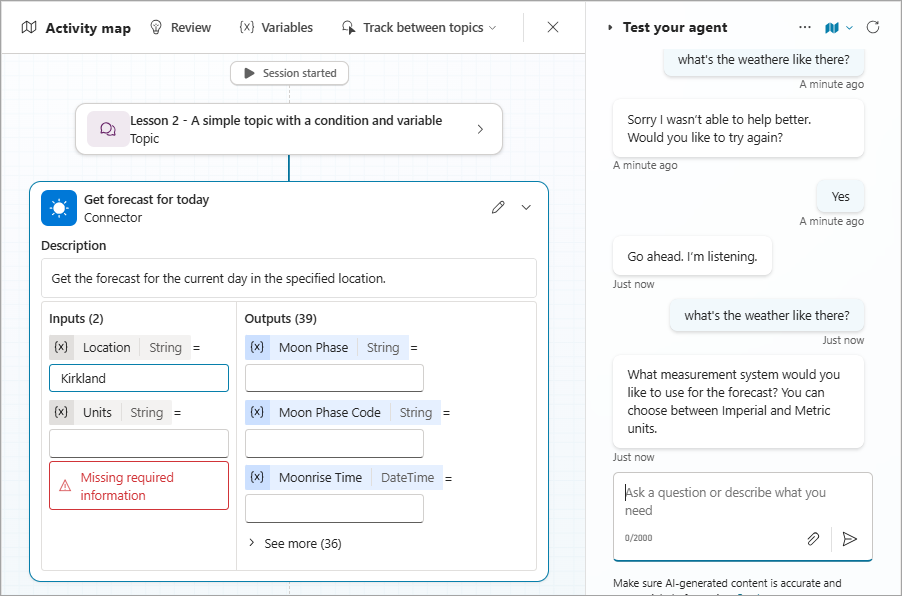
Os exemplos a seguir são baseados em um agente que tem dois tópicos personalizados: um para encontrar o horário da loja e outro para localizar uma loja próxima, e uma ferramenta baseada no conector MSN Weather predefinido.
Exemplo 1
Neste exemplo, o usuário pergunta: "Como está o clima em Seattle?". O agente seleciona a ferramenta de clima atual e também pré-popula a entrada Local com "Seattle", que ele reconheceu da pergunta do usuário.
Exemplo 2
Neste exemplo, o usuário diz: "Preciso pegar horários de loja e encontrar a loja mais próxima." O agente seleciona dois itens, o tópico Horário de Loja e o tópico Localizador de Loja , e os encadeia para responder a ambas as partes da consulta do usuário.
Exemplo 3
Neste exemplo, o usuário encontra a loja mais próxima, que é identificada como Kirkland, anteriormente na conversa. O usuário então pergunta: "como está o tempo lá?". Aqui, o agente seleciona a ferramenta de clima atual, mas prepreenche o local com "Kirkland", com base no contexto da conversa recente.
Mais opções de controle para orquestração generativa
Cancelando o plano atual
Use o nó Finalizar todos os tópicos dentro de um tópico para cancelar quaisquer passos restantes que o orquestrador planejava para responder a um usuário ou a um gatilho de evento.
Uso dos gatilhos de tópico e controle de uso do histórico de conversas
Use qualquer um dos gatilhos tópicos a seguir para determinar o comportamento de um agente:
- Resposta de IA gerada, quando o agente gera uma resposta para um usuário.
- Plano concluído, quando um plano é concluído (ou seja, quando o agente realizou todas as etapas para responder a um usuário).
Saiba mais sobre esses e outros gatilhos de tópicos.
Controle do histórico de conversas
Os agentes usam o histórico de conversas recentes ao tomar decisões sobre como responder a um usuário ou realizar outras ações, como gerar respostas ou preencher valores de entrada com o contexto disponível. Você pode optar por limpar o histórico de conversas usado pelo planejador a qualquer momento usando um nó Limpar valores variáveis , com a opção Histórico de conversas para a sessão atual.
Limitações conhecidas para orquestração generativa
Os seguintes problemas conhecidos e limitações existem ao usar o modo de orquestração generativa.
Conhecimento
Com a orquestração generativa ativada, um agente não usa o tópico do sistema de amplificação conversacional ao pesquisar fontes de conhecimento. Portanto, o agente não utiliza nenhuma modificação que você faça nesse tópico do sistema para personalizar a forma como ele pesquisa o conhecimento. Essa limitação também se aplica a fontes de dados clássicas configuradas em nós de respostas generativas, incluindo fontes de dados personalizadas. Saiba mais sobre como o conhecimento funciona com a orquestração generativa.
Suporte de entidade personalizada para parâmetros de entrada de tópico e ferramenta
Ferramentas e tópicos ainda não dão suporte a entidades personalizadas (listas fechadas e entidades regex) como parâmetros de entrada. Para coletar informações usando uma entidade personalizada, use um nó Question em um tópico.
Desambiguidade
Um agente pode não conseguir desambiguar entre os tópicos quando mais de um tema corresponde de perto à intenção do usuário. Normalmente, o agente solicita que o usuário escolha entre um ou mais tópicos que correspondam à sua intenção por meio do tópico do sistema Vários Tópicos Correspondentes. No entanto, agentes que usam uma orquestração generativa no momento não chamam esse tópico. Se você deixar o sistema Múltiplos Tópicos Combinados ativado, seu agente começa a desambiguar os tópicos automaticamente quando esse problema for resolvido. Para evitar que seu agente desambigue automaticamente entre os tópicos no futuro, desative o tópico do sistema Múltiplos Tópicos Combinados . Desativar este tópico permite que você teste seu agente. Você pode optar novamente por usar a desambiguação ligando o tema novamente após testar seu agente.
Contexto da conversa anterior
Com orquestração generativa, um agente usa a conversa recente entre o usuário e o agente para contextualizar quando tomar decisões sobre quais ferramentas chamar ou preencher entradas com valores. A quantidade do histórico de conversas é limitada no momento, o que significa que, às vezes, o agente não consegue ver nem usar as informações em partes anteriores da conversa. Nesses casos, pode ser necessário coletar algumas informações novamente do usuário ou garantir que as informações-chave estejam incluídas na transcrição em intervalos regulares.