Nota
O acesso a esta página requer autorização. Podes tentar iniciar sessão ou mudar de diretório.
O acesso a esta página requer autorização. Podes tentar mudar de diretório.
Os clientes que têm Enterprise Agreements (EAs) com a Microsoft estão qualificados para comprar uma oferta de assinatura que reúne assinaturas padrão do Visual Studio e do GitHub Enterprise. É uma maneira fácil e econômica para os assinantes do Visual Studio adquirirem o GitHub Enterprise.
Assista ao vídeo a seguir para saber como configurar sua organização e convidar novos membros, ou continue lendo para obter instruções passo a passo.
Depois de comprar assinaturas do Visual Studio com o GitHub Enterprise, você pode configurar sua organização. Siga as instruções para novos clientes do GitHub Enterprise. Se você for um cliente existente do GitHub Enterprise, pule para Atribuir assinaturas do Visual Studio aos membros da organização.
Importante
Se os administradores de assinatura atribuírem assinaturas do Visual Studio com o GitHub Enterprise antes de comprarem qualquer assinatura, o GitHub não será notificado de que deseja criar uma conta do GitHub Enterprise.
Uma compra de pelo menos uma assinatura do Visual Studio com o GitHub Enterprise deve ser feita antes que as assinaturas sejam atribuídas. Se você já comprou assinaturas do Visual Studio com o GitHub Enterprise, não precisa esperar que o processo de instalação do GitHub seja concluído antes de atribuir assinaturas.
Crie a sua organização
Como um novo cliente do GitHub Enterprise, você e sua equipe precisam ter acesso à sua conta do GitHub Enterprise. Assim que o GitHub processa seu pedido, uma conta Enterprise é criada com sua contagem de licenças alocadas. Neste momento, você é adicionado à conta como administrador corporativo e recebe um convite por e-mail.
No e-mail, selecione o botão Tornar-se um proprietário... para ir para sua conta do GitHub Enterprise e, em seguida, selecione Aceitar convite.

Para adicionar usuários, você precisa ter uma organização para convidá-los. Para criar uma organização, selecione o botão Nova Organização.
Introduza um nome para a sua nova organização. Esse nome aparece no GitHub. Selecione Criar organização.
Adicione usuários com permissões de Proprietário da Organização . Esses usuários podem adicionar membros e gerenciar configurações no nível da organização. Certifique-se de selecionar Concluir quando terminar de adicionar proprietários da organização. Agora sua nova organização está pronta para que os membros sejam adicionados.
Atribuir assinaturas do Visual Studio aos membros da organização
No portal de administração de assinaturas do Visual Studio, o administrador de assinaturas do Visual Studio pode atribuir uma assinatura a um usuário. Se você for novo na administração de assinaturas do Visual Studio, receberá um convite para o portal de administração de assinaturas do Visual Studio para começar a atribuir assinaturas. Depois de selecionar o link para entrar no Portal de administração, você poderá usar o menu suspenso Adicionar para adicionar assinantes do Visual Studio individualmente ou em massa usando grupos do Microsoft Excel ou do Microsoft Entra. Siga as instruções para adicionar assinantes. Certifique-se de usar domínios de e-mail que possam receber e-mails e escolha níveis de assinatura que contenham o GitHub Enterprise.
Para obter mais informações sobre como atribuir assinaturas, consulte:
Observação
Se não possui subscritores atuais para transferir, ainda precisa convidar os seus subscritores para a sua organização no GitHub. Para obter mais informações, consulte Convidar assinantes para sua organização.
Mova assinantes existentes para assinaturas com o GitHub
Se algum de seus assinantes tiver renovado de assinaturas regulares do Visual Studio para assinaturas do Visual Studio com o GitHub Enterprise, você precisará mover seus assinantes para o novo nível. Em seguida, eles são elegíveis para usar o GitHub.
- Selecione o ícone Visão geral no menu à esquerda.

- Selecione Mover agora e siga as instruções para concluir a transição.
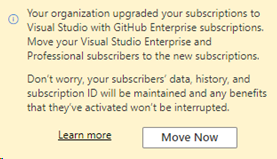
- Quando você seleciona o botão Mover Agora , um painel suspenso apresenta recomendações sobre como mover suas assinaturas Enterprise e/ou Professional:
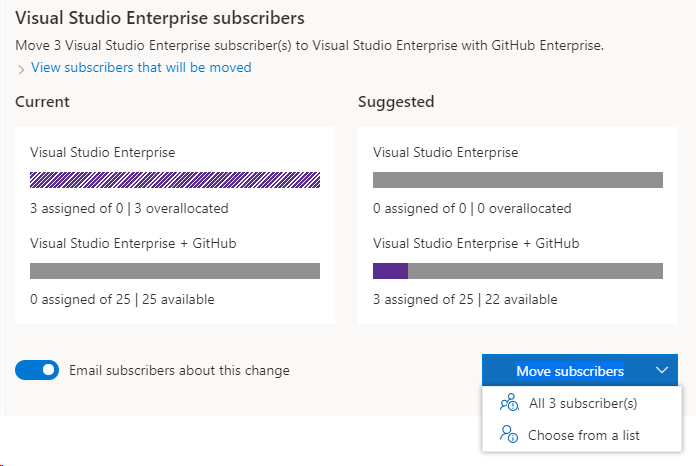
Pode rever os subscritores afetados e especificar se pretende que recebam um e-mail depois de concluída a mudança. Este e-mail informa os assinantes que seus benefícios permanecem inalterados e os incentiva a começar a configurar uma presença no GitHub.
Ao selecionar o botão Mover assinantes , você pode mover todos os assinantes recomendados ou escolher indivíduos de uma lista. Depois de confirmar as suas seleções, demora alguns segundos até que a subscrição seja concluída. Se aplicável, execute estas etapas separadamente para as versões Professional e Enterprise.
Observação
Se você precisar atualizar um único assinante atribuído atualmente por meio de um grupo do Microsoft Entra, consulte este artigo sobre Editando atribuições de assinatura do Visual Studio.
Convidar subscritores para a sua organização
Depois que um assinante recebe uma assinatura no portal de administração de assinaturas do Visual Studio, o GitHub é atualizado com esses usuários e os reflete como Membros Pendentes. O proprietário de uma organização precisa convidar membros pendentes para a organização para que eles possam aceder aos seus benefícios do GitHub Enterprise.
Para adicionar um usuário à sua organização no GitHub:
Selecione Organizações no menu à esquerda.
Selecione a organização à qual pretende adicionar subscritores.
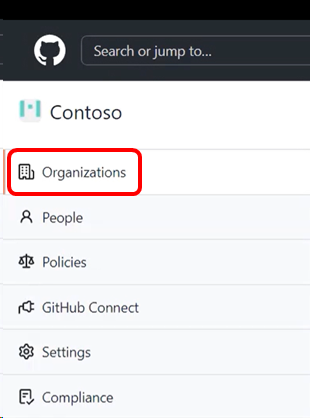
Selecione o separador Pessoas.
Se você é o proprietário da organização, verá um botão Convidar Membro. Selecione-o.
Introduza o endereço de e-mail que utilizou para atribuir uma subscrição ao novo membro e, em seguida, selecione Convidar.
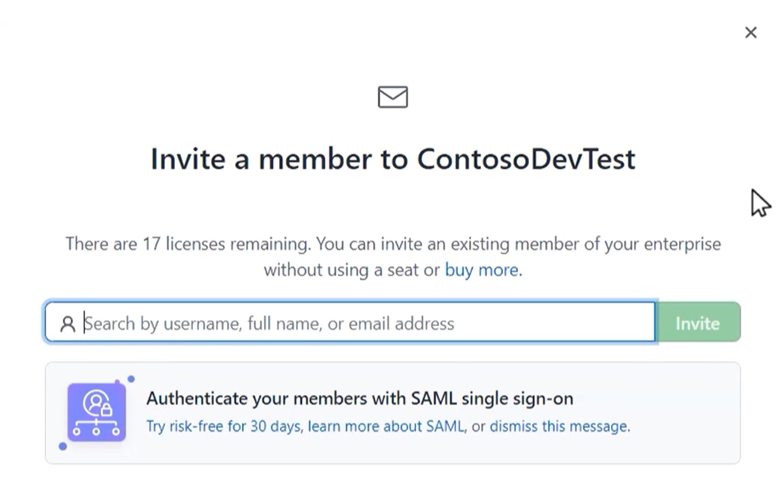
Selecione Enviar convite. O usuário aparece na lista de convites pendentes.
Depois que um usuário recebe um convite para o GitHub, ele precisa selecionar o botão no e-mail, que o levará à sua organização e concederá acesso a membros.
Importante
Os convites dos usuários são válidos por sete dias. Após sete dias, você precisa enviar um novo convite. Se sua empresa usa usuários gerenciados pela empresa, talvez seja necessário informar os usuários sobre o acesso deles ao GitHub.
Se você tiver dúvidas, entre em contato com seu GitHub ou gerente de conta da Microsoft. Para obter mais informações, consulte Sobre assinaturas do Visual Studio com o GitHub Enterprise.
Recursos de suporte
- Saiba mais sobre a atribuição do GitHub no GitHub Docs.
- Encontre respostas para perguntas numa vasta gama de artigos de Ajuda do GitHub em .
- Obtenha ajuda de outros utilizadores do GitHub no Fórum da Comunidade do GitHub.
- Obtenha assistência com a administração de assinaturas do Visual Studio. Entre em contato com o suporte a assinaturas do Visual Studio.
- Tem uma pergunta sobre o IDE do Visual Studio, os Serviços de DevOps do Azure ou outros produtos ou serviços do Visual Studio? Consulte Suporte do Visual Studio.
- Obtenha o suporte técnico para o GitHub Enterprise.
Conteúdo relacionado
- documentação do Visual Studio
- Documentação Azure DevOps
- Documentação do Azure
- documentação do Microsoft 365
Saiba mais sobre como gerenciar assinaturas do Visual Studio:
- Atribuir subscrições individuais
- Atribuir várias subscrições
- Editar assinaturas
- Excluir assinaturas
- Determinar o uso máximo
Para obter mais informações sobre como gerenciar assinaturas do Visual Studio com o GitHub Enterprise, confira o portal de administração de assinaturas do Visual Studio.