Nota
O acesso a esta página requer autorização. Podes tentar iniciar sessão ou mudar de diretório.
O acesso a esta página requer autorização. Podes tentar mudar de diretório.
A partir de setembro de 2019, todos os novos membros do Microsoft 365 Developer Program (incluindo assinantes do Visual Studio Professional e Enterprise) podem se inscrever para uma assinatura de desenvolvedor do Microsoft 365 E5 (Enterprise 5) (Windows não incluído). Esta subscrição substitui a subscrição de programador do Office 365 E3 (Enterprise 3) que disponibilizámos a partir de março de 2018. Agora inclui EMS (Enterprise Mobility + Security), algo que os nossos clientes nos pediram no User Voice. Confira o recente Blog do desenvolvedor para obter mais informações.
As assinaturas padrão do Visual Studio Professional ou Enterprise selecionadas têm acesso ao benefício da assinatura de desenvolvedor do Microsoft 365, desde que suas assinaturas estejam ativas.
O que há de diferente em E5 vs E3?
A assinatura de desenvolvedor do Microsoft 365 E5 oferece novo valor e acesso expandido a cargas de trabalho e recursos críticos do Microsoft 365. Os programadores com assinaturas sandbox do Microsoft 365 E5 podem aceder a todas as funcionalidades do E3 de que disfrutaram e ainda tirar partido de:
- Análise avançada com o Power BI
- Enterprise Mobility + Security para conformidade e proteção de informações
- Microsoft Defender para Office 365
- Microsoft Entra ID para criar soluções avançadas de gerenciamento de identidade e acesso
Para ver o que a assinatura de desenvolvedor do Microsoft 365 E5 inclui, consulte as Perguntas frequentes do Microsoft 365 Developer Program.
Como ativar
Iniciar sessão em https://my.visualstudio.com/benefits.
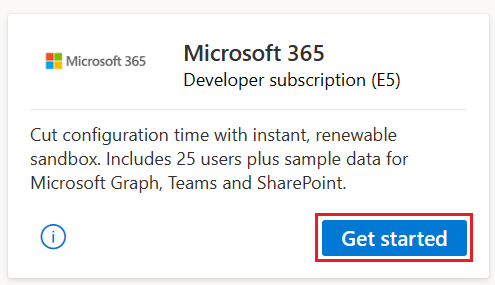
Localize o bloco de benefícios da assinatura do desenvolvedor do Microsoft 365 na categoria "Ferramentas" e selecione Introdução.
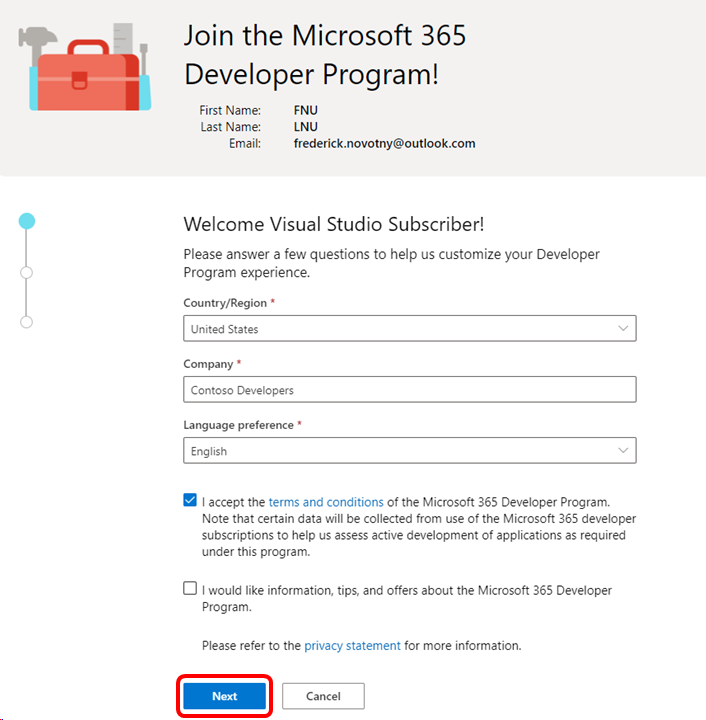
No ecrã de boas-vindas, escolha a sua região/país, introduza o nome da sua empresa e selecione a caixa de verificação para aceitar os termos de utilização. Em seguida, selecione Seguinte.
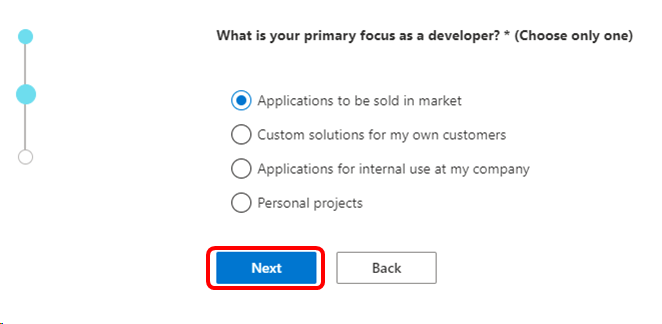
Indique sua principal área de interesse e selecione Avançar.
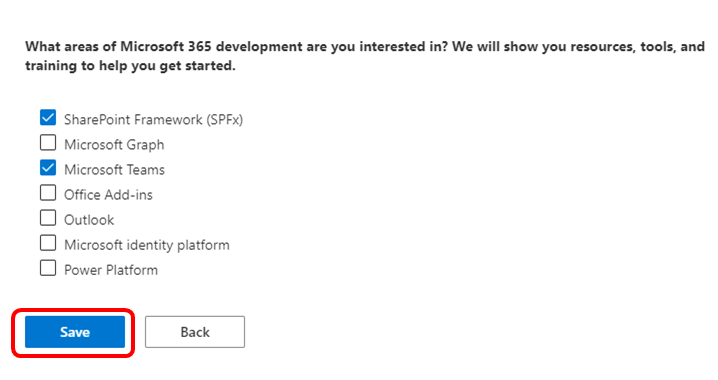
Você verá uma lista de áreas de desenvolvimento com base na principal área de interesse selecionada anteriormente. Escolha as áreas de interesse e selecione Guardar.
Em seguida, você tem a oportunidade de configurar sua área restrita do Microsoft 365. (Se optar por ignorar este passo agora, pode concluí-lo mais tarde, iniciando sessão no painel e escolhendo o botão Configurar subscrição E5 .) Escolha o seu tipo preferido de sandbox - instantâneo ou configurável - e selecione Avançar.
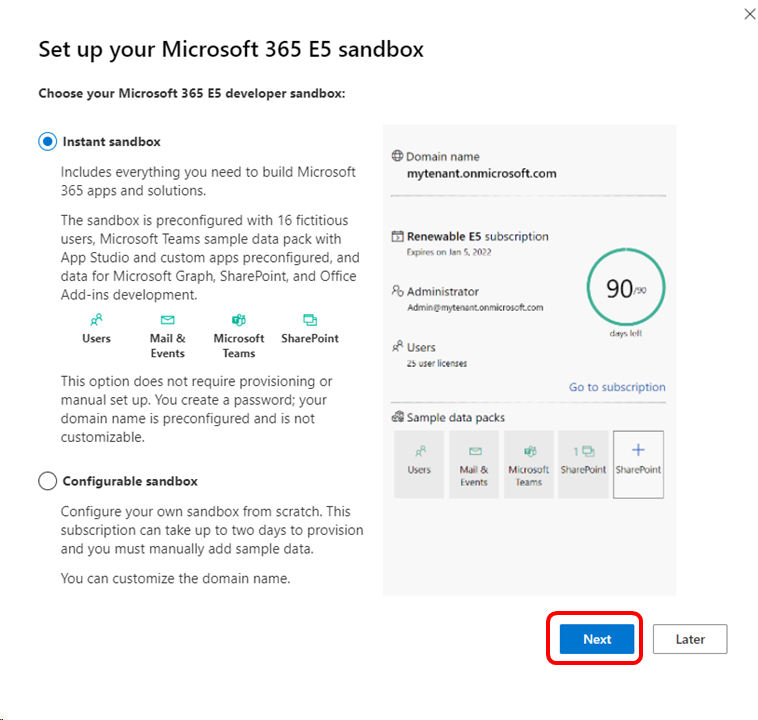
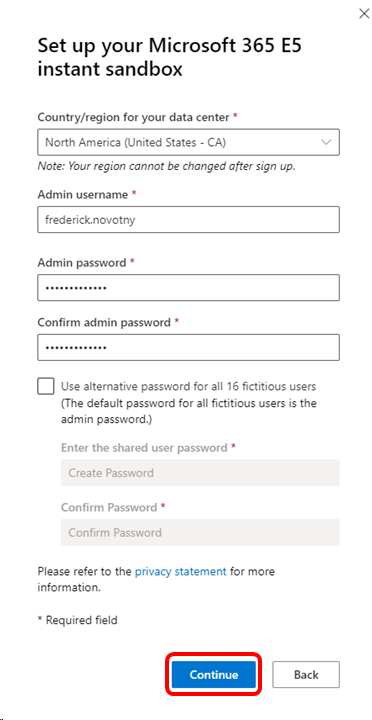
Na tela Configurar sua área restrita instantânea do Microsoft 365 E5 , forneça sua região, nome de usuário de administrador e senha de administrador. Você também pode optar por fornecer uma senha alternativa para usuários fictícios. Selecione Continuar.
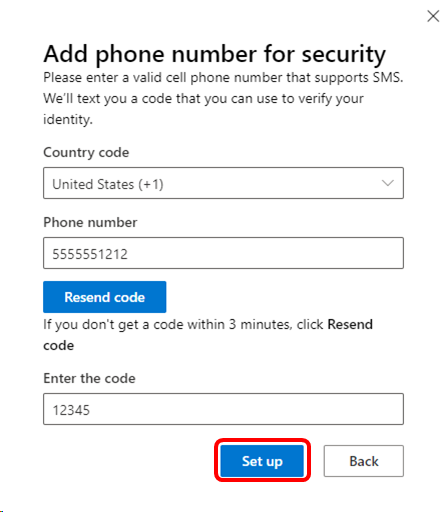
Na caixa de diálogo Adicionar número de telefone para segurança , forneça o código do país e o número de telefone e selecione Enviar código.
Introduza o código que recebeu e selecione Configurar.
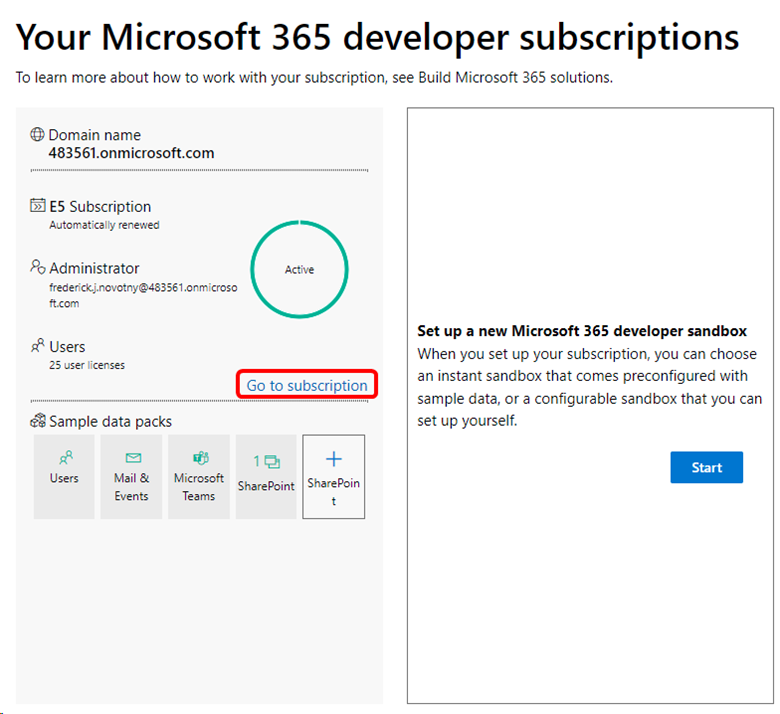
Depois que o processo automatizado de configuração da sandbox for concluído, você verá o painel. Para usar sua assinatura, selecione o link Ir para a assinatura .
Você tem a oportunidade de proteger sua conta ativando mais fatores de autenticação. (Para este exemplo, ignoramos este processo e continuamos para a assinatura. Se você pular o processo agora, terá 14 dias para concluí-lo.)
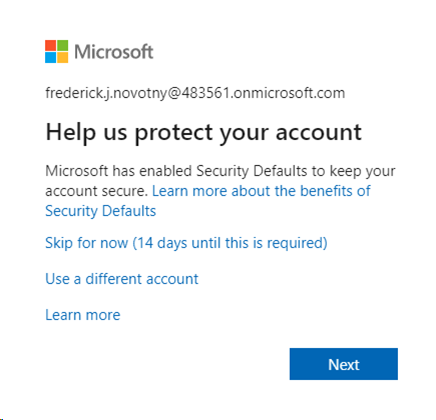
Escolha uma conta para entrar.
Na sua primeira visita, você verá uma breve apresentação de slides sobre os benefícios da assinatura.
Ao concluir a apresentação de slides, você verá a página de destinowww.office.com . No painel de navegação esquerdo, selecione o botão Admin .
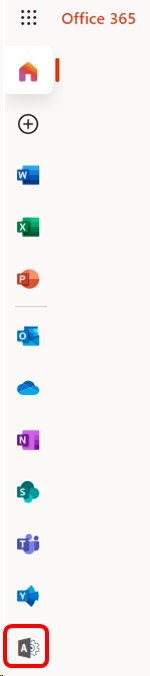
No centro de administração do Microsoft 365, você pode executar uma variedade de tarefas, incluindo:
- Gerencie o Teams para dar suporte aos usuários
- Instalar aplicações do Office
- Adicionar, editar ou remover contas de utilizador
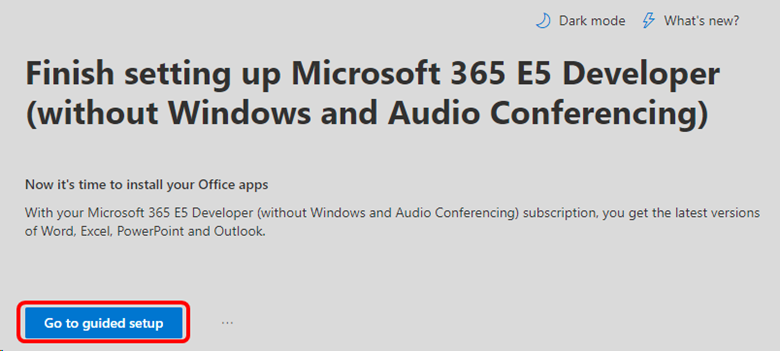
Selecione o botão Ir para a configuração guiada para percorrer a instalação do Office, a adição de utilizadores e a configuração e ligação de domínios.
Migrar do Office 365 E3 para o Microsoft 365 E5
Os assinantes do Visual Studio agora podem migrar as assinaturas de sandbox de desenvolvimento do Office 365 E3 para o Microsoft 365 E5.
Em agosto passado, disponibilizamos assinaturas do Microsoft 365 E5 para novos membros do Programa de Desenvolvedores. Desde então, ouvimos comentários de nossos membros existentes de que você gostaria de aproveitar os mesmos benefícios. Também reconhecemos que muitos assinantes do Visual Studio e desenvolvedores do Microsoft 365 precisam ter a tecnologia Microsoft 365 mais up-toatualizada para suas sandboxes de desenvolvedor.
Temos o prazer de anunciar que os membros existentes do Microsoft 365 Developer Program agora podem obter os benefícios de uma assinatura do Microsoft 365 E5. Se pretender migrar para uma nova subscrição de programador do Microsoft 365 E5, pode eliminar a sua subscrição atual e substituí-la agora.
Para obter sua nova assinatura de desenvolvedor do Microsoft 365 E5, vá para seu painel e conclua estas etapas:
No mosaico da subscrição, selecione Eliminar subscrição.
Confirme que deseja excluir sua assinatura digitando o nome do seu domínio na caixa de diálogo.
O processo de configuração para a sua nova subscrição do Microsoft 365 E5 é iniciado automaticamente.
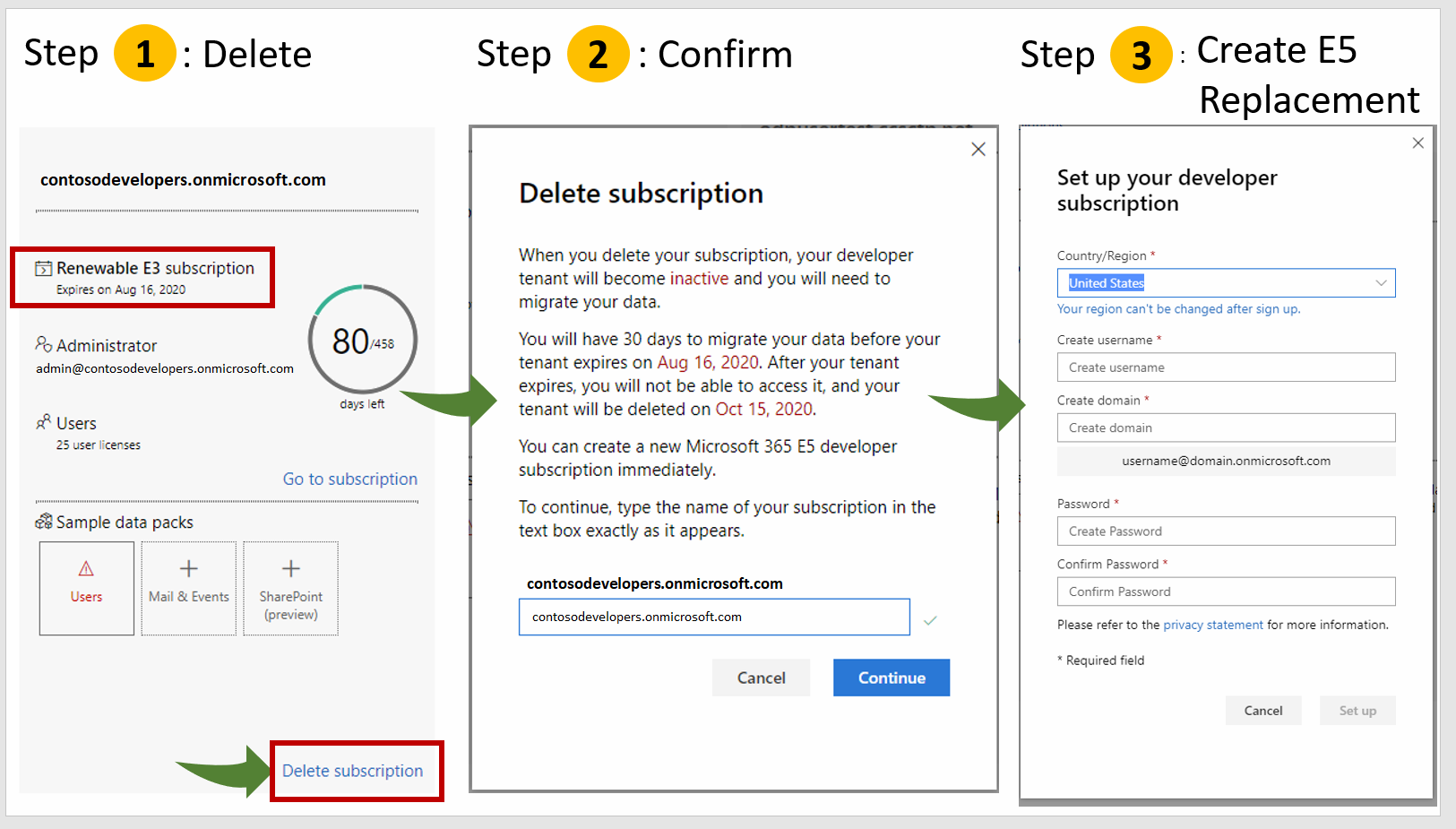
Depois de eliminar a sua subscrição do Office 365 E3 e criar a sua subscrição de substituição do Microsoft 365 E5, o seu inquilino do Office 365 E3 ficará disponível durante 60 dias para lhe dar tempo para migrar os seus dados.
Para ajuda na migração dos seus dados, consulte os seguintes recursos:
- Como migrar caixas de correio de um locatário do Microsoft 365 para outro
- Usando o PowerShell para executar uma migração em estágios para o Office 365
- Guia de migração do Office 365 para Microsoft 365
Obrigado pela sua adesão ao Programa de Desenvolvimento Microsoft 365.
Eligibility
| Nível de Subscrição | Channels | Benefit | Renewable? |
|---|---|---|---|
| Visual Studio Enterprise (padrão) | VL, Azure, Varejo, NFR selecionado* | Included | Yes |
| Assinatura do Visual Studio Enterprise com o GitHub Enterprise | VL | Included | Yes |
| Visual Studio Professional (padrão) | VL, Azure, Varejo | Included | Yes |
| Assinatura do Visual Studio Professional com o GitHub Enterprise | VL | Included | Yes |
| Visual Studio Test Professional (padrão) | VL, Retalho | Não disponível | NA |
| Plataformas MSDN (padrão) | VL, Retalho | Não disponível | NA |
| Visual Studio Enterprise (nuvem mensal), Visual Studio Professional (nuvem mensal) | Azure | Não disponível | NA |
* Inclui: Não para Revenda (NFR), Visual Studio Industry Partner (VSIP), Full Time Employee (FTE), Microsoft Certified Trainer (MCT) Software & Services Developer, Student Ambassadors Beta e Gold.
Exclui: Visual Studio Enterprise (Microsoft for Startups), Microsoft AI Cloud Partner Program (MAICPP) anteriormente conhecido como Microsoft Cloud Partner Program (MCPP) ou Microsoft Partner Network (MPN), Imagine, Most Valuable Professional (MVP), Regional Diretor (RD), Not for Reslare Basic (NFR Basic), Independent Software Vendors (ISV), Student Ambassadors Alpha.
Note
A Microsoft não oferece mais assinaturas anuais do Visual Studio Professional e assinaturas anuais do Visual Studio Enterprise em assinaturas de nuvem. Não há alterações na experiência dos clientes existentes e na capacidade de renovar, aumentar, diminuir ou cancelar suas assinaturas. Novos clientes são incentivados a ir para https://visualstudio.microsoft.com/vs/pricing/ explorar diferentes opções para comprar o Visual Studio.
Não tem a certeza de qual a subscrição que está a utilizar? Ligue-se ao https://my.visualstudio.com/subscriptions para ver todas as subscrições atribuídas ao seu endereço de e-mail. Se não vir todas as suas subscrições, poderá ter uma ou mais delas atribuídas a um e-mail diferente. Tem de iniciar sessão com esse endereço de e-mail para ver essas subscrições.
Perguntas frequentes
P: Posso ativar uma assinatura de desenvolvedor do Microsoft 365 usando um locatário existente ou preciso criar um novo?
R: Para ativar a subscrição do Office Developer, é necessário um novo inquilino.
P: Posso escolher E3 ou E5?
A partir de setembro de 2019, os novos membros do Programa de Desenvolvedores recebem apenas o E5, que é a nossa versão principal do Office 365. Esta versão do Office 365 oferece ainda mais valor do que o E3 e, normalmente, pode custar substancialmente mais do que a nossa subscrição anterior do E3.
Os membros existentes com E3 que não precisam de todos os recursos do E5 podem manter sua assinatura E3 atual e continuar a renová-la. Não estamos exigindo que nenhum membro existente mude da E3 para a E5. No entanto, cada membro só pode ter uma subscrição de cada vez.
Quando temos uma opção de migração para membros existentes do Programa de Desenvolvedores, fornecemos mais informações sobre como escolher e como migrar.
P: Como posso saber qual a versão que tenho?
Você pode verificar sua versão agora no bloco de assinatura localizado no painel do Microsoft 365 Developer Program.
Procure a indicação E3 ou E5 no seu mosaico.
P: Se a subscrição de programador do Microsoft 365 não incluir o Windows, como posso obter o Windows?
R: As assinaturas do Visual Studio que incluem o benefício do Microsoft 365 também incluem o Windows como parte dos downloads do assinante. Visite downloads para baixar o Windows. (Se não vir transferências ativadas na sua subscrição, contacte o administrador.)
P: Quantas contas do Microsoft 365 Developer Program posso criar?
Só pode ter uma conta do Microsoft 365 Developer Program associada ao seu número de telefone. Se você precisar configurar uma nova conta do Programa de Desenvolvedores, por exemplo, para usar uma conta de e-mail ou tipo de conta diferente, você deve excluir sua conta existente primeiro. Para eliminar a sua conta, inicie sessão no seu painel e selecione Eliminar Perfil.
Note
Se você excluir sua conta do Programa de Desenvolvedor, só poderá obter uma assinatura depois de ter tido sua assinatura existente por mais de 60 dias.
Recursos de suporte
- Precisa de ajuda com a assinatura de desenvolvedor do Microsoft 365? Consulte a documentação online do Microsoft 365.
- Para obter assistência com vendas, assinaturas, contas e cobrança de assinaturas do Visual Studio, contate o suporte a assinaturas do Visual Studio.
- Tem uma pergunta sobre o IDE do Visual Studio, os Serviços de DevOps do Azure ou outros produtos ou serviços do Visual Studio? Visite o Suporte do Visual Studio .
- Tem feedback sobre a nova oferta? Partilhe os seus comentários sobre o UserVoice. A equipa do Microsoft 365 analisa cada comentário.
Consulte também
- documentação do Visual Studio
- Documentação do Azure DevOps
- Documentação do Azure
- Documentação do Microsoft 365
Próximos passos
- Entre em https://my.visualstudio.com/benefits e selecione o mosaico de assinatura de desenvolvedor do Microsoft 365 para começar.
- Recomendamos ativar estes outros grandes benefícios na sua subscrição:
- Oferta de Créditos do Azure DevTest
- Azure DevOps
- Visual Studio IDE