Nota
O acesso a esta página requer autorização. Podes tentar iniciar sessão ou mudar de diretório.
O acesso a esta página requer autorização. Podes tentar mudar de diretório.
O Windows fornece uma barra de título padrão para cada janela e permite personalizá-la para corresponder à personalidade do seu aplicativo. A barra de título padrão vem com alguns componentes padrão e funcionalidades principais, como arrastar e redimensionar a janela.
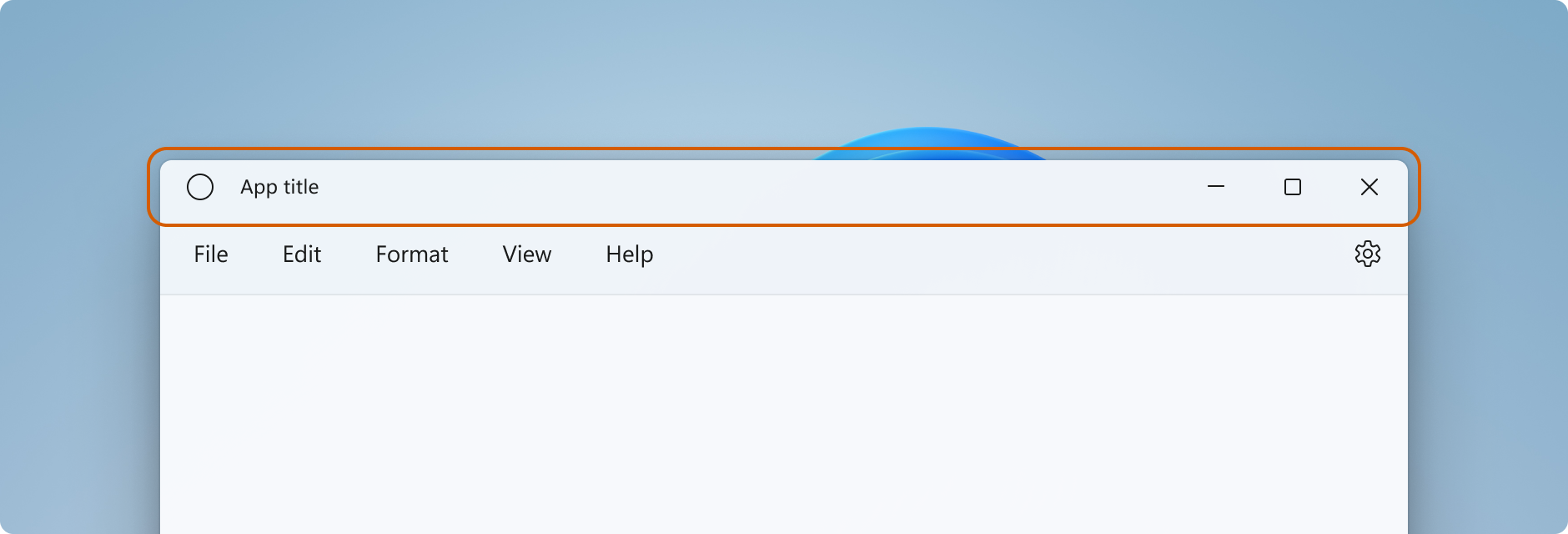
Consulte o artigo Design da barra de título para obter orientações sobre como personalizar a barra de título do seu aplicativo, o conteúdo aceitável da área da barra de título e os padrões de interface do usuário recomendados.
Important
Este artigo mostra como personalizar a barra de título para aplicativos que usam o SDK de aplicativos do Windows, com ou sem WinUI 3. Para aplicativos que usam UWP e WinUI 2, consulte Personalização da barra de título para UWP.
Important
Um novo controle de barra de título foi adicionado no Windows App SDK 1.7. Simplifica o processo de personalização da barra de título.
- Aplica-se a: Windows App SDK, WinUI 3 aplicativos da área de trabalho
- APIs importantes: propriedade AppWindow.TitleBar, classe AppWindowTitleBar, classe AppWindow, classeMicrosoft.UI.Xaml.Window, propriedade Window.ExtendsContentIntoTitleBar, método Window.SetTitleBar
Componentes da barra de título
Esta lista descreve os componentes da barra de título padrão.
- Retângulo da barra de título
- Texto do título
- Ícone do sistema
- Menu do sistema - acessado clicando no ícone do aplicativo ou clicando com o botão direito do mouse na barra de título
- Controles de legenda
- Botão Minimizar
- Botão Maximizar/Restaurar
- Botão Fechar
Windowing
A funcionalidade de gestão de janelas no Windows App SDK é realizada através da classe Microsoft.UI.Windowing.AppWindow , que se baseia no modelo Win32 HWND. Há um mapeamento 1:1 entre uma AppWindow e um HWND de nível superior na sua aplicação. AppWindow e suas classes relacionadas fornecem APIs que permitem gerenciar muitos aspetos das janelas de nível superior do seu aplicativo, incluindo a personalização da barra de título. Você pode modificar a barra de título padrão que o Windows fornece para que ela se misture com o resto da interface do usuário ou estender a tela do aplicativo para a área da barra de título e fornecer seu próprio conteúdo da barra de título.
A funcionalidade de janela no WinUI 3 é por meio da classe Microsoft.UI.Xaml.Window , que também é baseada no modelo Win32 HWND. Para aplicativos XAML que usam WinUI 3, as APIs de janela XAML fornecem uma maneira mais simples de personalizar a barra de título, enquanto ainda permitem que você acesse as APIs AppWindow quando necessário.
Como trabalhar com AppWindow
Você pode usar APIs do AppWindow com qualquer estrutura de interface do usuário suportada pelo SDK de aplicativos do Windows - Win32, WPF, WinForms ou WinUI 3 - e pode adotá-las incrementalmente, usando apenas as APIs necessárias.
Se você usar WinUI 3 XAML como a estrutura da interface do usuário do seu aplicativo, as APIs Window e AppWindow estarão disponíveis para você. A partir do Windows App SDK 1.4, a Janela XAML e a AppWindow usam o mesmo objeto AppWindowTitleBar para personalização da barra de título. Use a propriedade Window.AppWindow para obter um objeto AppWindow de uma janela XAML existente. Com este objeto AppWindow, você tem acesso às APIs de personalização da barra de título.
Para acessar recursos adicionais da barra de título, você pode usar as APIs AppWindow da sua janela XAML da seguinte forma: AppWindow.TitleBar.ForegroundColor = Colors.White;.
Se você não estiver usando o WinUI 3 1.3 ou posterior, use APIs de interoperabilidade para obter o AppWindow e use as APIs do AppWindow para personalizar a barra de título. Para obter mais informações sobre as APIs de interoperabilidade, consulte Manage app windows - UI framework e HWND interop e o exemplo de galeria Windowing.
Quanto personalizar a barra de título
Há dois níveis de personalização que você pode aplicar à barra de título: aplicar pequenas modificações à barra de título padrão ou estender a tela do aplicativo para a área da barra de título e fornecer conteúdo completamente personalizado.
Simple
Para personalização simples, como alterar a cor da barra de título, você pode definir propriedades no objeto AppWindowTitleBar para especificar as cores que deseja usar para elementos da barra de título. Nesse caso, o sistema mantém a responsabilidade por todos os outros aspetos da barra de título, como desenhar o título do aplicativo e definir áreas de arrasto.
Full
Sua outra opção é ocultar a barra de título padrão do sistema e substituí-la por seu próprio conteúdo personalizado. Por exemplo, você pode colocar texto, uma caixa de pesquisa ou menus personalizados na área da barra de título. Você também precisará usar essa opção para estender um pano de fundo de material , como Mica, para a área da barra de título.
Quando você opta pela personalização completa, você é responsável por colocar o conteúdo na área da barra de título e pode definir suas próprias regiões de arrasto. Os controles de legenda (botões Fechar, Minimizar e Maximizar do sistema) ainda estão disponíveis e são manipulados pelo sistema, mas elementos como o título do aplicativo não. Você precisará criar esses elementos por conta própria, conforme necessário para seu aplicativo.
Personalização simples
Se quiser apenas personalizar o título, as cores ou o ícone da barra de título, você pode definir propriedades no objeto da barra de título para a janela do aplicativo.
Title
Por padrão, a barra de título mostra o tipo de aplicativo como o título da janela (por exemplo, "WinUI Desktop"). Você deve atualizar o título da janela para mostrar um nome de exibição significativo para seu aplicativo.
Um aplicativo XAML tem um nome para exibição definido no Package.appxmanifest arquivo. Você pode obter esse valor e usá-lo para definir a Title propriedade assim.
Title = AppInfo.Current.DisplayInfo.DisplayName;
Para alterar o título da janela, defina a propriedade Window.Title como um valor de texto de linha única, conforme mostrado aqui.
<Window
    ...
    Title="App title">
    ...
</Window>
public MainWindow()
{
    InitializeComponent();
    Title = "App title";
}
Para alterar o título da janela usando APIs AppWindow, defina a propriedade AppWindow.Title como um valor de texto de linha única, conforme mostrado aqui. Este exemplo mostra como usar APIs de interoperabilidade para obter a AppWindow, que é necessária para que seu aplicativo não use WinUI 3 1.3 ou posterior.
using Microsoft.UI;           // Needed for WindowId.
using Microsoft.UI.Windowing; // Needed for AppWindow.
using WinRT.Interop;          // Needed for XAML/HWND interop.

private AppWindow m_AppWindow;

public MainWindow()
{
    this.InitializeComponent();

    m_AppWindow = GetAppWindowForCurrentWindow();
    m_AppWindow.Title = "App title";
}

private AppWindow GetAppWindowForCurrentWindow()
{
    IntPtr hWnd = WindowNative.GetWindowHandle(this);
    WindowId wndId = Win32Interop.GetWindowIdFromWindow(hWnd);
    return AppWindow.GetFromWindowId(wndId);
}
Colors
Para personalizar as cores padrão da barra de título ou para alterar o ícone da janela padrão, você precisará usar as APIs do AppWindow ou optar por personalizar totalmente sua barra de título.
Este exemplo mostra como obter uma instância de AppWindowTitleBar e definir suas propriedades de cor.
Important
A personalização de cores é ignorada quando o aplicativo é executado no Windows 10.
// Assumes "this" is a XAML Window. In projects that don't use
// WinUI 3 1.3 or later, use interop APIs to get the AppWindow.
AppWindow m_AppWindow = this.AppWindow;

private bool SetTitleBarColors()
{
    // Check to see if customization is supported.
    // The method returns true on Windows 10 since Windows App SDK 1.2,
    // and on all versions of Windows App SDK on Windows 11.
    if (AppWindowTitleBar.IsCustomizationSupported())
    {
        AppWindowTitleBar m_TitleBar = m_AppWindow.TitleBar;

        // Set active window colors.
        // Note: No effect when app is running on Windows 10
        // because color customization is not supported.
        m_TitleBar.ForegroundColor = Colors.White;
        m_TitleBar.BackgroundColor = Colors.Green;
        m_TitleBar.ButtonForegroundColor = Colors.White;
        m_TitleBar.ButtonBackgroundColor = Colors.SeaGreen;
        m_TitleBar.ButtonHoverForegroundColor = Colors.Gainsboro;
        m_TitleBar.ButtonHoverBackgroundColor = Colors.DarkSeaGreen;
        m_TitleBar.ButtonPressedForegroundColor = Colors.Gray;
        m_TitleBar.ButtonPressedBackgroundColor = Colors.LightGreen;

        // Set inactive window colors.
        // Note: No effect when app is running on Windows 10
        // because color customization is not supported.
        m_TitleBar.InactiveForegroundColor = Colors.Gainsboro;
        m_TitleBar.InactiveBackgroundColor = Colors.SeaGreen;
        m_TitleBar.ButtonInactiveForegroundColor = Colors.Gainsboro;
        m_TitleBar.ButtonInactiveBackgroundColor = Colors.SeaGreen;
        return true;
    }
    return false;
}
Há algumas coisas a ter em conta ao definir as cores da barra de título:
- A cor de fundo do botão não é aplicada ao botão de fechar, focalizar e pressionar estados. O botão fechar sempre usa a cor definida pelo sistema para esses estados.
- Definir uma propriedade de cor para
nullrepõe-a para a cor padrão do sistema. - Não é possível definir cores transparentes. O canal alfa da cor é ignorado.
O Windows dá ao usuário a opção de aplicar a cor de destaque selecionada à barra de título. Se você definir qualquer cor da barra de título, recomendamos que defina explicitamente todas as cores. Isso garante que não haja combinações de cores não intencionais que ocorram devido às configurações de cores definidas pelo usuário.
Ícone e menu do sistema
Você pode ocultar o ícone do sistema ou substituí-lo por um ícone personalizado. O ícone do sistema mostra o menu do sistema quando clicado com o botão direito do rato ou tocado uma vez. Fecha a janela quando se clica ou toca duas vezes.
Para mostrar ou ocultar o ícone do sistema e os comportamentos associados, defina a propriedade IconShowOptions da barra de título.
m_TitleBar.IconShowOptions = IconShowOptions.HideIconAndSystemMenu;
Para usar um ícone de janela personalizado, chame um dos métodos AppWindow.SetIcon para definir o novo ícone.
SetIcon(String)O método SetIcon(String) atualmente funciona apenas com arquivos .ico. A cadeia de caracteres que você passa para esse método é o caminho totalmente qualificado para o arquivo .ico.
m_AppWindow.SetIcon("iconPath/iconName.ico");SetIcon(IconId)Se você já tiver um identificador para um ícone (
HICON) de uma das funções Icon como CreateIcon, poderá usar a API de interoperabilidade GetIconIdFromIcon para obter um IconId. Em seguida, você pode passar oIconIdpara o método SetIcon(IconId) para definir o ícone da janela.m_AppWindow.SetIcon(iconId));
Personalização completa
Quando você opta pela personalização completa da barra de título, a área do cliente do seu aplicativo é estendida para cobrir toda a janela, incluindo a área da barra de título. Você é responsável por desenhar e manipular a entrada para toda a janela, exceto os botões de legenda, que ainda são fornecidos pela janela.
Para ocultar a barra de título do sistema e estender seu conteúdo para a área da barra de título, defina a propriedade que estende o conteúdo do aplicativo para a área da barra de título como true. Em um aplicativo XAML, essa propriedade pode ser definida no método do OnLaunched aplicativo (App.xaml.cs) ou na primeira página do aplicativo.
Tip
Consulte a seção Exemplo de personalização completa para ver todo o código de uma só vez.
Este exemplo mostra como definir a propriedade Window.ExtendsContentIntoTitleBar como true.
public MainWindow()
{
    this.InitializeComponent();

    // Hide system title bar.
    ExtendsContentIntoTitleBar = true;
}
Caution
ExtendsContentIntoTitleBar mostra no XAML IntelliSense para Window, mas, ao defini-lo no XAML, ocorre um erro. Em vez disso, defina essa propriedade no código.
Este exemplo mostra como obter o AppWindowTitleBar e definir a propriedade AppWindowTitleBar.ExtendsContentIntoTitleBar como true. Este exemplo mostra como usar APIs de interoperabilidade para obter a AppWindow, que é necessária se seu aplicativo não usa WinUI 3 1.3 ou posterior.
using Microsoft.UI;           // Needed for WindowId.
using Microsoft.UI.Windowing; // Needed for AppWindow.
using WinRT.Interop;          // Needed for XAML/HWND interop.

private AppWindow m_AppWindow;

public MainWindow()
{
    this.InitializeComponent();

    m_AppWindow = GetAppWindowForCurrentWindow();
    var titleBar = m_AppWindow.TitleBar;
    // Hide system title bar.
    titleBar.ExtendsContentIntoTitleBar = true;
}

private AppWindow GetAppWindowForCurrentWindow()
{
    IntPtr hWnd = WindowNative.GetWindowHandle(this);
    WindowId wndId = Win32Interop.GetWindowIdFromWindow(hWnd);
    return AppWindow.GetFromWindowId(wndId);
}
Conteúdo da barra de título e a região de arrasto padrão
Quando seu aplicativo é estendido para a área da barra de título, você é responsável por definir e gerenciar a interface do usuário da barra de título. Isso geralmente inclui, no mínimo, especificar o texto do título e a área de arrasto. A região de arraste da barra de título define onde o usuário pode clicar e arrastar para mover a janela. É também onde o usuário pode clicar com o botão direito do mouse para mostrar o menu do sistema.
Para saber mais sobre o conteúdo aceitável da barra de título e os padrões de interface do usuário recomendados, consulte Design da barra de título.
Este exemplo mostra o XAML para uma interface de utilizador da barra de título personalizável sem conteúdo interativo.
<Grid x:Name="AppTitleBar"
      Height="32">
    <Grid.ColumnDefinitions>
        <ColumnDefinition x:Name="LeftPaddingColumn" Width="0"/>
        <ColumnDefinition/>
        <ColumnDefinition x:Name="RightPaddingColumn" Width="0"/>
    </Grid.ColumnDefinitions>
    <Image x:Name="TitleBarIcon" Source="ms-appx:///Assets/StoreLogo.png"
           Grid.Column="1"
           HorizontalAlignment="Left"
           Width="16" Height="16"
           Margin="8,0,0,0"/>
    <TextBlock x:Name="TitleBarTextBlock"
               Text="App title"
               Style="{StaticResource CaptionTextBlockStyle}"
               Grid.Column="1"
               VerticalAlignment="Center"
               Margin="28,0,0,0"/>
</Grid>
Important
Os LeftPaddingColumn e RightPaddingColumn são usados para reservar espaço para os botões de legenda. Os Width valores para essas colunas são definidos em código, que é mostrado mais tarde. Veja a seção de botões de legenda do sistema para obter o código e a explicação.
Um aplicativo XAML tem um nome para exibição definido no arquivo Package.appxmanifest. Você pode obter esse valor e usá-lo em sua barra de título personalizada assim.
TitleBarTextBlock.Text = AppInfo.Current.DisplayInfo.DisplayName;
Quando você estende seu conteúdo para a área da barra de título, a barra de título do sistema fica oculta e uma AppWindowTitleBar padrão é criada que fornece botões de legenda e uma região de arraste pela largura da tela, idêntica à barra de título do sistema. Se não colocar conteúdo interativo na barra de título, pode deixar esta região de arraste predefinida as-is. Se você colocar conteúdo interativo na barra de título, precisará especificar as regiões interativas, que abordaremos na próxima seção.
Caution
Quando você define regiões de arrasto personalizadas, elas não precisam estar na parte superior da janela na área da barra de título padrão; você pode definir qualquer parte da interface do usuário como uma região de arraste. No entanto, colocar regiões de arrasto em lugares diferentes pode dificultar a descoberta por parte dos usuários.
Conteúdo interativo
Você pode colocar controles interativos, como botões, menus ou uma caixa de pesquisa, na parte superior do aplicativo para que eles pareçam estar na barra de título. No entanto, você precisa especificar quais regiões são interativas para garantir que seus elementos interativos recebam a entrada do usuário e, ao mesmo tempo, permitam que os usuários movam sua janela.
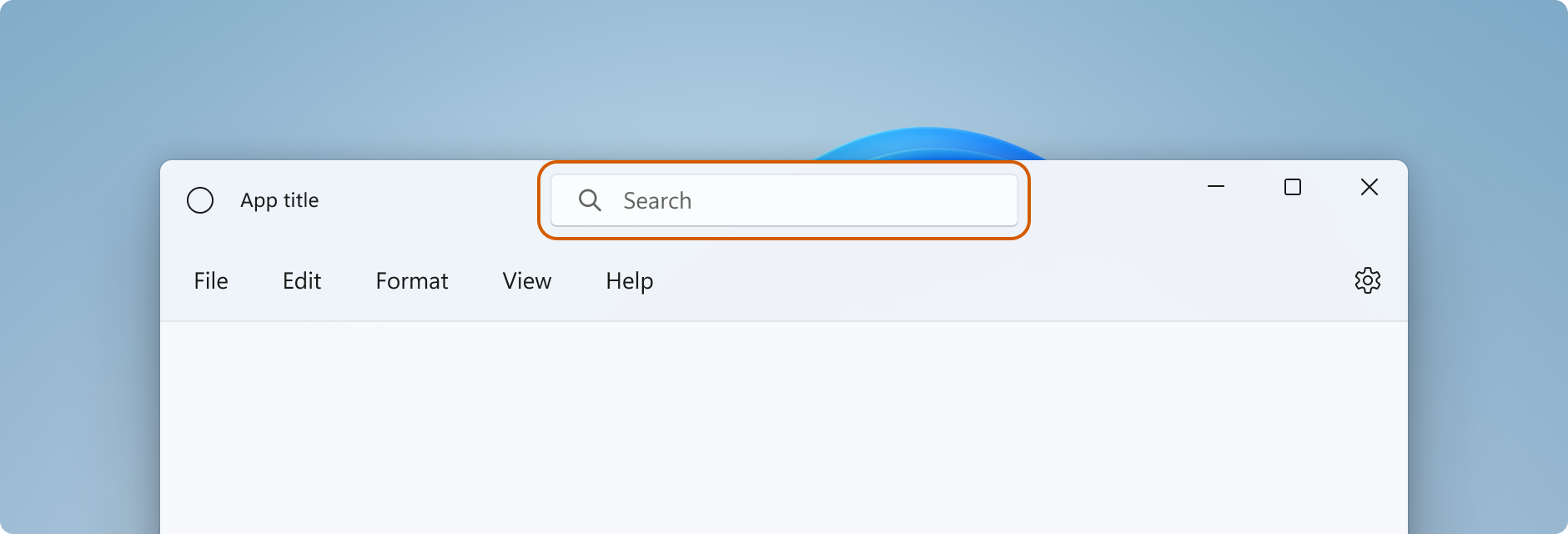
Quando você adiciona conteúdo interativo na área da barra de título, você precisa usar a classe InputNonClientPointerSource para especificar áreas onde a entrada é passada para o controle interativo, em vez de manipulada pela barra de título. Para definir as regiões interativas, chame o método InputNonClientPointerSource.SetRegionRects . Esse método usa um valor que especifica o tipo de região que está sendo definida (neste caso, Passthrough) e uma matriz de retângulos, cada um dos quais define uma Passthrough região. Quando o tamanho da barra de título muda, você precisa recalcular as regiões interativas para corresponder ao novo tamanho e chamar SetRegionRects com os novos valores.
Este exemplo mostra uma interface do usuário personalizada da barra de título com uma caixa de pesquisa e um controle de conta PersonPicture. Ele demonstra como calcular e definir os retângulos interativos para esses controles para que a entrada seja passada para eles.
Aqui estão alguns pontos importantes a serem observados sobre esse código:
- Defina a altura da
AppTitleBargrade como 48 para seguir as diretrizes de design da barra de título para conteúdo interativo. - Defina PreferredHeightOption para
Tallque os botões de legenda tenham a mesma altura da barra de título. - Para facilitar o redimensionamento de controles e o cálculo de regiões, use um
Gridcom várias colunas nomeadas para o layout. - Use o dimensionamento em estrela (*) com
MinWidthpara a coluna que contém o para que ele seja redimensionadoAutoSuggestBoxautomaticamente com a janela. - Defina
MinWidthnoRightDragColumnpara reservar uma pequena área que é sempre arrastável, mesmo quando a janela é redimensionada. - Defina
ExtendsContentIntoTitleBarcomotrueno construtor MainWindow. Se você defini-lo no código que é chamado mais tarde, a barra de título padrão do sistema pode ser mostrada primeiro e, em seguida, oculta. - Faça a chamada inicial para calcular regiões interativas após o carregamento do
AppTitleBarelemento. Caso contrário, não há garantia de que os elementos usados para o cálculo terão seus valores corretos. - Atualize os cálculos do retângulo interativo somente depois que o elemento tiver mudado de
AppTitleBartamanho (AppTitleBar_SizeChanged). Se depender do evento da janelaChanged, haverá situações (como maximizar/minimizar a janela) em que o evento ocorre antes de a janelaAppTitleBarser redimensionada e os cálculos usarão valores incorretos. - Defina suas áreas de arrastar/interativas personalizadas somente depois de verificar
ExtendsContentIntoTitleBarse uma barra de título personalizada está sendo usada.
<Grid x:Name="AppTitleBar"
      Height="48">
    <Grid.ColumnDefinitions>
        <ColumnDefinition x:Name="LeftPaddingColumn" Width="0"/>
        <ColumnDefinition x:Name="IconColumn" Width="Auto"/>
        <ColumnDefinition x:Name="TitleColumn" Width="Auto"/>
        <ColumnDefinition x:Name="LeftDragColumn" Width="*"/>
        <ColumnDefinition x:Name="SearchColumn" Width="4*" MinWidth="220"/>
        <ColumnDefinition x:Name="RightDragColumn" Width="*" MinWidth="48"/>
        <ColumnDefinition x:Name="AccountColumn" Width="Auto"/>
        <ColumnDefinition x:Name="RightPaddingColumn" Width="0"/>
    </Grid.ColumnDefinitions>
    <Image x:Name="TitleBarIcon"
           Source="ms-appx:///Assets/StoreLogo.png"
           Grid.Column="1"
           Width="16" Height="16"
           Margin="8,0,4,0"/>
    <TextBlock x:Name="TitleBarTextBlock"
               Text="App title"
               Style="{StaticResource CaptionTextBlockStyle}"
               Grid.Column="2"
               VerticalAlignment="Center">
    </TextBlock>
    <AutoSuggestBox x:Name="TitleBarSearchBox"
                    Grid.Column="4"
                    QueryIcon="Find"
                    PlaceholderText="Search"
                    VerticalAlignment="Center"
                    MaxWidth="600"/>
    <PersonPicture x:Name="PersonPic"
                   Grid.Column="6"
                   Height="32" Margin="0,0,16,0"/>
</Grid>
Este código mostra como calcular e definir as regiões interativas que correspondem aos controles AutoSuggestBox e PersonPicture .
public sealed partial class MainWindow : Window
{
    public MainWindow()
    {
        this.InitializeComponent();

        // Assumes "this" is a XAML Window. In projects that don't use
        // WinUI 3 1.3 or later, use interop APIs to get the AppWindow.
        m_AppWindow = this.AppWindow;
        AppTitleBar.Loaded += AppTitleBar_Loaded;
        AppTitleBar.SizeChanged += AppTitleBar_SizeChanged;
        ExtendsContentIntoTitleBar = true;
        TitleBarTextBlock.Text = AppInfo.Current.DisplayInfo.DisplayName;
    }

    private void AppTitleBar_Loaded(object sender, RoutedEventArgs e)
    {
        if (ExtendsContentIntoTitleBar == true)
        {
            // Set the initial interactive regions.
            SetRegionsForCustomTitleBar();
        }
    }

    private void AppTitleBar_SizeChanged(object sender, SizeChangedEventArgs e)
    {
        if (ExtendsContentIntoTitleBar == true)
        {
            // Update interactive regions if the size of the window changes.
            SetRegionsForCustomTitleBar();
        }
    }

    private void SetRegionsForCustomTitleBar()
    {
        // Specify the interactive regions of the title bar.

        double scaleAdjustment = AppTitleBar.XamlRoot.RasterizationScale;

        RightPaddingColumn.Width = new GridLength(m_AppWindow.TitleBar.RightInset / scaleAdjustment);
        LeftPaddingColumn.Width = new GridLength(m_AppWindow.TitleBar.LeftInset / scaleAdjustment);

        GeneralTransform transform = TitleBarSearchBox.TransformToVisual(null);
        Rect bounds = transform.TransformBounds(new Rect(0, 0,
                                                         TitleBarSearchBox.ActualWidth,
                                                         TitleBarSearchBox.ActualHeight));
        Windows.Graphics.RectInt32 SearchBoxRect = GetRect(bounds, scaleAdjustment);

        transform = PersonPic.TransformToVisual(null);
        bounds = transform.TransformBounds(new Rect(0, 0,
                                                    PersonPic.ActualWidth,
                                                    PersonPic.ActualHeight));
        Windows.Graphics.RectInt32 PersonPicRect = GetRect(bounds, scaleAdjustment);

        var rectArray = new Windows.Graphics.RectInt32[] { SearchBoxRect, PersonPicRect };

        InputNonClientPointerSource nonClientInputSrc =
            InputNonClientPointerSource.GetForWindowId(this.AppWindow.Id);
        nonClientInputSrc.SetRegionRects(NonClientRegionKind.Passthrough, rectArray);
    }

    private Windows.Graphics.RectInt32 GetRect(Rect bounds, double scale)
    {
        return new Windows.Graphics.RectInt32(
            _X: (int)Math.Round(bounds.X * scale),
            _Y: (int)Math.Round(bounds.Y * scale),
            _Width: (int)Math.Round(bounds.Width * scale),
            _Height: (int)Math.Round(bounds.Height * scale)
        );
    }
}
Warning
AppWindow usa pixels físicos para compatibilidade com estruturas de interface do usuário que não usam coordenadas lógicas. Se você usar WPF ou WinUI 3, RightInset, LeftInset, e os valores usados para calcular regiões precisam ser ajustados se a escala de exibição não for 100%. Neste exemplo, obtemos um scaleAdjustment valor para levar em conta a configuração da escala de exibição.
- Para WinUI 3, use a propriedade XamlRoot.RasterizationScale para obter o ajuste de escala.
- Para WPF, você pode manipular o evento Window.DpiChanged para obter o valor NewDpi e calcular o ajuste de escala.
Botões de legenda do sistema
O sistema reserva o canto superior esquerdo ou superior direito da janela do aplicativo para os botões de legenda do sistema (minimizar, maximizar/restaurar, fechar). O sistema mantém o controle da área do botão de legenda para garantir que a funcionalidade mínima seja fornecida para arrastar, minimizar, maximizar e fechar a janela. O sistema desenha o botão Fechar no canto superior direito para idiomas da esquerda para a direita e no canto superior esquerdo para idiomas da direita para a esquerda.
Pode criar conteúdo abaixo da área de controlo da legenda, como o fundo da sua aplicação, mas não deve colocar nenhuma interface de utilizador com a qual espera que o utilizador interaja. Ele não recebe nenhuma entrada porque a entrada para os controles de legenda é manipulada pelo sistema.
Estas linhas do exemplo anterior mostram as colunas de preenchimento no XAML que define a barra de título. O uso de colunas de preenchimento em vez de margens garante que o plano de fundo pinte a área sob os botões de controle de legenda (para botões transparentes). O uso de colunas de preenchimento à direita e à esquerda garante que a barra de título se comporte corretamente nos layouts da direita para a esquerda e da esquerda para a direita.
<Grid.ColumnDefinitions>
    <ColumnDefinition x:Name="LeftPaddingColumn" Width="0"/>
    <ColumnDefinition/>
    <ColumnDefinition x:Name="RightPaddingColumn" Width="0"/>
</Grid.ColumnDefinitions>
As dimensões e a posição da área de controle de legenda são comunicadas pela classe AppWindowTitleBar para que você possa contabilizá-la no layout da interface do usuário da barra de título. A largura da região reservada em cada lado é dada pelas propriedades LeftInset ou RightInset , e sua altura é dada pela propriedade Height .
Veja como a largura das colunas de preenchimento é especificada quando as regiões de arrasto são calculadas e definidas.
RightPaddingColumn.Width =
    new GridLength(m_AppWindow.TitleBar.RightInset / scaleAdjustment);
LeftPaddingColumn.Width =
    new GridLength(m_AppWindow.TitleBar.LeftInset / scaleAdjustment);
Important
Consulte informações importantes na seção Conteúdo interativo sobre como o dimensionamento de exibição afeta esses valores.
Suporte de barra de título alta para barras de título personalizadas
Quando você adiciona conteúdo interativo, como uma caixa de pesquisa ou uma imagem de pessoa na barra de título, recomendamos que aumente a altura da barra de título para oferecer mais espaço para esses elementos. Uma barra de título mais alta também facilita a manipulação de toque. A propriedade AppWindowTitleBar.PreferredHeightOption oferece a opção de aumentar a altura da barra de título da altura padrão, que é o padrão, para uma altura mais alta. Quando se selecionares o modo de barra de título Tall, os botões de legenda que o sistema desenha como uma sobreposição na área do cliente são renderizados mais altos com seus glifos min/max/close centralizados. Se você não tiver especificado uma região de arraste, o sistema desenhará uma que estenda a largura da janela e a altura determinada pelo PreferredHeightOption valor definido.
Este exemplo mostra como você pode definir a PreferredHeightOption propriedade.
// A taller title bar is only supported when drawing a fully custom title bar.
if (ExtendsContentIntoTitleBar == true)
{
    m_AppWindow.TitleBar.PreferredHeightOption = TitleBarHeightOption.Tall;
}
Caution
A propriedade AppWindowTitleBar.ExtendsContentIntoTitleBar deve ser true anterior à definição da PreferredHeightOption propriedade. Se você tentar definir PreferredHeightOption enquanto ExtendsContentIntoTitleBar é false, uma exceção será lançada.
Cor e transparência nos botões de legenda
Ao estender o conteúdo do aplicativo para a área da barra de título, você pode tornar o plano de fundo dos botões de legenda transparente para permitir que o plano de fundo do aplicativo seja exibido. Normalmente, você define o plano de fundo como Colors.Transparent para transparência total. Para transparência parcial, defina o canal alfa para a Cor para a qual você definiu a propriedade.
Estas propriedades da barra de título podem ser transparentes:
- ButtonBackgroundColor
- ButtonHoverBackgroundColor
- ButtonPressedBackgroundColor
- ButtonInactiveBackgroundColor
Todas as outras propriedades de cor continuarão a ignorar o canal alfa. Se ExtendsContentIntoTitleBar estiver definido como false, o canal alfa será sempre ignorado para todas as AppWindowTitleBar propriedades de cor.
A cor de fundo do botão não é aplicada ao botão Fechar focalização e estados pressionados . O botão fechar sempre usa a cor definida pelo sistema para esses estados.
Tip
Mica é um material delicioso que ajuda a distinguir a janela que está em foco. Recomendamo-lo como plano de fundo para janelas de vida longa no Windows 11. Se você aplicou o Mica na área do cliente da sua janela, você pode estendê-lo para a área da barra de título e tornar os botões de legenda transparentes para que o Mica seja exibido. Consulte o material do Mica para obter mais informações.
Dim a barra de título quando a janela está inativa
Você deve tornar isso óbvio quando sua janela está ativa ou inativa. No mínimo, você deve alterar a cor do texto, ícones e botões na barra de título.
Para aplicativos XAML, manipule o evento Window.Activated para determinar o estado de ativação da janela e atualize a interface do usuário da barra de título conforme necessário.
public MainWindow()
{
    ...
    Activated += MainWindow_Activated;
}

private void MainWindow_Activated(object sender, WindowActivatedEventArgs args)
{
    if (args.WindowActivationState == WindowActivationState.Deactivated)
    {
        TitleBarTextBlock.Foreground =
            (SolidColorBrush)App.Current.Resources["WindowCaptionForegroundDisabled"];
    }
    else
    {
        TitleBarTextBlock.Foreground =
            (SolidColorBrush)App.Current.Resources["WindowCaptionForeground"];
    }
}
Para outros frameworks de interface de utilizador, manipule um evento para determinar o estado de ativação da janela e atualize a interface de utilizador da barra de título conforme necessário. Como você determina o estado da janela depende da estrutura da interface do usuário que você usa para seu aplicativo.
- Win32: Ouça e responda à mensagem WM_ACTIVATE .
- WPF: Manipular Window.Activated, Window.Deactivated.
- WinForms: Manipule Form.Activated, Form.Deactivate.
Redefinir a barra de título
Para redefinir ou alternar para a barra de título do sistema enquanto seu aplicativo está em execução, você pode chamar AppWindowTitleBar.ResetToDefault.
m_AppWindow.TitleBar.ResetToDefault();
Para aplicativos XAML, você também pode redefinir a barra de título das seguintes maneiras:
- Chame SetTitleBar para alternar para um novo elemento da barra de título enquanto seu aplicativo está em execução.
- Chame
SetTitleBarcomnullcomo parâmetro para redefinir para as regiões de arraste padrãoAppWindowTitleBar. - Chame
SetTitleBarcomnullcomo parâmetro e defina ExtendsContentIntoTitleBar parafalsereverter para a barra de título padrão do sistema.
Mostrar e ocultar a barra de título
Se você adicionar suporte para os modos de tela inteira ou sobreposição compacta ao seu aplicativo, talvez seja necessário fazer alterações na barra de título quando o aplicativo alternar entre esses modos. A janela XAML não fornece APIs para suportar o modo de tela inteira; você pode usar APIs do AppWindow para isso.
Quando seu aplicativo é executado no modo de tela cheia , o sistema oculta a barra de título e os botões de controle de legenda. Você pode manipular o evento AppWindow.Changed e verificar a propriedade DidPresenterChange do evento args para determinar se deve mostrar, ocultar ou alterar a barra de título em resposta a uma nova apresentação de janela.
Este exemplo mostra como manipular o Changed evento para mostrar e ocultar o AppTitleBar elemento de exemplos anteriores. Se a janela for colocada no modo de sobreposição compacta , a barra de título será redefinida para a barra de título padrão do sistema (ou você pode fornecer uma barra de título personalizada otimizada para sobreposição compacta).
public MainWindow()
{
    this.InitializeComponent();

    m_AppWindow = this.AppWindow;
    m_AppWindow.Changed += AppWindow_Changed;
}

private void AppWindow_Changed(AppWindow sender, AppWindowChangedEventArgs args)
{
    if (args.DidPresenterChange)
    {
        switch (sender.Presenter.Kind)
        {
            case AppWindowPresenterKind.CompactOverlay:
                // Compact overlay - hide custom title bar
                // and use the default system title bar instead.
                AppTitleBar.Visibility = Visibility.Collapsed;
                sender.TitleBar.ResetToDefault();
                break;

            case AppWindowPresenterKind.FullScreen:
                // Full screen - hide the custom title bar
                // and the default system title bar.
                AppTitleBar.Visibility = Visibility.Collapsed;
                sender.TitleBar.ExtendsContentIntoTitleBar = true;
                break;

            case AppWindowPresenterKind.Overlapped:
                // Normal - hide the system title bar
                // and use the custom title bar instead.
                AppTitleBar.Visibility = Visibility.Visible;
                sender.TitleBar.ExtendsContentIntoTitleBar = true;
                break;

            default:
                // Use the default system title bar.
                sender.TitleBar.ResetToDefault();
                break;
        }
    }
}
Note
Os modos de tela cheia e sobreposição compacta só podem ser inseridos se suportados pelo seu aplicativo. Consulte Gerir janelas de aplicativos, FullScreenPresentere CompactOverlayPresenter para obter mais informações.
O que se deve e não se deve fazer
- Torne isso óbvio quando sua janela estiver ativa ou inativa. No mínimo, altere a cor do texto, ícones e botões na barra de título.
- Defina uma região de arraste ao longo da borda superior da tela do aplicativo. A correspondência entre o posicionamento das barras de título do sistema facilita a localização pelos usuários.
- Defina uma região de arrasto que corresponda à barra de título visual (se houver) na tela do aplicativo.
Exemplo de personalização completa
Este exemplo mostra todo o código descrito na seção Personalização completa.
<Window
    x:Class="WinUI3_CustomTitleBar.MainWindow"
    xmlns="http://schemas.microsoft.com/winfx/2006/xaml/presentation"
    xmlns:x="http://schemas.microsoft.com/winfx/2006/xaml"
    xmlns:d="http://schemas.microsoft.com/expression/blend/2008"
    xmlns:mc="http://schemas.openxmlformats.org/markup-compatibility/2006"
    mc:Ignorable="d">

    <Grid>
        <Grid.RowDefinitions>
            <RowDefinition Height="Auto"/>
            <RowDefinition/>
        </Grid.RowDefinitions>

        <Grid x:Name="AppTitleBar"
      Height="48">
            <Grid.ColumnDefinitions>
                <ColumnDefinition x:Name="LeftPaddingColumn" Width="0"/>
                <ColumnDefinition x:Name="IconColumn" Width="Auto"/>
                <ColumnDefinition x:Name="TitleColumn" Width="Auto"/>
                <ColumnDefinition x:Name="LeftDragColumn" Width="*"/>
                <ColumnDefinition x:Name="SearchColumn" Width="4*" MinWidth="220"/>
                <ColumnDefinition x:Name="RightDragColumn" Width="*" MinWidth="48"/>
                <ColumnDefinition x:Name="AccountColumn" Width="Auto"/>
                <ColumnDefinition x:Name="RightPaddingColumn" Width="0"/>
            </Grid.ColumnDefinitions>
            <Image x:Name="TitleBarIcon"
           Source="ms-appx:///Assets/StoreLogo.png"
           Grid.Column="1"
           Width="16" Height="16"
           Margin="8,0,4,0"/>
            <TextBlock x:Name="TitleBarTextBlock"
                       Text="App title"
                       Style="{StaticResource CaptionTextBlockStyle}"
                       Grid.Column="2"
                       VerticalAlignment="Center">
            </TextBlock>
            <AutoSuggestBox x:Name="TitleBarSearchBox"
                            Grid.Column="4"
                            QueryIcon="Find"
                            PlaceholderText="Search"
                            VerticalAlignment="Center"
                            MaxWidth="600"/>
            <PersonPicture x:Name="PersonPic"
                           Grid.Column="6"
                           Height="32" Margin="0,0,16,0"/>
        </Grid>

        <NavigationView Grid.Row="1"
                        IsBackButtonVisible="Collapsed"
                        IsSettingsVisible="False">
            <StackPanel>
                <TextBlock Text="Content"
                           Style="{ThemeResource TitleTextBlockStyle}"
                           Margin="32,0,0,0"/>
                <StackPanel Grid.Row="1" VerticalAlignment="Center">
                    <Button Margin="4" x:Name="CompactoverlaytBtn"
                            Content="Enter CompactOverlay"
                            Click="SwitchPresenter"/>
                    <Button Margin="4" x:Name="FullscreenBtn"
                            Content="Enter FullScreen"
                            Click="SwitchPresenter"/>
                    <Button Margin="4" x:Name="OverlappedBtn"
                            Content="Revert to default (Overlapped)"
                            Click="SwitchPresenter"/>
                </StackPanel>
            </StackPanel>
        </NavigationView>
    </Grid>
</Window>
using Microsoft.UI.Input;
using Microsoft.UI.Windowing;
using Microsoft.UI.Xaml;
using Microsoft.UI.Xaml.Controls;
using Microsoft.UI.Xaml.Media;
using System;
using Windows.ApplicationModel;
using Rect = Windows.Foundation.Rect;

public sealed partial class MainWindow : Window
{
    private AppWindow m_AppWindow;

    public MainWindow()
    {
        this.InitializeComponent();

        // Assumes "this" is a XAML Window. In projects that don't use
        // WinUI 3 1.3 or later, use interop APIs to get the AppWindow.
        m_AppWindow = this.AppWindow;
        m_AppWindow.Changed += AppWindow_Changed;
        Activated += MainWindow_Activated;
        AppTitleBar.SizeChanged += AppTitleBar_SizeChanged;
        AppTitleBar.Loaded += AppTitleBar_Loaded;

        ExtendsContentIntoTitleBar = true;
        if (ExtendsContentIntoTitleBar == true)
        {
            m_AppWindow.TitleBar.PreferredHeightOption = TitleBarHeightOption.Tall;
        }
        TitleBarTextBlock.Text = AppInfo.Current.DisplayInfo.DisplayName;
    }

    private void AppTitleBar_Loaded(object sender, RoutedEventArgs e)
        {
            if (ExtendsContentIntoTitleBar == true)
            {
                // Set the initial interactive regions.
                SetRegionsForCustomTitleBar();
            }
        }

    private void AppTitleBar_SizeChanged(object sender, SizeChangedEventArgs e)
        {
            if (ExtendsContentIntoTitleBar == true)
            {
                // Update interactive regions if the size of the window changes.
                SetRegionsForCustomTitleBar();
            }
        }

    private void SetRegionsForCustomTitleBar()
    {
        // Specify the interactive regions of the title bar.

        double scaleAdjustment = AppTitleBar.XamlRoot.RasterizationScale;

        RightPaddingColumn.Width = new GridLength(m_AppWindow.TitleBar.RightInset / scaleAdjustment);
        LeftPaddingColumn.Width = new GridLength(m_AppWindow.TitleBar.LeftInset / scaleAdjustment);

        // Get the rectangle around the AutoSuggestBox control.
        GeneralTransform transform = TitleBarSearchBox.TransformToVisual(null);
        Rect bounds = transform.TransformBounds(new Rect(0, 0,
                                                         TitleBarSearchBox.ActualWidth,
                                                         TitleBarSearchBox.ActualHeight));
        Windows.Graphics.RectInt32 SearchBoxRect = GetRect(bounds, scaleAdjustment);

        // Get the rectangle around the PersonPicture control.
        transform = PersonPic.TransformToVisual(null);
        bounds = transform.TransformBounds(new Rect(0, 0,
                                                    PersonPic.ActualWidth,
                                                    PersonPic.ActualHeight));
        Windows.Graphics.RectInt32 PersonPicRect = GetRect(bounds, scaleAdjustment);

        var rectArray = new Windows.Graphics.RectInt32[] { SearchBoxRect, PersonPicRect };

        InputNonClientPointerSource nonClientInputSrc =
            InputNonClientPointerSource.GetForWindowId(this.AppWindow.Id);
        nonClientInputSrc.SetRegionRects(NonClientRegionKind.Passthrough, rectArray);
    }

    private Windows.Graphics.RectInt32 GetRect(Rect bounds, double scale)
    {
        return new Windows.Graphics.RectInt32(
            _X: (int)Math.Round(bounds.X * scale),
            _Y: (int)Math.Round(bounds.Y * scale),
            _Width: (int)Math.Round(bounds.Width * scale),
            _Height: (int)Math.Round(bounds.Height * scale)
        );
    }

    private void MainWindow_Activated(object sender, WindowActivatedEventArgs args)
    {
        if (args.WindowActivationState == WindowActivationState.Deactivated)
        {
            TitleBarTextBlock.Foreground =
                (SolidColorBrush)App.Current.Resources["WindowCaptionForegroundDisabled"];
        }
        else
        {
            TitleBarTextBlock.Foreground =
                (SolidColorBrush)App.Current.Resources["WindowCaptionForeground"];
        }
    }

    private void AppWindow_Changed(AppWindow sender, AppWindowChangedEventArgs args)
    {
        if (args.DidPresenterChange)
        {
            switch (sender.Presenter.Kind)
            {
                case AppWindowPresenterKind.CompactOverlay:
                    // Compact overlay - hide custom title bar
                    // and use the default system title bar instead.
                    AppTitleBar.Visibility = Visibility.Collapsed;
                    sender.TitleBar.ResetToDefault();
                    break;

                case AppWindowPresenterKind.FullScreen:
                    // Full screen - hide the custom title bar
                    // and the default system title bar.
                    AppTitleBar.Visibility = Visibility.Collapsed;
                    sender.TitleBar.ExtendsContentIntoTitleBar = true;
                    break;

                case AppWindowPresenterKind.Overlapped:
                    // Normal - hide the system title bar
                    // and use the custom title bar instead.
                    AppTitleBar.Visibility = Visibility.Visible;
                    sender.TitleBar.ExtendsContentIntoTitleBar = true;
                    break;

                default:
                    // Use the default system title bar.
                    sender.TitleBar.ResetToDefault();
                    break;
            }
        }
    }

    private void SwitchPresenter(object sender, RoutedEventArgs e)
    {
        if (AppWindow != null)
        {
            AppWindowPresenterKind newPresenterKind;
            switch ((sender as Button).Name)
            {
                case "CompactoverlaytBtn":
                    newPresenterKind = AppWindowPresenterKind.CompactOverlay;
                    break;

                case "FullscreenBtn":
                    newPresenterKind = AppWindowPresenterKind.FullScreen;
                    break;

                case "OverlappedBtn":
                    newPresenterKind = AppWindowPresenterKind.Overlapped;
                    break;

                default:
                    newPresenterKind = AppWindowPresenterKind.Default;
                    break;
            }

            // If the same presenter button was pressed as the
            // mode we're in, toggle the window back to Default.
            if (newPresenterKind == AppWindow.Presenter.Kind)
            {
                AppWindow.SetPresenter(AppWindowPresenterKind.Default);
            }
            else
            {
                // Else request a presenter of the selected kind
                // to be created and applied to the window.
                AppWindow.SetPresenter(newPresenterKind);
            }
        }
    }
}
Artigos relacionados
Colabore connosco no GitHub
A fonte deste conteúdo pode ser encontrada no GitHub, onde também pode criar e rever issues e pull requests. Para mais informações, consulte o nosso guia para colaboradores.

Windows developer