Nota
O acesso a esta página requer autorização. Podes tentar iniciar sessão ou mudar de diretório.
O acesso a esta página requer autorização. Podes tentar mudar de diretório.
O tópico anterior introduziu Rust para Windows, e a caixa do Windows.
Agora vamos experimentar o Rust para Windows escrevendo um aplicativo de console simples que baixa os títulos de postagens de blog de um feed RSS (Really Simple Syndication).
Inicie um prompt de comando (
cmd.exe) ecdpara uma pasta onde você deseja manter seus projetos Rust.Usando o Cargo, crie um novo projeto Rust chamado rss_reader e
cdpara a pasta recém-criada:> cargo new rss_reader > Created binary (application) `rss_reader` package > cd rss_readerEm seguida, abra o projeto rss_reader no VS Code.
code .Vamos implementar o projeto principal rss_reader. Primeiro, abra o
Cargo.tomlarquivo na raiz do projeto. UmCargo.tomlarquivo é um arquivo de texto que descreve um projeto Rust, incluindo quaisquer dependências que ele tenha.Adicione uma dependência na biblioteca windows , conforme mostrado na listagem abaixo. A caixa de janelas é grande. Para manter os tempos de compilação rápidos, selecionaremos apenas as
Foundation_CollectionseWeb_Syndicationfuncionalidades necessárias para esse código.# Cargo.toml ... [dependencies.windows] version = "0.43.0" features = [ "Foundation_Collections", "Web_Syndication", ]Em seguida, abra o arquivo de código-fonte do
src/main.rs. Lá você encontrará o código padrão "Olá, mundo!" do Cargo. Adicione a seguinte instrução use ao início demain.rs:// src\main.rs use windows::{ core::*, Foundation::Uri, Web::Syndication::SyndicationClient }; fn main() { println!("Hello, world!"); }Uso da declaração encurta o caminho para os tipos que usaremos. Há o tipo Uri que mencionamos anteriormente.
Para criar um novoUri de
, substitua a função principal padrão do Cargo por esta: // src\main.rs ... fn main() -> Result<()> { let uri = Uri::CreateUri(h!("https://blogs.windows.com/feed"))?; Ok(()) }Observe que o tipo de retorno da função principal do
é um Result , dewindows::core:: . Isso facilitará as coisas, já que é comum lidar com erros de APIs do sistema operacional (SO). windows::core::Result nos ajuda com a propagação de erros e o tratamento conciso de erros.Você pode ver o operador de ponto de interrogação no final da linha de código. Para economizar na digitação, fazemos isso para usar a lógica de propagação de erros e curto-circuito do Rust. Isso significa que não precisamos fazer um monte de tratamento manual de erros para este exemplo simples. Para obter mais informações sobre esse recurso do Rust, consulte O operador ? para facilitar o tratamento de erros.
Observe também a macro h! do crate windows. Usamos isso para construir uma referência de HSTRING a partir de um literal de string Rust. A API WinRT usa HSTRING extensivamente para valores de cadeia de caracteres.
Para baixar o feed RSS, criaremos um novo SyndicationClient.
// src\main.rs
...

fn main() -> windows::core::Result<()> {
    let uri = Uri::CreateUri(h!("https://blogs.windows.com/feed"))?;
    let client = SyndicationClient::new()?;

    Ok(())
}
A nova função é um construtor Rust. Todos os objetos no crate seguem a convenção Rust e nomeiam os construtores new.
Agora podemos usar o SyndicationClient para recuperar o feed.
// src\main.rs
...

fn main() -> windows::core::Result<()> {
    let uri = Uri::CreateUri(h!("https://blogs.windows.com/feed"))?;
    let client = SyndicationClient::new()?;
    let feed = client.RetrieveFeedAsync(&uri)?.get()?;

    Ok(())
}
Como RetrieveFeedAsync é uma API assíncrona, usamos a função get de bloqueio para manter o exemplo simples. Alternativamente, poderíamos usar o
awaitoperador dentro de umaasyncfunção para esperar cooperativamente pelos resultados. Um aplicativo mais complexo com uma interface gráfica do usuário frequentemente usaráasync.Agora podemos iterar sobre os itens resultantes, e vamos imprimir apenas os títulos. Você também verá algumas linhas extras de código abaixo para definir um cabeçalho de agente do usuário, já que alguns feeds RSS exigem isso.
// src\main.rs
...

fn main() -> windows::core::Result<()> {
    let uri = Uri::CreateUri(h!("https://blogs.windows.com/feed"))?;
    let client = SyndicationClient::new()?;

    client.SetRequestHeader(
        h!("User-Agent"),
        h!("Mozilla/5.0 (compatible; MSIE 10.0; Windows NT 6.2; WOW64; Trident/6.0)"),
    )?;

    let feed = client.RetrieveFeedAsync(&uri)?.get()?;

    for item in feed.Items()? {
        println!("{}", item.Title()?.Text()?);
    }

    Ok(())
}
Agora vamos confirmar que podemos compilar e executar clicando em Executar>Executar sem Depurar (ou pressionando Ctrl+F5). Se vir alguma mensagem inesperada, certifique-se de que concluiu com sucesso o tutorial Olá, mundo! (Rust com VS Code).
Há também os comandos Debug e Executar incorporados dentro do editor de texto. Como alternativa, na pasta
rss_reader, abra um prompt de comando e digitecargo run, que irá construir e, em seguida, executar o programa.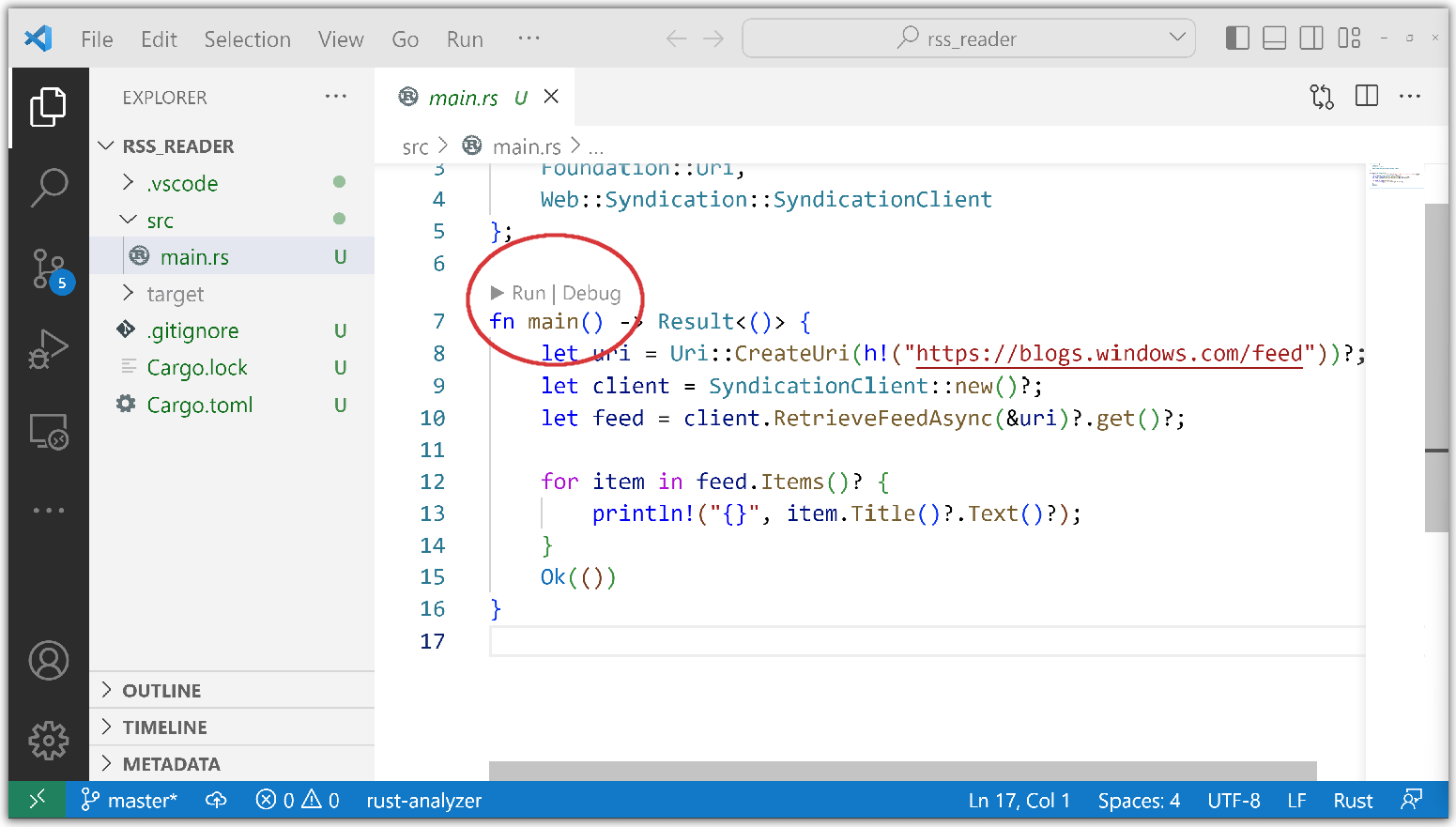
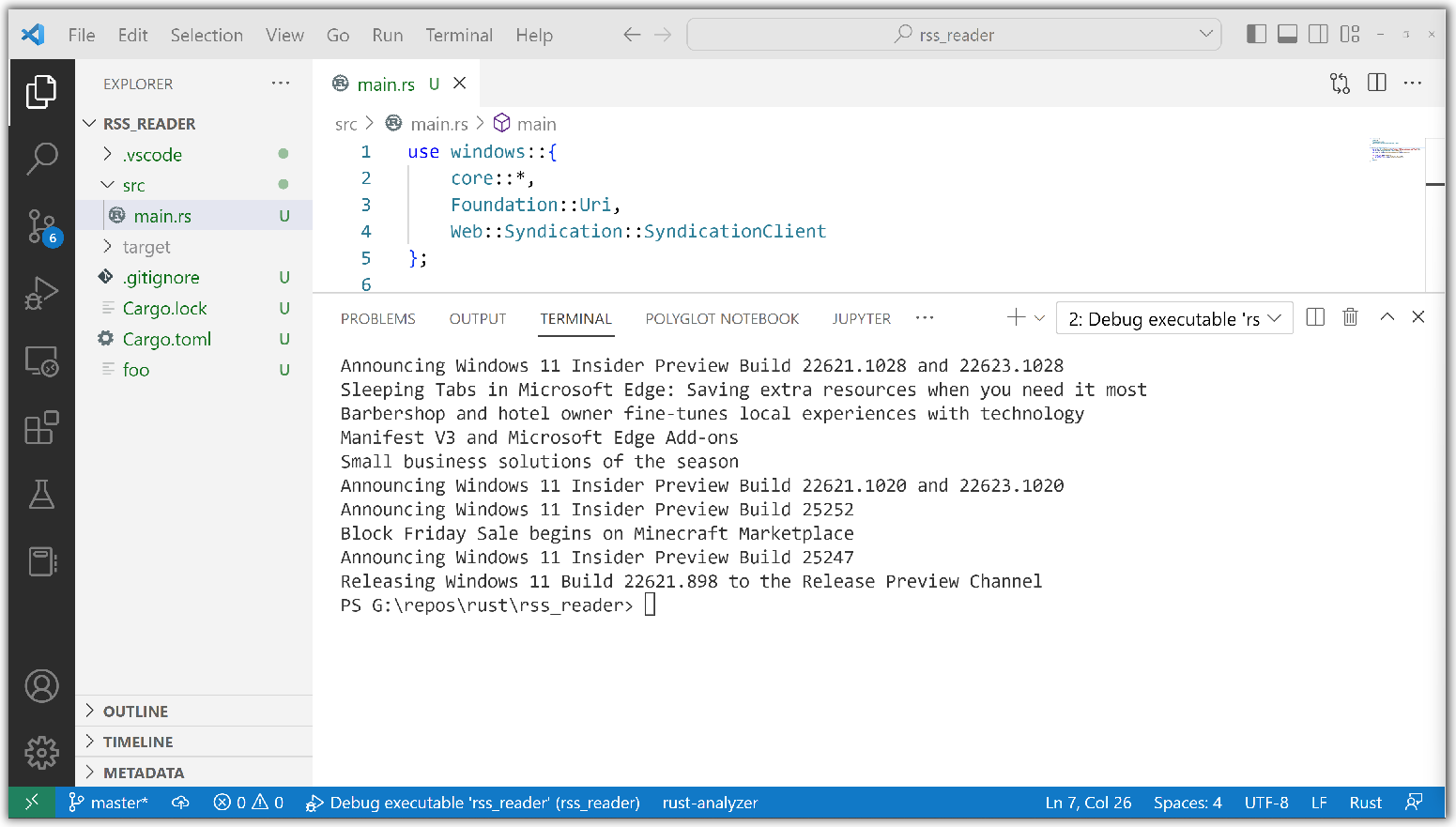
No painel VS Code Terminal, você pode ver que o Cargo baixa e compila com êxito as janelas caixa, armazenando em cache os resultados e usando-os para concluir as compilações subsequentes em menos tempo. Em seguida, ele cria o exemplo e o executa, exibindo uma lista de títulos de postagens de blog.
Isso é tão simples quanto programar Rust para Windows. Sob o capô, no entanto, muito amor é dedicado à construção das ferramentas para que Rust possa tanto analisar os .winmd arquivos com base em ECMA-335 (Common Language Infrastructure, ou CLI), e também honrar fielmente a interface binária de aplicativo baseada em COM (ABI) em tempo de execução, focado tanto na segurança quanto na eficiência.
Mostrando uma caixa de mensagem
Nós dissemos que o Rust para Windows permite que você chame qualquer API do Windows (passado, presente e futuro). Então, nesta seção, mostraremos algumas caixas de mensagem do Windows.
Assim como fizemos para o projeto RSS, no prompt de comando, navegue para a pasta com os seus projetos Rust através do comando
cd.Crie um novo projeto chamado message_box e abra-o no VS Code:
> cargo new message_box
>     Created binary (application) `message_box` package
> cd message_box
> code .
No VS Code, abra o
Cargo.tomle adicione as dependências do Windows para este projeto:# message_box\Cargo.toml ... [dependencies.windows] version = "0.43.0" features = [ "Win32_Foundation", "Win32_UI_WindowsAndMessaging", ]Agora abra o arquivo do
src/main.rsprojeto e adicione asusedeclarações com os novos namespaces (como mostrado abaixo). E, finalmente, adicione código para chamar as funções MessageBoxA e MessageBoxW. Os documentos da API do Windows são escritos principalmente com C/C++ em mente, por isso é útil comparar a documentação da API com a documentação das projeções em Rust no crate windows: MessageBoxA (Rust) e MessageBoxW (Rust).// src\main.rs use windows::{ core::*, Win32::UI::WindowsAndMessaging::* }; fn main() { unsafe { MessageBoxA(None, s!("Ansi"), s!("World"), MB_OK); MessageBoxW(None, w!("Wide"), w!("World"), MB_OK); } }Como você pode ver, devemos usar essas APIs do Win32 em um
unsafebloco (consulte Blocos inseguros). Note também os s! e w! macros, que criam LPCSTR e LPCWSTR argumentos a partir de literais de string Rust UTF-8; semelhante a como criámos um HSTRING com o h! macro para rss_reader. Rust é nativamente Unicode com strings UTF-8, portanto, usar as APIs amplas do Windows Unicode (W-suffix) é preferível sobre as APIs ANSI (A-suffix). Isso pode ser importante se você usar texto diferente do inglês em seu código.
Desta vez, quando você cria e executa, o Rust exibe duas caixas de mensagem do Windows.
Relacionado
Colabore connosco no GitHub
A fonte deste conteúdo pode ser encontrada no GitHub, onde também pode criar e rever issues e pull requests. Para mais informações, consulte o nosso guia para colaboradores.

Windows developer