Nota
O acesso a esta página requer autorização. Podes tentar iniciar sessão ou mudar de diretório.
O acesso a esta página requer autorização. Podes tentar mudar de diretório.
A paleta de comandos mostra quais ações você pode executar dentro do Terminal do Windows. Para obter mais informações sobre como as ações são definidas, consulte a página Ações.
Invocando a paleta de comandos
Digite Ctrl+Shift+P para abrir a paleta de comandos. Você pode personalizar esse atalho adicionando o commandPalette comando às suas ligações de chave.
{ "command": "commandPalette", "keys": "ctrl+shift+p" }
Modo de linha de comando
Se você quiser inserir um wt comando na paleta de comandos, exclua o > caractere na caixa de texto. Esta ação executa o wt comando na janela atual. Para obter mais informações sobre wt comandos, consulte a página Argumentos da linha de comando.

Você pode adicionar uma associação de chave personalizada para invocar a paleta de comandos no modo de linha de comando diretamente.
{ "command": "commandPalette", "launchMode": "commandLine", "keys": "" }
Adicionar um ícone a um comando
Você pode adicionar um ícone a um comando definido em seu settings.json que aparece na paleta de comandos. Adicione a propriedade icon à ação. Os ícones podem ser um caminho para uma imagem, um símbolo de Segoe MDL2 Assets ou qualquer personagem, incluindo emojis.
{ "icon": "C:\\Images\\my-icon.png", "name": "New tab", "command": "newTab", "keys": "ctrl+shift+t" },
{ "icon": "\uE756", "name": "New tab", "command": "newTab", "keys": "ctrl+shift+t" },
{ "icon": "⚡", "name": "New tab", "command": "newTab", "keys": "ctrl+shift+t" }
Observação
A partir do Terminal do Windows 1.24, icon pode referir-se ao conteúdo adjacente ao settings.json arquivo.
Comandos aninhados
Os comandos aninhados permitem agrupar vários comandos em um item na paleta de comandos. O exemplo a seguir agrupa os comandos de redimensionamento de fonte em um item de paleta de comandos chamado Alterar tamanho da fonte....
{
    "name": "Change font size...",
    "commands": [
        { "command": { "action": "adjustFontSize", "delta": 1 } },
        { "command": { "action": "adjustFontSize", "delta": -1 } },
        { "command": "resetFontSize" },
    ]
}
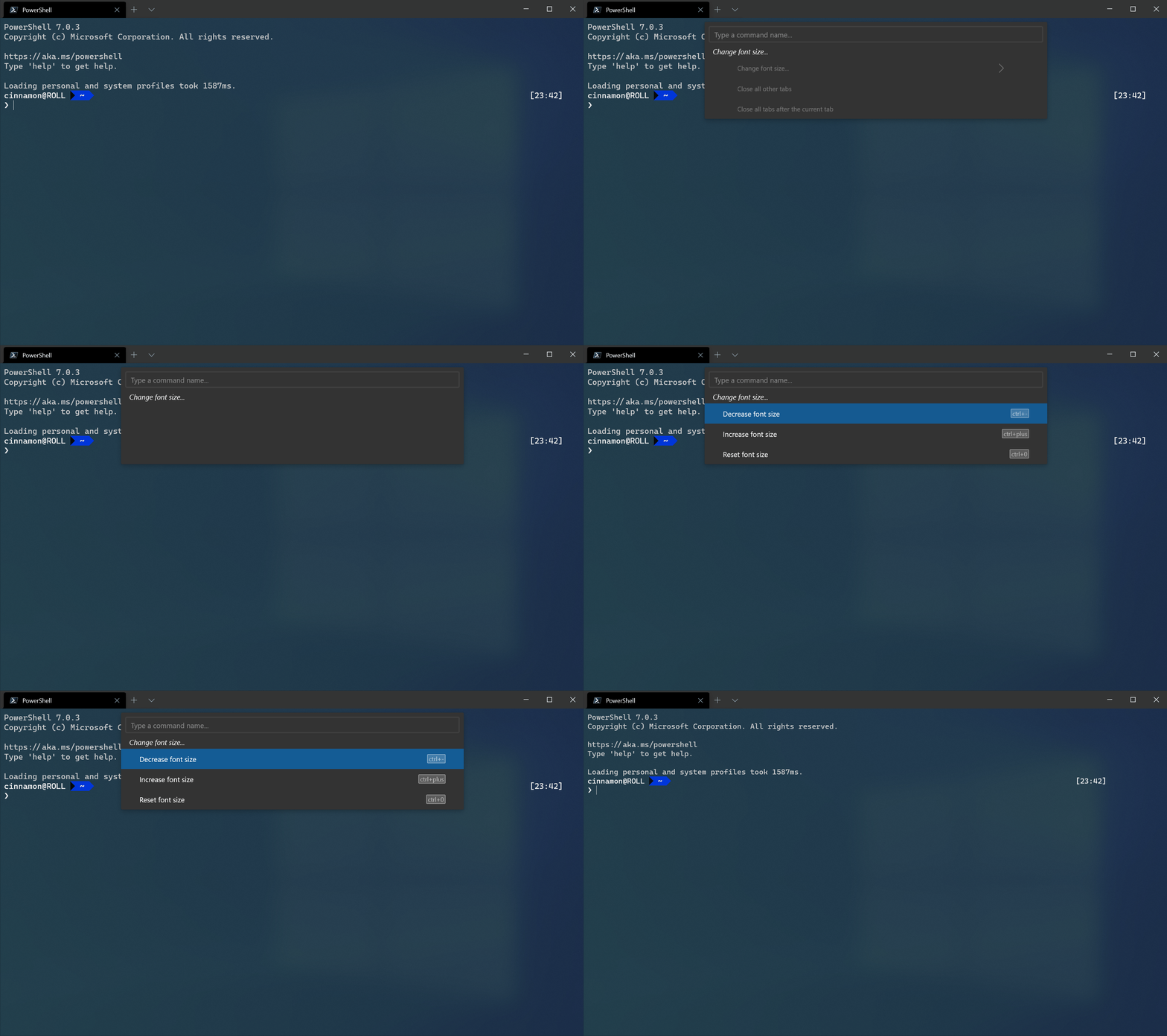
Comandos iteráveis
Os comandos iteráveis permitem criar vários comandos ao mesmo tempo, gerados a partir de outros objetos definidos em suas configurações. Atualmente, você pode criar comandos iteráveis para seus perfis e esquemas de cores. No tempo de execução, esses comandos se expandem para um comando para cada um dos objetos do tipo determinado.
Atualmente, pode iterar sobre as seguintes propriedades:
iterateOn |
Propriedade | Sintaxe da propriedade |
|---|---|---|
profiles |
name |
"name": "${profile.name}" |
profiles |
icon |
"icon": "${profile.icon}" |
schemes |
name |
"name": "${scheme.name}" |
Example
Crie um novo comando tab para cada perfil.
{
    "iterateOn": "profiles",
    "icon": "${profile.icon}",
    "name": "${profile.name}",
    "command": { "action": "newTab", "profile": "${profile.name}" }
}
No exemplo anterior:
-
"iterateOn": "profiles"gera um comando para cada perfil. - No tempo de execução, o terminal substitui
${profile.icon}pelo ícone de cada perfil e${profile.name}pelo nome de cada perfil.
Se tiver três perfis:
"profiles": [
	{ "name": "Command Prompt", "icon": null },
	{ "name": "PowerShell", "icon": "C:\\path\\to\\icon.png" },
	{ "name": "Ubuntu", "icon": null },
]
O comando anterior se comporta como os três comandos a seguir:
{
    "icon": null,
    "name": "Command Prompt",
    "command": { "action": "newTab", "profile": "Command Prompt" }
},
{
    "icon": "C:\\path\\to\\icon",
    "name": "PowerShell",
    "command": { "action": "newTab", "profile": "PowerShell" }
},
{
    "icon": null,
    "name": "Ubuntu",
    "command": { "action": "newTab", "profile": "Ubuntu" }
}
Você também pode combinar comandos aninhados e iteráveis. Por exemplo, você pode combinar os três comandos "nova guia" no exemplo anterior em uma única entrada "Nova guia" na paleta de comandos, conforme mostrado na imagem anterior:
{
    "name": "New tab",
    "commands": [
        {
            "iterateOn": "profiles",
            "icon": "${profile.icon}",
            "name": "${profile.name}",
            "command": { "action": "newTab", "profile": "${profile.name}" }
        }
    ]
}

Ocultar um comando
Se você quiser manter um comando em sua lista de ligações de chave, mas não quiser que ele apareça na paleta de comandos, defina como namenull. O exemplo a seguir oculta a ação "Nova guia" da paleta de comandos.
{ "name": null, "command": "newTab", "keys": "ctrl+shift+t" }
Colabore connosco no GitHub
A fonte deste conteúdo pode ser encontrada no GitHub, onde também pode criar e rever issues e pull requests. Para mais informações, consulte o nosso guia para colaboradores.

Windows Terminal