หมายเหตุ
การเข้าถึงหน้านี้ต้องได้รับการอนุญาต คุณสามารถลอง ลงชื่อเข้าใช้หรือเปลี่ยนไดเรกทอรีได้
การเข้าถึงหน้านี้ต้องได้รับการอนุญาต คุณสามารถลองเปลี่ยนไดเรกทอรีได้
เรียนรู้วิธีสร้างแอปพลิเคชันส่วนหน้าด้วย React, Apollo Client และ TypeScript ที่รวมเข้ากับ GraphQL API ที่โฮสต์ใน Microsoft Fabric บทช่วยสอนนี้ครอบคลุมการตั้งค่าเครื่องมือการพัฒนาภายในเครื่อง รวมถึงการเติมข้อความอัตโนมัติ การสร้างโค้ด และ IntelliSense เพื่อประสบการณ์ที่ดีที่สุดของนักพัฒนา
ใครควรใช้เครื่องมือพัฒนา VS Code
การพัฒนาในพื้นที่ด้วย VS Code ออกแบบมาสําหรับ:
- นักพัฒนาปฏิกิริยา ที่สร้างเว็บแอปพลิเคชันที่ใช้ข้อมูลเลคเฮาส์และคลังสินค้าของ Fabric ผ่าน GraphQL
- นักพัฒนา TypeScript ที่ต้องการการสร้างโค้ดไคลเอ็นต์ที่ปลอดภัยสําหรับ Fabric GraphQL API
- นักพัฒนาฟูลสแตก ที่สร้างแอปพลิเคชันการวิเคราะห์แบบกําหนดเองบนแพลตฟอร์ม Fabric พร้อมรองรับ IDE ในเครื่อง
- ทีมพัฒนา ที่ต้องการเครื่องมือที่ทันสมัยด้วย IntelliSense และการดีบักสําหรับแอปพลิเคชันการเข้าถึงข้อมูล Fabric
ใช้วิธีนี้เมื่อคุณสร้างแอปพลิเคชัน React ที่ต้องการการสนับสนุน IDE ที่หลากหลาย การสร้างโค้ด และความสามารถในการดีบักในเครื่องด้วย TypeScript และ Apollo Client
ข้อกําหนดเบื้องต้น
ก่อนที่คุณจะเริ่ม ให้แน่ใจว่าคุณมีสิ่งต่อไปนี้
- การเข้าถึงพื้นที่ทํางาน Microsoft Fabric: เป็นสมาชิกของพื้นที่ทํางาน Fabric ที่มีบทบาท ผู้สนับสนุน เป็นอย่างน้อย (หรือสูงกว่า: ผู้ดูแลระบบ สมาชิก) เพื่อสร้างและปรับเปลี่ยนรายการ GraphQL API
- สิทธิ์ของแหล่งข้อมูล: สิทธิ์ในการอ่าน/เขียนแหล่งข้อมูลที่คุณวางแผนจะเปิดเผยผ่าน GraphQL API
- Node.js ติดตั้งบนเครื่องพัฒนาของคุณ (รวมถึง NPM)
- Visual Studio Code ที่ติดตั้งบนเครื่องพัฒนาของคุณ
- ความรู้พื้นฐานเกี่ยวกับแนวคิด React, TypeScript และ GraphQL
ขั้นตอนที่ 1: สร้าง GraphQL API ใน Microsoft Fabric
Note
คู่มือนี้สาธิตการสร้าง GraphQL API จากบริบทฐานข้อมูล SQL คุณสร้างฐานข้อมูล SQL ก่อน จากนั้นจึงสร้าง GraphQL API โดยตรงจากภายในฐานข้อมูลนั้น หากคุณมี GraphQL API อยู่แล้วและต้องการเชื่อมต่อกับ API นั้น ให้ทําตาม คู่มือเริ่มต้นใช้งาน ที่คุณสร้าง API ก่อน แล้วจึงเชื่อมต่อกับฐานข้อมูล SQL หรือแหล่งข้อมูลอื่นๆ
สร้างฐานข้อมูล SQL
เมื่อต้องการสร้างฐานข้อมูล SQL ที่มีข้อมูลตัวอย่างสําหรับ GraphQL API ของคุณ:
- ในพื้นที่ทํางาน Fabric ของคุณ ให้เลือก รายการใหม่
- เลือก ฐานข้อมูล SQL (พรีวิว)
- ระบุชื่อสําหรับฐานข้อมูลของคุณ
- เลือก ข้อมูลตัวอย่าง เพื่อสร้างตารางโดยอัตโนมัติและเติมข้อมูลด้วยข้อมูลตัวอย่าง ซึ่งจะสร้างฐานข้อมูลตัวอย่าง AdventureWorksLT ด้วยสคีมา SalesLT รวมถึงตารางเช่น SalesLT.Customer, SalesLT.Product และ SalesLT.SalesOrderHeader
เคล็ดลับ
หากคุณมีฐานข้อมูล SQL ที่มีข้อมูลตัวอย่างจากบทช่วยสอนก่อนหน้านี้หรือการสร้าง GraphQL API อยู่แล้ว คุณสามารถนําฐานข้อมูลเดิมนั้นกลับมาใช้ใหม่ได้ ฐานข้อมูลเดียวสามารถรองรับ GraphQL API ได้หลายรายการ ดังนั้นจึงไม่จําเป็นต้องสร้างฐานข้อมูลใหม่หากคุณมี SalesLT Schema อยู่แล้ว
สร้าง GraphQL API
เมื่อคุณมีฐานข้อมูล SQL ที่มีข้อมูลตัวอย่างแล้ว ให้สร้าง GraphQL API:
ในฐานข้อมูล SQL ของคุณ ให้เลือก API ใหม่สําหรับ GraphQL จาก Ribbon
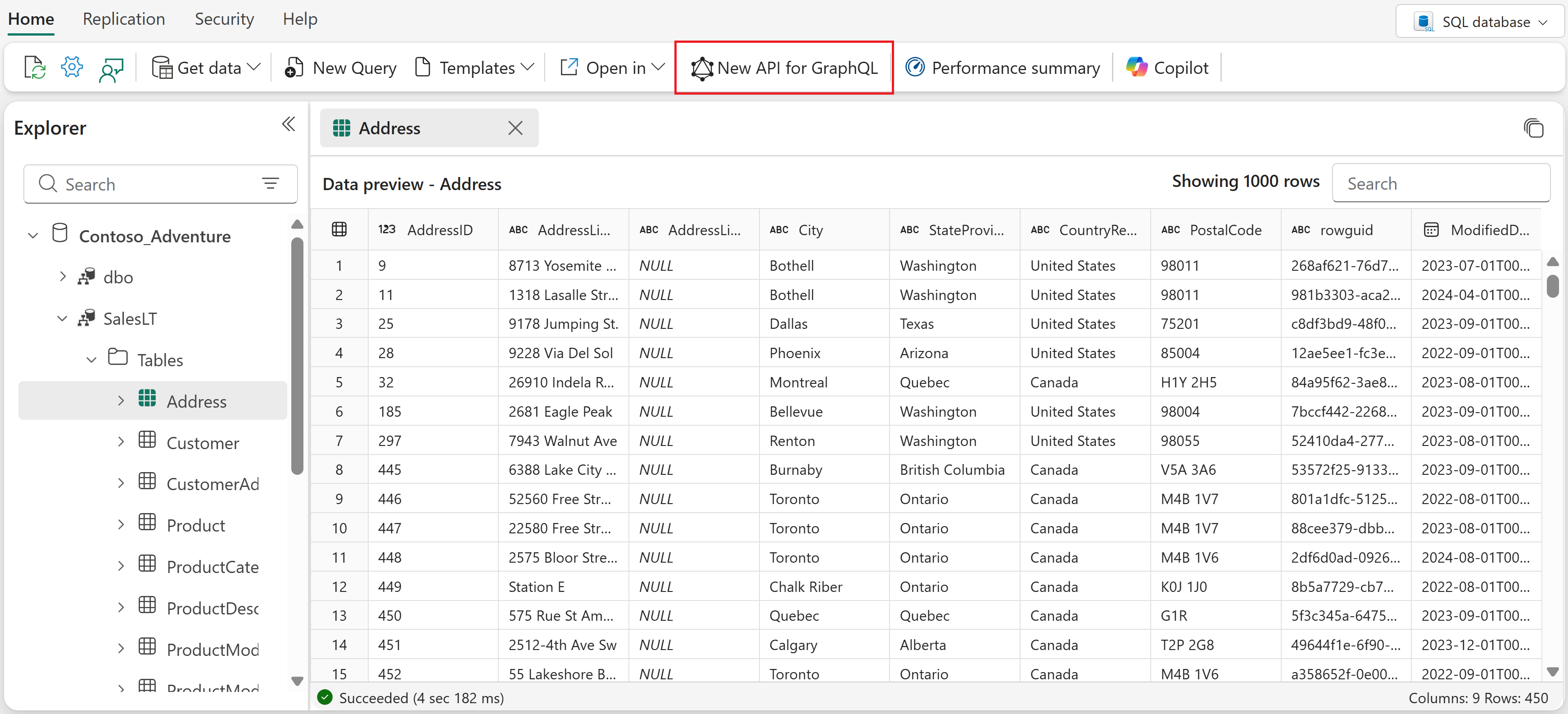
ระบุชื่อ API ของคุณ
เลือกตาราง SalesLT ทั้งหมดจากฐานข้อมูลของคุณ
เลือก โหลด เพื่อสร้าง API
GraphQL API ของคุณพร้อมแล้วและพร้อมใช้งานในพื้นที่ทํางาน Fabric ของคุณ
ขั้นตอนที่ 2: ตั้งค่าสภาพแวดล้อมการพัฒนาของคุณ
หากต้องการทําตามบทช่วยสอนนี้ ให้ทําตามขั้นตอนเหล่านี้เพื่อตั้งค่าแอปพลิเคชัน React starter ติดตั้งการพึ่งพาที่จําเป็น และกําหนดค่า Visual Studio Code ด้วยการสนับสนุน GraphQL
โคลนแอปพลิเคชันเริ่มต้น - รับแอปพลิเคชันเริ่มต้น React จากที่เก็บตัวอย่าง Microsoft Fabric:
git clone https://github.com/microsoft/fabric-samples.git
cd fabric-samples/docs-samples/data-engineering/GraphQL/React-Apollo-TS
ติดตั้งการขึ้นต่อกัน - ติดตั้งแพ็คเกจที่จําเป็นสําหรับการพัฒนา GraphQL การเติมข้อความอัตโนมัติ และการสร้างโค้ด:
npm installติดตั้งส่วนขยาย Visual Studio Code ที่จําเป็น - ติดตั้งส่วนขยาย GraphQL: การสนับสนุนคุณลักษณะภาษา ใน Visual Studio Code เพื่อเปิดใช้งานการเน้นไวยากรณ์ การตรวจสอบความถูกต้อง และ IntelliSense สําหรับการดําเนินการ GraphQL
ขั้นตอนที่ 3: กําหนดค่าสคีมา GraphQL ของคุณ
สคีมา GraphQL กําหนดโครงสร้างของ API ของคุณ - ข้อมูลใดที่พร้อมใช้งาน การดําเนินการใดที่คุณสามารถทําได้ และความสัมพันธ์ระหว่างประเภทข้อมูลต่างๆ คืออะไร เครื่องมือการพัฒนาของคุณใช้สคีมานี้เพื่อจัดเตรียม IntelliSense การเติมโค้ด และการสร้างประเภท ทําให้ง่ายต่อการเขียนการสืบค้นและการกลายพันธุ์ GraphQL ที่ถูกต้อง
คุณสามารถรับสคีมา GraphQL ได้สองวิธี:
ตัวเลือกที่ 1: ส่งออกสคีมาเป็นไฟล์แบบคงที่
- ใน Fabric GraphQL API ของคุณ ให้เลือก ส่งออกสคีมา จาก Ribbon
- ชื่อไฟล์ที่ดาวน์โหลดจะมีรหัสของ GraphQL API ของคุณ (เช่น
GraphQL_your-api-id_schema.graphql) บันทึกลงในไดเรกทอรีรากของโครงการของคุณและเปลี่ยนชื่อเป็นschema.graphql- นี่คือชื่อไฟล์ที่คุณใช้ในขั้นตอนการกําหนดค่าที่ตามมา
ตัวเลือกที่ 2: ใช้ปลายทางระยะไกล
- เข้าถึง GraphQL API ที่คุณสร้างขึ้นใน Fabric Portal
- รับโทเค็นการอนุญาตโดยใช้ PowerShell กับ Get-PowerBIAccessToken
Note
แม้ว่าตัวเลือกตําแหน่งข้อมูลระยะไกลจะให้สคีมาวันที่ up-toที่สุดเสมอ แต่โทเค็นที่ดึงมาจะเป็นแบบชั่วคราวและหมดอายุทุกชั่วโมง ควรใช้เพื่อวัตถุประสงค์ในการทดสอบและการพัฒนาเท่านั้นเมื่อใดก็ตามที่เป็นไปได้ให้ใช้ไฟล์แบบคงที่เพื่อหลีกเลี่ยงปัญหาเกี่ยวกับการหมดอายุของโทเค็น
ขั้นตอนที่ 4: กําหนดค่า IntelliSense และการเติมข้อความอัตโนมัติ
ตอนนี้คุณจะตั้งค่า IntelliSense โดยใช้ Schema จากขั้นตอนที่ 3 ไฟล์ Schema (ไม่ว่าจะเป็นแบบคงที่หรือจากปลายทางระยะไกล) ช่วยให้ VS Code สามารถให้คําแนะนําโค้ดแบบเรียลไทม์ การตรวจจับข้อผิดพลาด และการตรวจสอบฟิลด์ในขณะที่คุณเขียนการสืบค้น GraphQL
สร้างไฟล์การกําหนดค่าที่รากโปรเจ็กต์ของคุณ:
การใช้ไฟล์ Schema แบบคงที่
ใช้การกําหนดค่าต่อไปนี้หากคุณ ส่งออก Schema เป็นไฟล์แบบคงที่:
สร้าง .graphqlrc.yml:
schema: './schema.graphql'
documents: 'src/**/*.{ts,tsx,graphql,gql}'
การใช้ปลายทางระยะไกล
ใช้การกําหนดค่าต่อไปนี้หากคุณต้องการ ดึงข้อมูลสคีมาโดยตรงจากตําแหน่งข้อมูล GraphQL API ของคุณ:
สร้าง graphql.config.yml:
schema:
  - https://your-graphql-endpoint.com/graphql:
      headers:
        Authorization: Bearer YOUR_ACCESS_TOKEN
documents: src/**/*.{ts,tsx,graphql,gql}
ตัวเลือกการกําหนดค่า
- schema: ระบุตําแหน่งของ schema GraphQL ของคุณ
- เอกสาร: กําหนดไฟล์ที่ควรได้รับการสนับสนุน IntelliSense
หลังจากสร้างไฟล์การกําหนดค่าแล้ว ให้รีสตาร์ท Visual Studio Code เพื่อให้แน่ใจว่าการเปลี่ยนแปลงมีผล
ขั้นตอนที่ 5: ตั้งค่าการสร้างโค้ด
การสร้างโค้ด GraphQL จะสร้างอินเทอร์เฟซ TypeScript ที่พิมพ์อย่างเข้มงวดและตะขอ React จากสคีมาและการดําเนินการของคุณโดยอัตโนมัติ จุดประสงค์หลักคือเพื่อเพิ่มความปลอดภัยของประเภทและปรับปรุงการพัฒนาในโครงการ GraphQL โดยเฉพาะอย่างยิ่งเมื่อทํางานกับภาษาที่มีการพิมพ์แรง เช่น TypeScript
สร้างการกําหนดค่า codegen
ตัวเลือกไฟล์แบบคงที่
หากคุณ ส่งออกสคีมาเป็นไฟล์แบบคงที่ ให้สร้าง codegen.yml ที่รูทของโปรเจ็กต์ของคุณ:
schema: './schema.graphql'
documents: './src/**/*.graphql'
generates:
  src/generated/graphql.tsx:
    plugins:
      - typescript
      - typescript-operations
      - typescript-react-apollo
    config:
      withHooks: true
ตัวเลือกปลายทางระยะไกล
หากคุณใช้ วิธีการปลายทางระยะไกล ให้สร้าง codegen.yml ที่รากของโปรเจ็กต์ของคุณ:
schema:
  - https://your-graphql-endpoint.com/graphql:
      headers:
        Authorization: Bearer YOUR_ACCESS_TOKEN
documents: 'src/**/*.{ts,tsx,graphql,gql}'
generates:
  src/generated/graphql.tsx:
    plugins:
      - typescript
      - typescript-operations
      - typescript-react-apollo
    config:
      withHooks: true
รายละเอียดการกําหนดค่า
- schema: เส้นทางไปยังไฟล์ Schema หรือปลายทางระยะไกล
- เอกสาร: รูปแบบ Glob สําหรับค้นหาไฟล์การดําเนินการ GraphQL
- generates: ระบุไฟล์เอาต์พุตสําหรับโค้ดที่สร้างขึ้น
- plugins: กําหนดโค้ดที่จะสร้าง (ประเภท TypeScript และ React Apollo hooks)
เพิ่มสคริปต์ codegen
เพิ่มสคริปต์การสร้างโค้ดลงใน package.json ไฟล์ในไดเรกทอรีโปรเจ็กต์ของคุณ (ไฟล์นี้รวมอยู่เมื่อคุณ โคลนที่เก็บในขั้นตอนที่ 2):
{
  "scripts": {
    "codegen": "graphql-codegen --config codegen.yml"
  }
}
ขั้นตอนที่ 6: เขียนการดําเนินการ GraphQL
สร้าง .graphql ไฟล์ในไดเร็กทอรีของคุณเพื่อ src/operations กําหนดการสืบค้นและการกลายพันธุ์ของคุณ IntelliSense ให้การเติมข้อความอัตโนมัติและการตรวจสอบความถูกต้อง
การสอบถามตัวอย่าง
สร้าง src/operations/queries.graphql และป้อนแบบสอบถามต่อไปนี้:
ต่อไปนี้เป็นตัวอย่างคิวรีเพื่อดึงข้อมูลลูกค้า:
query GET_CUSTOMERS(
  $after: String
  $first: Int
  $filter: CustomerFilterInput
  $orderBy: CustomerOrderByInput
) {
  customers(after: $after, first: $first, filter: $filter, orderBy: $orderBy) {
    items {
      CustomerID
      FirstName
      LastName
    }
  }
}
นี่คือตัวอย่างการกลายพันธุ์:
mutation ADD_CUSTOMER($input: CreateCustomerInput!) {
  createCustomer(item: $input) {
    CustomerID
    FirstName
    LastName
    Title
    Phone
    PasswordHash
    PasswordSalt
    rowguid
    ModifiedDate
    NameStyle
  }
}
ขั้นตอนที่ 7: สร้างประเภทและตะขอ
เรียกใช้คําสั่งการสร้างโค้ดเพื่อสร้างประเภท TypeScript และ Reacthook
npm run codegen
เมื่อสําเร็จ คุณจะมีรหัสที่สร้างขึ้นซึ่ง src/generated/graphql.tsx ประกอบด้วย:
- อินเทอร์เฟซ TypeScript สําหรับ GraphQL ทุกประเภท
- hook React ที่พิมพ์อย่างแรงสําหรับแต่ละการดําเนินการ
- คําจํากัดความชนิดอินพุตและเอาต์พุต
ขั้นตอนที่ 8: ใช้โค้ดที่สร้างขึ้นในส่วนประกอบ React ของคุณ
นําเข้าและใช้ hook ที่สร้างขึ้นในส่วนประกอบ React ของคุณ ตัวอย่างเช่น:
import React from 'react';
import { useGetCustomersQuery, useAddCustomerMutation } from '../generated/graphql';

const CustomersComponent: React.FC = () => {
  const { data, loading, error } = useGetCustomersQuery({
    variables: { first: 10 }
  });

  const [addCustomer] = useAddCustomerMutation();

  if (loading) return <div>Loading...</div>;
  if (error) return <div>Error: {error.message}</div>;

  return (
    <div>
      {data?.customers?.items?.map(customer => (
        <div key={customer.CustomerID}>
          {customer.FirstName} {customer.LastName}
        </div>
      ))}
    </div>
  );
};

export default CustomersComponent;
ขั้นตอนที่ 9: กําหนดค่าการรับรองความถูกต้อง
กําหนดค่าการรับรองความถูกต้อง Microsoft Entra ID สําหรับแอปพลิเคชันของคุณ:
สร้างแอป Microsoft Entra ตามส่วน สร้างแอป Microsoft Entra ในเชื่อมต่อแอปพลิเคชันกับ Fabric API สําหรับ GraphQL
อัปเดต
authConfig.tsไฟล์ในโปรเจ็กต์ของคุณด้วยพารามิเตอร์ที่จําเป็น:
export const AUTH_CONFIG = {
    clientId: "<Enter_the_Application_Id_Here>",
    tenantId: "<Enter_the_Tenant_Id_Here>",
    clientSecret: "<Enter_the_Client_Secret_Here>", //optional
}
export const GRAPHQL_ENDPOINT = '<Enter_the_GraphQL_Endpoint_Here>';

// The scope required for Fabric GraphQL API access
export const DEFAULT_SCOPE = "https://analysis.windows.net/powerbi/api/.default";
สําหรับไฟล์การกําหนดค่าที่สมบูรณ์ โปรดดูตัวอย่าง authConfig.ts ในที่เก็บ
ขั้นตอนที่ 10: เรียกใช้แอปพลิเคชันของคุณ
เริ่มเซิร์ฟเวอร์การพัฒนาของคุณ:
npm run dev
แอปพลิเคชันของคุณเปิดขึ้นในเบราว์เซอร์ที่http://localhost:3000 คุณจะได้รับแจ้งให้ลงชื่อเข้าใช้ด้วยข้อมูลประจําตัวของ Microsoft เพื่อเข้าถึงข้อมูล GraphQL API หลังจากการรับรองความถูกต้องสําเร็จ คุณจะเห็นข้อมูลลูกค้าจากตารางฐานข้อมูล SalesLT.Customer Fabric SQL ของคุณที่แสดงในแอปพลิเคชัน React