หมายเหตุ
การเข้าถึงหน้านี้ต้องได้รับการอนุญาต คุณสามารถลอง ลงชื่อเข้าใช้หรือเปลี่ยนไดเรกทอรีได้
การเข้าถึงหน้านี้ต้องได้รับการอนุญาต คุณสามารถลองเปลี่ยนไดเรกทอรีได้
ลองนึกภาพการถาม GitHub Copilot ว่า "แสดงยอดขายทั้งหมดจากไตรมาสที่แล้วให้ฉันดู" และให้ GitHub Copilot สืบค้นคลังข้อมูล Fabric ของคุณโดยอัตโนมัติ ทําความเข้าใจสคีมา และส่งคืนผลลัพธ์ ทั้งหมดนี้โดยไม่ต้องเขียน GraphQL แม้แต่บรรทัดเดียว บทช่วยสอนนี้แสดงวิธีทําให้เป็นไปได้
ในบทช่วยสอนนี้ คุณสร้างเซิร์ฟเวอร์ GraphQL MCP ภายในเครื่องที่ทําหน้าที่เป็นสะพานเชื่อมระหว่างตัวแทน AI และข้อมูล Microsoft Fabric ของคุณ ในตอนท้าย คุณมีเซิร์ฟเวอร์การพัฒนาที่ใช้งานได้ซึ่งช่วยให้ผู้ช่วย AI เช่น GitHub Copilot, Claude และตัวแทน AI อื่นๆ สามารถสืบค้นข้อมูล Fabric ของคุณได้อย่างเป็นธรรมชาติโดยใช้ภาษาสนทนา
สิ่งที่คุณจะทําได้:
- ตั้งค่าการรับรองความถูกต้องเพื่อให้เซิร์ฟเวอร์ GraphQL MCP ของคุณสามารถเข้าถึง Fabric ได้อย่างปลอดภัย
- เปิดใช้งานการวิปัสสนา Schema เพื่อให้ตัวแทน AI สามารถค้นพบโครงสร้างข้อมูลของคุณโดยอัตโนมัติ
- ปรับใช้เซิร์ฟเวอร์ GraphQL MCP ภายในเครื่องที่แปลภาษาธรรมชาติเป็นแบบสอบถาม GraphQL
- เชื่อมต่อ GitHub Copilot หรือเครื่องมือ AI อื่นๆ เพื่อสืบค้นข้อมูลของคุณในการสนทนา
โพรโทคอลบริบทแบบจําลอง (MCP) คืออะไร
Model Context Protocol (MCP) เป็นมาตรฐานสําหรับเชื่อมต่อผู้ช่วย AI กับระบบที่มีข้อมูลอยู่ รวมถึงที่เก็บเนื้อหา เครื่องมือทางธุรกิจ และสภาพแวดล้อมการพัฒนา จุดมุ่งหมายคือการช่วยให้แบบจําลองชายแดนผลิตคําตอบที่เกี่ยวข้องมากขึ้นและดีขึ้น คิดว่า MCP เป็นพอร์ต USB-C สําหรับแอปพลิเคชัน AI เช่นเดียวกับ USB-C เป็นวิธีที่ได้มาตรฐานในการเชื่อมต่ออุปกรณ์ของคุณกับอุปกรณ์ต่อพ่วงและอุปกรณ์เสริมต่าง ๆ MCP เสนอวิธีมาตรฐานในการเชื่อมต่อแบบจําลอง AI กับแหล่งข้อมูลและเครื่องมือภายนอก
แพลตฟอร์ม AI หลัก ๆ รวมถึง OpenAI, Microsoft Copilot Studio และ Microsoft Foundry นํา MCP มาใช้เป็นวิธีมาตรฐานในการรวมตัวแทน AI เข้ากับระบบภายนอก ซึ่งทําให้ MCP เป็นตัวเลือกที่เหมาะสําหรับการเชื่อมต่อตัวแทน AI กับข้อมูล Microsoft Fabric ของคุณ
เหตุใด GraphQL จึงเหมาะสําหรับ MCP
GraphQL เหมาะอย่างยิ่งสําหรับการผสานรวม MCP เนื่องจาก:
- การพินิจสคีมา: ตัวแทน AI สามารถค้นหาโครงสร้างข้อมูลและความสัมพันธ์ที่มีอยู่ได้โดยตรงจาก Schema ของ GraphQL โดยอัตโนมัติ
- คิวรีที่ยืดหยุ่น: ตัวแทนสามารถร้องขอข้อมูลที่ต้องการได้ในคําขอเดียว
- ความปลอดภัยประเภท: การพิมพ์ที่แข็งแกร่งช่วยให้เจ้าหน้าที่ AI เข้าใจรูปแบบข้อมูลและข้อจํากัด
- การดึงข้อมูลที่มีประสิทธิภาพ: ลดการดึงมากเกินไปและการดึงข้อมูลน้อยเกินไป
API ของ Microsoft Fabric สําหรับ GraphQL ทําให้ง่ายต่อการเปิดเผยเลคเฮาส์ คลังข้อมูล และฐานข้อมูลของ Fabric ต่อตัวแทน AI ผ่านอินเทอร์เฟซ GraphQL ที่ได้มาตรฐาน แม้ว่า API สําหรับ GraphQL จะสามารถทําการคิวรีที่มีประสิทธิภาพอยู่แล้ว การตั้งค่าการเชื่อมต่อสําหรับเจ้าหน้าที่ AI อาจไม่ตรงไปตรงมาอย่างที่ควรจะเป็น
ด้วยเซิร์ฟเวอร์ GraphQL MCP ในเครื่องที่เรียบง่ายนักพัฒนาสามารถใช้เอเจนต์ AI เพื่อค้นหาโครงสร้างข้อมูล Fabric ทําความเข้าใจว่ามีอะไรบ้างและสืบค้นโดยใช้ภาษาธรรมชาติทั้งหมดนี้ผ่านอินเทอร์เฟซ MCP ที่ได้มาตรฐาน สะดวก คุณไม่จําเป็นต้องกําหนดเครื่องมือ MCP แยกต่างหากในเซิร์ฟเวอร์สําหรับ GraphQL แต่ละประเภท การสืบค้น หรือการกลายพันธุ์ เซิร์ฟเวอร์ GraphQL MCP จะไตร่ตรองสคีมา GraphQL ที่ช่วยให้ตัวแทน AI เข้าใจประเภทและการดําเนินการที่มีอยู่ทั้งหมดตั้งแต่เริ่มต้น
ข้อกําหนดเบื้องต้น
ก่อนที่คุณจะเริ่มบทช่วยสอนนี้ ตรวจสอบให้แน่ใจว่าคุณมี:
- พื้นที่ทํางาน Microsoft Fabric ที่มีสิทธิ์ที่เหมาะสม จําเป็นต้องมีบทบาทผู้ดูแลระบบพื้นที่ทํางานเพื่อกําหนดค่าบริการหลักและเปิดใช้งานการวิปัสนา
- API สําหรับรายการ GraphQL ที่สร้างและกําหนดค่า ดู สร้างและเพิ่มข้อมูลไปยัง API สําหรับ GraphQL หรือ สร้าง GraphQL API จากฐานข้อมูล SQL ของคุณในพอร์ทัล Fabric
- Node.js ติดตั้งบนเครื่องพัฒนาของคุณ (รวมถึง NPM)
- Visual Studio Code ที่ติดตั้งบนเครื่องพัฒนาของคุณ
Note
ไม่ใช่ผู้ดูแลระบบใช่ไหม บางขั้นตอนในบทช่วยสอนนี้ต้องมีสิทธิ์ของผู้ดูแลระบบ หากคุณไม่ใช่ผู้ดูแลระบบ คุณยังสามารถทําบทแนะนําสอนการใช้งานส่วนใหญ่ให้เสร็จสมบูรณ์ได้โดยขอให้ผู้ดูแลระบบของคุณช่วยทํางานเฉพาะ แต่ละขั้นตอนที่ต้องใช้สิทธิ์ของผู้ดูแลระบบจะถูกทําเครื่องหมายไว้อย่างชัดเจน
ขั้นตอนที่ 1: กําหนดค่าการเข้าถึงบริการหลัก
สิ่งที่คุณกําลังทํา: การตั้งค่าข้อมูลรับรองการรับรองความถูกต้องแบบไม่โต้ตอบเพื่อให้เซิร์ฟเวอร์ GraphQL MCP ของคุณสามารถเข้าถึง Fabric ได้โดยไม่ต้องให้ผู้ใช้ลงชื่อเข้าใช้ทุกครั้ง
เหตุใดสิ่งนี้จึงสําคัญ: เซิร์ฟเวอร์ GraphQL MCP ทํางานเป็นบริการเบื้องหลังที่ตัวแทน AI เรียกใช้โดยอัตโนมัติ จําเป็นต้องมีข้อมูลประจําตัวของตัวเอง (บริการหลัก) พร้อมข้อมูลประจําตัวเพื่อรับรองความถูกต้องกับ Fabric ในนามของแอปพลิเคชันของคุณ ไม่ใช่ในนามของผู้ใช้เฉพาะราย
ทําตามคําแนะนําฉบับสมบูรณ์ได้ที่ ใช้บริการหลักด้วย Fabric API สําหรับ GraphQL เพื่อ:
- สร้างการลงทะเบียนแอป Azure (ผู้ใช้ใดๆ ที่มีสิทธิ์ในการสร้างการลงทะเบียนแอปใน Microsoft Entra ID)
- เพิ่มข้อมูลลับของไคลเอ็นต์ภายใต้ใบรับรอง และข้อมูลลับ (ผู้ใช้ใดก็ได้)
- เปิดใช้งานบริการหลักในการตั้งค่าผู้เช่าของคุณ (ต้องมีผู้ดูแลระบบผู้เช่า Fabric)
- ให้สิทธิ์แก่ GraphQL API และพื้นที่ทํางานของคุณ (ต้องมีบทบาทผู้ดูแลระบบพื้นที่ทํางานหรือผู้สนับสนุน)
เคล็ดลับ
ไม่ใช่ผู้ดูแลระบบใช่ไหม คุณสามารถทําสองรายการแรกให้เสร็จได้ด้วยตัวเอง สําหรับการตั้งค่าผู้เช่า ให้ขอให้ผู้ดูแลระบบผู้เช่า Fabric ของคุณเปิดใช้งาน "บริการหลักสามารถใช้ Fabric APIs" ภายใต้ การตั้งค่า>ผู้เช่าพอร์ทัล>ผู้ดูแลระบบการตั้งค่านักพัฒนา สําหรับสิทธิ์ของพื้นที่ทํางาน ให้ขอให้ผู้ดูแลระบบพื้นที่ทํางานของคุณให้สิทธิ์การเข้าถึงพื้นที่ทํางานหรือ GraphQL API ที่เฉพาะเจาะจงแก่บริการหลักของคุณ
เมื่อคุณตั้งค่าเสร็จแล้ว ให้บันทึกค่าสามค่านี้สําหรับ การกําหนดค่าเซิร์ฟเวอร์ GraphQL MCP:
- รหัสผู้เช่า: พบใน Microsoft Entra ID ภายใต้รหัสผู้เช่าภาพรวม>
- รหัสไคลเอ็นต์: พบในการลงทะเบียนแอปของคุณภายใต้ภาพ รวม>รหัสแอปพลิเคชัน (ไคลเอ็นต์)
- ข้อมูลลับของไคลเอ็นต์: ค่าข้อมูลลับที่แสดงเมื่อคุณสร้างข้อมูลลับของไคลเอ็นต์ใหม่ (คัดลอกทันที - จะแสดงเพียงครั้งเดียว)
ขั้นตอนที่ 2: เปิดใช้งานการวิปัสนา GraphQL (ต้องมีผู้ดูแลระบบพื้นที่ทํางาน)
สิ่งที่คุณกําลังทํา: การเปิดใช้งานการวิปัสสนาช่วยให้เซิร์ฟเวอร์ GraphQL MCP สามารถถาม GraphQL API ของคุณว่า "คุณมีข้อมูลอะไรบ้าง" และรับคําอธิบายที่สมบูรณ์ของประเภท ฟิลด์ และความสัมพันธ์ที่มีอยู่ทั้งหมด
เหตุใดสิ่งนี้จึงสําคัญ: นี่คือ "เวทมนตร์" ที่ทําให้การสืบค้นภาษาธรรมชาติเป็นไปได้ เมื่อคุณถาม Copilot ว่า "แสดงลูกค้าให้ฉันดู" ก่อนอื่นตัวแทน AI จะใช้การ customers วิปัสสนาเพื่อค้นหาว่ามีประเภทอยู่จริง หากไม่มีการวิปัสสนา คุณจะต้องจัดทําเอกสารสคีมาทั้งหมดของคุณสําหรับ AI ด้วยตนเอง
สําคัญ
ต้องเปิดใช้งานการวิปัสนาเพื่อให้เซิร์ฟเวอร์ GraphQL MCP ทํางานได้ สิ่งนี้ถูกปิดใช้งานโดยค่าเริ่มต้นใน Fabric ด้วยเหตุผลด้านความปลอดภัย เฉพาะผู้ดูแลระบบพื้นที่ทํางานเท่านั้นที่สามารถเปิดใช้งานการวิปัสสนาได้ หากคุณไม่ใช่ผู้ดูแลระบบ ให้ขอให้ผู้ดูแลระบบพื้นที่ทํางานของคุณทําตามขั้นตอนนี้ให้เสร็จสมบูรณ์
ทําตามคําแนะนําฉบับสมบูรณ์ที่ Microsoft Fabric API สําหรับ GraphQL Introspection และ Schema Export เพื่อ:
- เปิดใช้งานการวิปัสสนาในการตั้งค่า API ของคุณ
- ทําความเข้าใจวิธีการทํางานของคิวรีวิปัสสนา
- ดูข้อมูลเกี่ยวกับตัวเลือกการส่งออกสคีมา
เมื่อเปิดใช้งานการวิปัสสนาแล้ว เซิร์ฟเวอร์ GraphQL MCP จะสามารถสืบค้นโครงสร้างสคีมาของคุณและทําให้ตัวแทน AI พร้อมใช้งาน
ขั้นตอนที่ 3: ตั้งค่าเซิร์ฟเวอร์ GraphQL MCP
สิ่งที่คุณกําลังทํา: การติดตั้งและกําหนดค่าเซิร์ฟเวอร์ Node.js ภายในเครื่องที่ใช้ Model Context Protocol เซิร์ฟเวอร์นี้ทําหน้าที่เป็นตัวแปลระหว่างตัวแทน AI และ Fabric GraphQL API ของคุณ
เหตุใดสิ่งนี้จึงสําคัญ: เซิร์ฟเวอร์ MCP มีอินเทอร์เฟซมาตรฐานที่ตัวแทน AI เข้าใจ เมื่อตัวแทน AI เชื่อมต่อ จะสามารถค้นหาเครื่องมือที่พร้อมใช้งาน (การวิปัสสนาและการสืบค้น) เรียกใช้เครื่องมือเหล่านั้น และรับการตอบกลับ ทั้งหมดนี้โดยที่คุณไม่ต้องเขียนโค้ดการผสานรวมแบบกําหนดเองสําหรับแต่ละแพลตฟอร์ม AI
เมื่อคุณมีข้อมูลประจําตัวการรับรองความถูกต้อง (ขั้นตอนที่ 1) และเปิดใช้งานการวิปัสสนา (ขั้นตอนที่ 2) แล้ว คุณก็พร้อมที่จะกําหนดค่าเซิร์ฟเวอร์เพื่อใช้งานแล้ว
ลอกแบบที่เก็บตัวอย่าง
git clone https://github.com/microsoft/fabric-samples.git
cd fabric-samples/docs-samples/data-engineering/GraphQL/MCP
ติดตั้งการขึ้นต่อกัน
npm install
กำหนดค่าตัวแปรสภาพแวดล้อม
สร้าง .env ไฟล์ในรากของโครงการด้วยการกําหนดค่าของคุณ:
MICROSOFT_FABRIC_API_URL=https://your-fabric-endpoint/graphql
MICROSOFT_FABRIC_TENANT_ID=your_tenant_id_here
MICROSOFT_FABRIC_CLIENT_ID=your_client_id_here
MICROSOFT_FABRIC_CLIENT_SECRET=your_client_secret_here
SCOPE=https://api.fabric.microsoft.com/.default
แทนที่ค่าตัวแทนข้อความด้วย:
- MICROSOFT_FABRIC_API_URL: จุดสิ้นสุด GraphQL ของคุณจากพอร์ทัล Fabric
- MICROSOFT_FABRIC_TENANT_ID: ID ผู้เช่า Azure ของคุณ
- MICROSOFT_FABRIC_CLIENT_ID: ID ไคลเอ็นต์การลงทะเบียนแอปของคุณ
- MICROSOFT_FABRIC_CLIENT_SECRET: ความลับของไคลเอ็นต์การลงทะเบียนแอปของคุณ
เริ่มเซิร์ฟเวอร์ GraphQL MCP
node FabricGraphQL_MCP.js
เซิร์ฟเวอร์เริ่มทํางาน http://localhost:3000 และแสดง:
Microsoft Fabric GraphQL MCP server listening on port 3000
API URL: https://your-fabric-endpoint/graphql
Scope: https://api.fabric.microsoft.com/.default
เครื่องมือ MCP ที่พร้อมใช้งาน
เซิร์ฟเวอร์ GraphQL MCP มีเครื่องมือหลักสองอย่าง:
introspect-schema
- วัตถุประสงค์: เรียกใช้ Schema ของ GraphQL ที่สมบูรณ์
- พารามิเตอร์: ไม่มี
- การใช้งาน: ต้องถูกเรียกก่อนจึงจะสามารถสร้างคิวรีได้
query-graphql
- วัตถุประสงค์: ดําเนินการคิวรี GraphQL กับข้อมูล Fabric ของคุณ
-
พารามิเตอร์:
-
query(จําเป็น): สตริงคิวรี GraphQL -
variables(ตัวเลือก): ออบเจ็กต์ตัวแปร GraphQL
-
- การใช้งาน: สําหรับการดําเนินการเรียกและจัดการข้อมูลทั้งหมด
ทําความเข้าใจเกี่ยวกับเวิร์กโฟลว์
เวิร์กโฟลว์ GraphQL MCP ทั่วไปเป็นไปตามรูปแบบนี้:
-
Schema Discovery: ตัวแทน AI ต้องเรียกใช้
introspect-schemaเครื่องมือก่อนเพื่อทําความเข้าใจ Schema และข้อมูลที่มีอยู่ - การวางแผนการสืบค้น: เอเจนต์วิเคราะห์คําขอภาษาธรรมชาติของคุณและสคีมา GraphQL
- การสร้างคิวรี: ตัวแทนสร้างคิวรี GraphQL ที่เหมาะสม
-
การดําเนินการ: ตัวแทนเรียกใช้
query-graphqlเครื่องมือด้วยคิวรีที่สร้างขึ้น - การประมวลผลการตอบสนอง: รูปแบบตัวแทนและแสดงผลลัพธ์
ขั้นตอนที่ 4: ทดสอบเซิร์ฟเวอร์ GraphQL MCP
สิ่งที่คุณกําลังทํา: การตรวจสอบว่าเซิร์ฟเวอร์ MCP ของคุณสามารถตรวจสอบสิทธิ์กับ Fabric ดึงสคีมาของคุณ และดําเนินการสืบค้น ก่อนเชื่อมต่อเอเจนต์ AI
เหตุใดสิ่งนี้จึงสําคัญ: การทดสอบด้วยตนเองช่วยให้มั่นใจได้ว่าทุกอย่างได้รับการกําหนดค่าอย่างถูกต้อง หากการทดสอบเหล่านี้ผ่าน คุณจะรู้ว่าตัวแทน AI สามารถเชื่อมต่อได้สําเร็จในขั้นตอนที่ 5
ตรวจสอบสถานภาพของเซิร์ฟเวอร์
ขั้นแรก ให้ยืนยันว่าเซิร์ฟเวอร์กําลังทํางานอยู่และสามารถตรวจสอบสิทธิ์กับ Fabric ได้
การใช้ PowerShell:
Invoke-RestMethod -Uri "http://localhost:3000/health" -Method Get
การใช้ cURL:
curl http://localhost:3000/health
คุณควรได้รับการตอบสนองที่ระบุว่าเซิร์ฟเวอร์กําลังทํางาน คล้ายกับ:
{"status":"healthy","server":"Microsoft Fabric GraphQL MCP Server","hasToken":true,"tokenExpiry":"2025-06-30T23:11:36.339Z"}
การพิพากต์สคีมาทดสอบ
ตรวจสอบว่าเซิร์ฟเวอร์สามารถดึงสคีมา GraphQL ของคุณผ่านการวิปัสสนา สิ่งนี้เรียก introspect-schema เครื่องมือ MCP
การใช้ PowerShell:
$headers = @{
    "Content-Type" = "application/json"
    "Accept" = "application/json, text/event-stream"
}

$body = @{
    jsonrpc = "2.0"
    id = 1
    method = "tools/call"
    params = @{
        name = "introspect-schema"
        arguments = @{}
    }
} | ConvertTo-Json -Depth 3

Invoke-RestMethod -Uri "http://localhost:3000/mcp" -Method Post -Body $body -Headers $headers
การใช้ cURL:
curl -X POST http://localhost:3000/mcp \
  -H "Content-Type: application/json" \
  -H "Accept: application/json, text/event-stream" \
  -d '{
    "jsonrpc": "2.0",
    "id": 1,
    "method": "tools/call",
    "params": {
      "name": "introspect-schema",
      "arguments": {}
    }
  }'
การดําเนินการนี้ควรส่งกลับข้อกําหนด Schema ของ GraphQL ของคุณ
ทดสอบคิวรี GraphQL
สุดท้าย ให้ทดสอบการดําเนินการสืบค้น GraphQL จริงผ่านเซิร์ฟเวอร์ MCP ตัวอย่างนี้จะสืบค้นชื่อประเภททั้งหมดในสคีมา query-graphql โดยใช้เครื่องมือ MCP
การใช้ PowerShell:
$headers = @{
    "Content-Type" = "application/json"
    "Accept" = "application/json, text/event-stream"
}

$body = @{
    jsonrpc = "2.0"
    id = 2
    method = "tools/call"
    params = @{
        name = "query-graphql"
        arguments = @{
            query = "query { __schema { types { name } } }"
        }
    }
} | ConvertTo-Json -Depth 4

Invoke-RestMethod -Uri "http://localhost:3000/mcp" -Method Post -Body $body -Headers $headers
การใช้ cURL:
curl -X POST http://localhost:3000/mcp \
  -H "Content-Type: application/json" \
  -H "Accept: application/json, text/event-stream" \
  -d '{
    "jsonrpc": "2.0",
    "id": 2,
    "method": "tools/call",
    "params": {
      "name": "query-graphql",
      "arguments": {
        "query": "query { __schema { types { name } } }"
      }
    }
  }'
การดําเนินการนี้จะส่งคืนรายการของทุกชนิดในสคีมา GraphQL ของคุณ
ขั้นตอนที่ 5: เชื่อมต่อตัวแทน AI
สิ่งที่คุณกําลังทํา: การกําหนดค่าเครื่องมือ AI เพื่อใช้เซิร์ฟเวอร์ MCP ภายในเครื่องของคุณเป็นแหล่งข้อมูล
เหตุใดสิ่งนี้จึงสําคัญ: นี่คือที่มาของทุกสิ่ง เมื่อเชื่อมต่อแล้ว ตัวแทน AI ของคุณสามารถค้นพบ Fabric Schema ของคุณผ่านการวิปัสสนาและสร้างการสืบค้น GraphQL ตามคําขอภาษาธรรมชาติ AI จัดการไวยากรณ์แบบสอบถาม คุณเพียงแค่ถามคําถามเป็นภาษาอังกฤษธรรมดา
GitHub Copilot ใน Visual Studio Code
- ติดตั้ง ส่วนขยาย GitHub Copilot ใน VS Code
- กําหนดค่าเซิร์ฟเวอร์ GraphQL MCP ในการตั้งค่า Copilot ของคุณ:
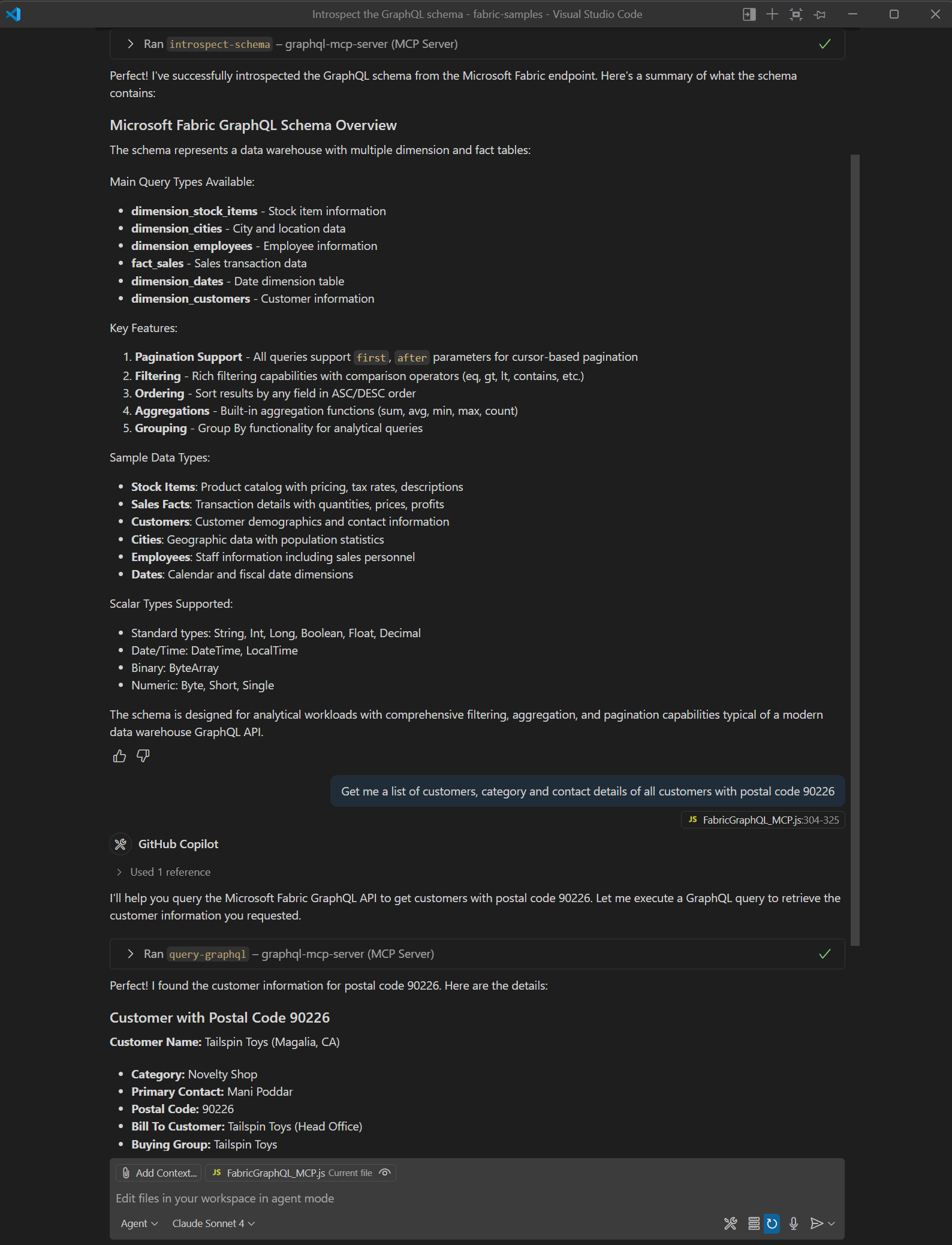
{ "fabric-graphql": { "type": "http", "url": "http://localhost:3000/mcp" } } - ในแชท Copilot ก่อนอื่นขอให้สอบถามสคีมา จากนั้นลองถามคําถามที่เกี่ยวข้องซึ่งเกี่ยวข้องกับข้อมูลที่ถูกบุกรุกในภาษาธรรมชาติ ตัวอย่างเช่น:
เคอร์เซอร์ IDE
- เปิดการตั้งค่าเคอร์เซอร์
- เพิ่มการกําหนดค่าเซิร์ฟเวอร์ MCP:
{ "fabric-graphql": { "type": "http", "url": "http://localhost:3000/mcp" } } - ในการสนทนา ก่อนอื่นขอให้วินิจสคีมา จากนั้นลองถามคําถามที่เกี่ยวข้องซึ่งเกี่ยวข้องกับข้อมูลเบื้องต้นในภาษาธรรมชาติ
สิ่งที่คุณสร้าง
ยินดีด้วย! ตอนนี้คุณมีเซิร์ฟเวอร์ GraphQL MCP ที่ใช้งานได้ซึ่ง:
- รับรองความถูกต้องกับ Fabric โดยใช้ข้อมูลประจําตัวของบริการหลัก
- เปิดเผยสคีมาข้อมูล Fabric ของคุณผ่านการวิปัสสนา
- แปลคําขอตัวแทน AI เป็นคิวรี GraphQL
- ส่งคืนข้อมูลในรูปแบบที่ตัวแทน AI สามารถเข้าใจและนําเสนอได้
ตัวแทน AI ของคุณ (เช่น GitHub Copilot) สามารถ:
- ค้นหาข้อมูลที่มีอยู่ในพื้นที่ทํางาน Fabric ของคุณโดยอัตโนมัติ
- สร้างการสืบค้น GraphQL ที่ถูกต้องตามคําถามภาษาธรรมชาติ
- ดึงข้อมูลและจัดรูปแบบผลลัพธ์โดยไม่ต้องเขียนโค้ดคิวรีใดๆ
เซิร์ฟเวอร์ท้องถิ่นนี้มีไว้สําหรับการพัฒนาและการเรียนรู้ ส่วนต่อไปนี้ครอบคลุมข้อควรพิจารณาที่สําคัญสําหรับการปรับใช้การผลิตและสถานการณ์การแก้ไขปัญหาทั่วไป
ข้อควรพิจารณาด้านความปลอดภัย
แม้ว่าเซิร์ฟเวอร์ GraphQL MCP ในเครื่องควรใช้เพื่อวัตถุประสงค์ในการพัฒนาตามที่อธิบายไว้ในบทช่วยสอนนี้เท่านั้น แต่ก็ถูกนําไปใช้กับการขนส่ง HTTP ทําให้ง่ายต่อการใช้เป็นจุดเริ่มต้นสําหรับการผสานรวมไคลเอ็นต์เซิร์ฟเวอร์หรือเว็บที่ซับซ้อนมากขึ้น หากคุณกําลังปรับใช้เซิร์ฟเวอร์ GraphQL MCP ในการใช้งานจริง:
- ใช้ Azure Key Vault เพื่อจัดเก็บความลับแทน
.envไฟล์ - ใช้กฎการอนุญาต ความปลอดภัยของเครือข่าย และไฟร์วอลล์ที่เหมาะสม
- เปิดใช้งานการบันทึกการตรวจสอบสําหรับคิวรี GraphQL ทั้งหมด
- ใช้บริการแอป Azure หรืออินสแตนซ์คอนเทนเนอร์สําหรับการโฮสต์
- ใช้การจํากัดอัตราและการรับรองความถูกต้องสําหรับจุดสิ้นสุด MCP
- หมุนข้อมูลลับไคลเอ็นต์และใบรับรองเป็นประจํา
การแก้ไขปัญหา
ปัญหาและวิธีแก้ไขทั่วไป
ข้อผิดพลาดในการรับรองความถูกต้อง
- ตรวจสอบว่าการลงทะเบียนแอป Azure ของคุณมีสิทธิ์ที่ถูกต้อง
- ตรวจสอบว่ามีการเปิดใช้งานโครงร่างสําคัญของบริการในผู้เช่า Fabric ของคุณ
- ตรวจสอบให้แน่ใจว่าข้อมูลลับของลูกค้าของคุณยังไม่หมดอายุ
การพินาศของเค้าร่างล้มเหลว
- ยืนยันการอธิบายถูกเปิดใช้งานในการตั้งค่า GraphQL API ของคุณ
- ตรวจสอบว่า URL จุดสิ้นสุด GraphQL ของคุณถูกต้อง
- ตรวจสอบการเชื่อมต่อเครือข่ายไปยังพื้นที่ทํางาน Fabric ของคุณ
ตัวแทน AI ไม่รู้จักเครื่องมือ
- รีสตาร์ทไคลเอ็นต์ AI ของคุณหลังจากการเปลี่ยนแปลงการกําหนดค่า
- ตรวจสอบ URL ของเซิร์ฟเวอร์ MCP ว่าสามารถเข้าถึงได้
- ตรวจสอบไฟล์บันทึกของเซิร์ฟเวอร์สําหรับข้อความแสดงข้อผิดพลาดใด ๆ
ข้อผิดพลาดในการดําเนินการคิวรี
- ตรวจทานคอนโซลของเซิร์ฟเวอร์สําหรับคิวรีและข้อผิดพลาดที่บันทึกไว้
- ตรวจสอบให้แน่ใจว่าคิวรีของคุณตรงกับ Schema ที่พร้อมใช้งาน
- ตรวจสอบว่าคุณมีสิทธิ์ที่เหมาะสมสําหรับข้อมูลที่ร้องขอ
เนื้อหาที่เกี่ยวข้อง
- เอกสารของโพรโทคอลบริบทแบบจําลอง
- ที่เก็บ GitHub พร้อมตัวอย่างโค้ดที่สมบูรณ์
- ภาพรวมของ Microsoft Fabric API สําหรับ GraphQL
- เชื่อมต่อแอปพลิเคชันกับ Fabric API สําหรับ GraphQL
- สร้างและเพิ่มข้อมูลลงใน API สําหรับ GraphQL
- คําถามที่ถามบ่อยเกี่ยวกับ Microsoft Fabric API สําหรับ GraphQL
- รวมการจัดการ Azure API เข้ากับ Fabric API สําหรับ GraphQL