หมายเหตุ
การเข้าถึงหน้านี้ต้องได้รับการอนุญาต คุณสามารถลอง ลงชื่อเข้าใช้หรือเปลี่ยนไดเรกทอรีได้
การเข้าถึงหน้านี้ต้องได้รับการอนุญาต คุณสามารถลองเปลี่ยนไดเรกทอรีได้
บทความนี้สรุปวิธีการตั้งค่าการเชื่อมต่อกับ ฐานข้อมูล Azure SQL สําหรับไปป์ไลน์และกระแสข้อมูล Gen2 ใน Microsoft Fabric
ชนิดการรับรองความถูกต้องที่ได้รับการสนับสนุน
ตัวเชื่อมต่อฐานข้อมูล Azure SQL สนับสนุนชนิดการรับรองความถูกต้องต่อไปนี้สําหรับสําเนาและ Dataflow Gen2 ตามลําดับ
| ชนิดการรับรองความถูกต้อง | คัดลอก | กระแสข้อมูล Gen2 |
|---|---|---|
| พื้นฐาน | √ | √ |
| บัญชีองค์กร | √ | √ |
| บริการหลัก | √ |
ตั้งค่าการเชื่อมต่อของคุณสําหรับ Dataflow Gen2
คุณสามารถเชื่อมต่อกระแสข้อมูล Gen2 กับฐานข้อมูล Azure SQL จาก Microsoft Fabric โดยใช้ตัวเชื่อมต่อ Power Query ทําตามขั้นตอนเหล่านี้เพื่อสร้างการเชื่อมต่อของคุณ:
- รับข้อมูลจาก Data Factory ใน Microsoft Fabric
- ตั้งค่าข้อกําหนดเบื้องต้นของฐานข้อมูล Azure SQL ก่อนที่จะ เชื่อมต่อกับตัวเชื่อมต่อฐานข้อมูล Azure SQL
- เชื่อมต่อกับฐานข้อมูล Azure SQL
เรียนรู้เพิ่มเติมเกี่ยวกับตัวเชื่อมต่อนี้
ตั้งค่าการเชื่อมต่อของคุณสําหรับไปป์ไลน์
ตารางต่อไปนี้ประกอบด้วยข้อมูลสรุปของคุณสมบัติที่จําเป็นสําหรับการเชื่อมต่อไปป์ไลน์:
| ชื่อ | รายละเอียด | ที่ต้องการ | คุณสมบัติ | คัดลอก |
|---|---|---|---|---|
| ชื่อการเชื่อมต่อ | ชื่อสําหรับการเชื่อมต่อของคุณ | ใช่ | ✓ | |
| ชนิดการเชื่อมต่อ | เลือกชนิดสําหรับการเชื่อมต่อของคุณ เลือก SQL Server | ใช่ | ✓ | |
| เซิร์ฟเวอร์ | ชื่อเซิร์ฟเวอร์ Azure SQL | ใช่ | ✓ | |
| ฐานข้อมูล | ชื่อฐานข้อมูล Azure SQL | ใช่ | ✓ | |
| การรับรองความถูกต้อง | ไปที่ การรับรองความถูกต้อง | ใช่ | ไปที่ การรับรองความถูกต้อง | |
| ระดับความเป็นส่วนตัว | ระดับความเป็นส่วนตัวที่คุณต้องการนําไปใช้ ค่าที่อนุญาตคือ องค์กร ความเป็นส่วนตัว สาธารณะ | ใช่ | ✓ |
สําหรับคําแนะนําเฉพาะในการตั้งค่าการเชื่อมต่อของคุณในไปป์ไลน์ ให้ทําตามขั้นตอนเหล่านี้:
จากส่วนหัวของหน้าในบริการ Data Factory ให้เลือกการตั้งค่า
 >จัดการการเชื่อมต่อและเกตเวย์
เลือก ใหม่ ที่ด้านบนของริบบอนเพื่อเพิ่มแหล่งข้อมูลใหม่

บานหน้าต่าง การเชื่อมต่อ ใหม่จะเปิดขึ้นทางด้านซ้ายของหน้า


ตั้งค่าการเชื่อมต่อของคุณ
ในบานหน้าต่างการเชื่อมต่อใหม่ เลือกระบบคลาวด์ และระบุเขตข้อมูลต่อไปนี้:
- ชื่อการเชื่อมต่อ: ระบุชื่อสําหรับการเชื่อมต่อของคุณ
- ชนิดการเชื่อมต่อ: เลือก SQL Server
- เซิร์ฟเวอร์: ป้อนชื่อเซิร์ฟเวอร์ Azure SQL ของคุณ คุณสามารถค้นหาได้ใน หน้าภาพรวมของ เซิร์ฟเวอร์ Azure SQL ของคุณ
- ฐานข้อมูล: ป้อนชื่อฐานข้อมูล Azure SQL ของคุณ

ภายใต้ วิธีการรับรองความถูกต้อง ให้เลือกการรับรองความถูกต้องของคุณจากรายการดรอปดาวน์ และทําการกําหนดค่าที่เกี่ยวข้องให้เสร็จสมบูรณ์ ตัวเชื่อมต่อ Azure SQL Database สนับสนุนชนิดการรับรองความถูกต้องต่อไปนี้
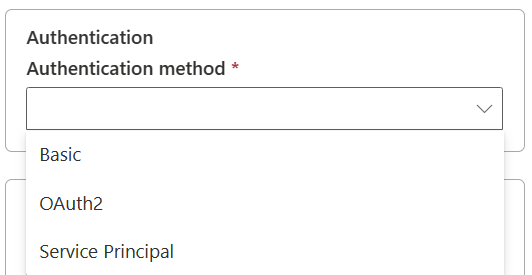
หรือตั้งค่าระดับความเป็นส่วนตัวที่คุณต้องการใช้ ค่าที่อนุญาตคือ องค์กร ความเป็นส่วนตัว และสาธารณะ สําหรับข้อมูลเพิ่มเติม โปรดดู ระดับความเป็นส่วนตัว ในเอกสารประกอบ Power Query
เลือก สร้าง เพื่อสร้างการเชื่อมต่อของคุณ การสร้างของคุณได้รับการทดสอบและบันทึกสําเร็จแล้วถ้าข้อมูลประจําตัวทั้งหมดถูกต้อง ถ้าไม่ถูกต้อง การสร้างจะล้มเหลวพร้อมกับข้อผิดพลาด

การรับรองความถูกต้อง
ตัวเชื่อมต่อฐานข้อมูล Azure SQL รองรับชนิดการรับรองความถูกต้องต่อไปนี้:
| ชื่อ | รายละเอียด | ที่ต้องการ | คุณสมบัติ | คัดลอก |
|---|---|---|---|---|
| พื้นฐาน | ✓ | |||
| - ชื่อผู้ใช้ | ชื่อผู้ใช้ของฐานข้อมูล Azure SQL ของคุณ | ใช่ | ||
| - รหัสผ่าน | รหัสผ่านของฐานข้อมูล Azure SQL ของคุณ | ใช่ | ||
| OAuth2 | ✓ | |||
| บริการหลัก | ✓ | |||
| - รหัสผู้เช่า | ข้อมูลผู้เช่า (ชื่อโดเมนหรือ ID ผู้เช่า) | ใช่ | ||
| - ID บริการหลัก | ID ไคลเอ็นต์ของแอปพลิเคชัน | ใช่ | ||
| - คีย์บริการหลัก | คีย์ของแอปพลิเคชัน | ใช่ |
การรับรองความถูกต้องเบื้องต้น
เลือก พื้นฐาน ภายใต้ วิธีการรับรองความถูกต้อง
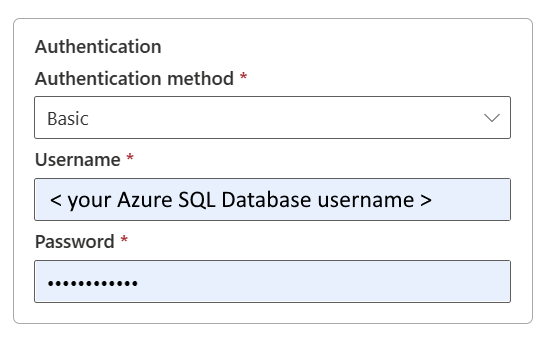
- ชื่อผู้ใช้: ระบุชื่อผู้ใช้ของฐานข้อมูล Azure SQL ของคุณ
- รหัสผ่าน: ระบุรหัสผ่านของฐานข้อมูล Azure SQL ของคุณ
การรับรองความถูกต้อง OAuth2
เปิด แก้ไขข้อมูลประจําตัว คุณสังเกตเห็นการลงชื่อเข้าใช้ในอินเทอร์เฟซ ใส่บัญชีและรหัสผ่านของคุณเพื่อลงชื่อเข้าใช้บัญชีของคุณ หลังจากลงชื่อเข้าใช้แล้ว ให้ย้อนกลับไปยังหน้า การเชื่อมต่อ ใหม่

การพิสูจน์ตัวตนหลักของบริการหลัก

- รหัสผู้เช่า: ระบุข้อมูลผู้เช่า (ชื่อโดเมนหรือรหัสผู้เช่า) ที่มีแอปพลิเคชันของคุณอยู่ เรียกใช้โดยวางเมาส์เหนือมุมบนขวาของพอร์ทัล Azure
- ID บริการหลัก: ระบุ ID ไคลเอ็นต์ของแอปพลิเคชัน
- คีย์บริการหลัก: ระบุคีย์ของแอปพลิเคชันของคุณ
หากต้องการใช้การรับรองความถูกต้องของบริการหลัก ให้ทําตามขั้นตอนเหล่านี้:
สร้างแอปพลิเคชัน Microsoft Entra จากพอร์ทัล Azure สร้างบันทึกย่อของชื่อแอปพลิเคชันและค่าต่อไปนี้ที่กําหนดการเชื่อมต่อ:
- รหัสผู้เช่า
- รหัสแอปพลิเคชัน
- คีย์แอปพลิเคชัน
เตรียมใช้งานผู้ดูแลระบบ Microsoft Entra สําหรับเซิร์ฟเวอร์ของคุณบนพอร์ทัล Azure ถ้าคุณยังไม่ได้ดําเนินการดังกล่าว ผู้ดูแลระบบ Microsoft Entra ต้องเป็นผู้ใช้ Microsoft Entra หรือ Microsoft Entra Group แต่ไม่สามารถเป็นองค์ประกอบหลักของบริการได้ ขั้นตอนนี้จะทําได้ ดังนั้นในขั้นตอนถัดไป คุณสามารถใช้ข้อมูลประจําตัว Microsoft Entra เพื่อสร้างผู้ใช้ฐานข้อมูลที่มีอยู่สําหรับบริการหลัก
สร้างผู้ใช้ ฐานข้อมูลที่มีอยู่สําหรับบริการหลัก เชื่อมต่อไปยังฐานข้อมูลจาก หรือ ที่คุณต้องการคัดลอกข้อมูลโดยใช้เครื่องมือเช่น SQL Server Management Studio ด้วยข้อมูลประจําตัวของ Microsoft Entra ที่มีอย่างน้อย ALTER สิทธิ์ของผู้ใช้ ลงชื่อเข้าใช้ฐานข้อมูล Azure SQL ของคุณผ่านการรับรองความถูกต้อง Microsoft Entra ID และเรียกใช้ T-SQL ต่อไปนี้:
CREATE USER [your application name] FROM EXTERNAL PROVIDER;ให้สิทธิ์ที่จําเป็นสําหรับบริการหลักตามปกติสําหรับผู้ใช้ SQL หรือผู้อื่น เรียกใช้โค้ดต่อไปนี้ สําหรับตัวเลือกเพิ่มเติม ไปที่ เปลี่ยนบทบาท (ทําธุรกรรม-SQL)
ALTER ROLE [role name] ADD MEMBER [your application name];กําหนดค่าการเชื่อมต่อฐานข้อมูล Azure SQL