หมายเหตุ
การเข้าถึงหน้านี้ต้องได้รับการอนุญาต คุณสามารถลอง ลงชื่อเข้าใช้หรือเปลี่ยนไดเรกทอรีได้
การเข้าถึงหน้านี้ต้องได้รับการอนุญาต คุณสามารถลองเปลี่ยนไดเรกทอรีได้
บทความนี้จะอธิบายวิธีตั้งค่าการตรวจหาความผิดปกติใน Real-Time Intelligence เพื่อระบุรูปแบบที่ผิดปกติและค่าผิดปกติในตาราง Eventhouse ของคุณโดยอัตโนมัติ ระบบมีโมเดลที่แนะนําและช่วยให้คุณสามารถตั้งค่าการตรวจสอบอย่างต่อเนื่องด้วยการดําเนินการอัตโนมัติ
ความสามารถหลัก ได้แก่:
- คําแนะนําแบบจําลอง: แนะนําอัลกอริทึมและพารามิเตอร์ที่ดีที่สุดสําหรับข้อมูลของคุณ
- การสํารวจความผิดปกติแบบโต้ตอบ: แสดงภาพความผิดปกติที่ตรวจพบและปรับความไวของโมเดล
- การตรวจสอบอย่างต่อเนื่อง: ตั้งค่าการตรวจจับความผิดปกติแบบเรียลไทม์ด้วยการแจ้งเตือนอัตโนมัติ
- การวิเคราะห์ใหม่ด้วยข้อมูลใหม่: อัปเดตโมเดลของคุณเมื่อมีข้อมูลใหม่มาถึงเพื่อปรับปรุงความแม่นยํา
สําคัญ
คุณลักษณะนี้อยู่ในตัวอย่าง
ข้อกําหนดเบื้องต้น
- พื้นที่ทํางาน ที่มีความจุ ที่เปิดใช้งาน Microsoft Fabric
- บทบาทของ ผู้ดูแลระบบผู้สนับสนุน หรือ สมาชิกในพื้นที่ทํางาน
- Eventhouse ในพื้นที่ทํางานของคุณด้วยฐานข้อมูล KQL
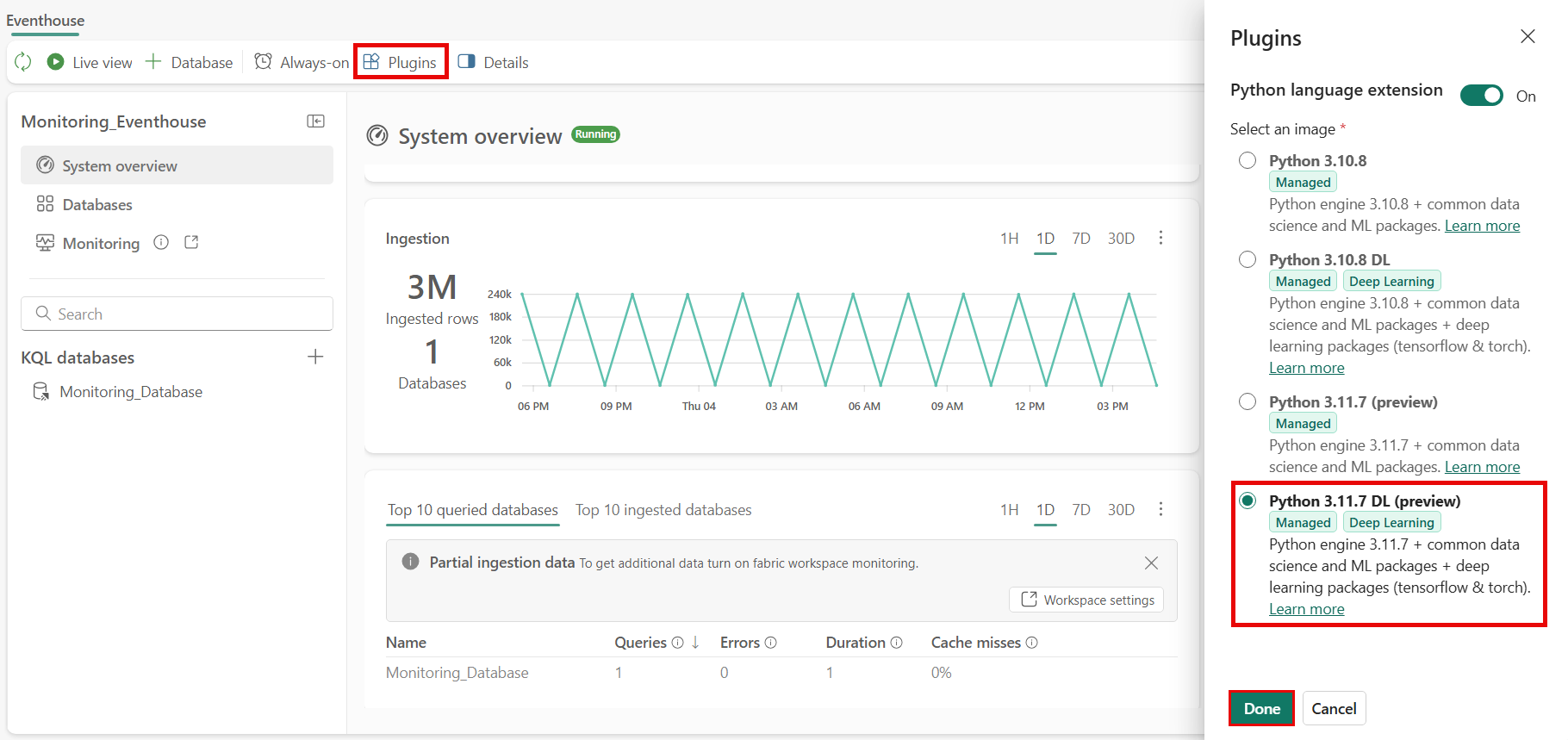
- ปลั๊กอิน Python ที่เปิดใช้งานบน Eventhouse เดียวกันนั้น
- หากต้องการเปิดใช้งานปลั๊กอิน ให้ไปที่ Eventhouse ของคุณ
- ในแถบเครื่องมือด้านบน ให้เลือก ปลั๊กอิน จากนั้นเปิดใช้งานส่วนขยายภาษา Python
- เลือกปลั๊กอิน Python 3.11.7 DL แล้วเลือกเสร็จสิ้น
Note
- ตรวจสอบให้แน่ใจว่าตาราง Eventhouse ของคุณมีข้อมูลในอดีตที่เพียงพอเพื่อปรับปรุงคําแนะนําของโมเดลและความแม่นยําในการตรวจจับความผิดปกติ ตัวอย่างเช่น ชุดข้อมูลที่มีจุดข้อมูลหนึ่งจุดต่อวันต้องการข้อมูลสองสามเดือน ในขณะที่ชุดข้อมูลที่มีจุดข้อมูลหนึ่งจุดต่อวินาทีอาจต้องใช้เวลาเพียงไม่กี่วัน
- คุณลักษณะนี้พร้อมใช้งานในทุกภูมิภาคที่ Microsoft Fabric พร้อมใช้งาน
วิธีตั้งค่าการตรวจจับความผิดปกติ
เริ่มการตรวจหาความผิดปกติจากตาราง Eventhouse
คุณสามารถเริ่มการตรวจหาความผิดปกติได้สองวิธี:
จาก ฮับReal-Time:
เลือก ฮับReal-Time ในบานหน้าต่างนําทางด้านซ้าย

ค้นหาตารางที่คุณต้องการวิเคราะห์ความผิดปกติ และทําตามขั้นตอน ใดขั้นตอนหนึ่ง ต่อไปนี้:
เลือก ⋯ (จุดสามจุด) เพื่อเปิดเมนู Ribbon ของตาราง แล้วเลือก การตรวจจับความผิดปกติ

เลือกตารางเพื่อเปิดหน้ารายละเอียด ในแถบเครื่องมือด้านบน ให้เลือก การตรวจหาความผิดปกติ

บนหน้า การตรวจหาความผิดปกติ สําหรับ บันทึกไปยัง ให้เลือกรายการดรอปดาวน์ แล้วเลือก สร้างตัวตรวจจับ

บนหน้า สร้างตัวตรวจจับความผิดปกติ ให้เลือกพื้นที่ทํางาน Fabric ของคุณ ป้อนชื่อสําหรับตัวตรวจจับความผิดปกติ แล้วเลือก สร้าง

ตอนนี้ ไปที่ส่วน กําหนดค่าคอลัมน์อินพุตสําหรับการวิเคราะห์ แต่ข้ามการกําหนดค่า แหล่งที่มา เนื่องจากแหล่งที่มาถูกเลือกไว้แล้วในฮับ Real-Time เริ่มต้นด้วยการกําหนดค่าส่วนค่าที่จะดู
จากปุ่ม สร้าง :
ในโฮมเพจ Fabric ให้เลือกไอคอนจุดไข่ปลา (...) แล้วเลือกตัวเลือก สร้าง

ในบานหน้าต่าง สร้าง ให้เลือก การตรวจหาความผิดปกติ ภายใต้ส่วน Real-Time ข่าวกรอง

กําหนดค่าคอลัมน์อินพุตสําหรับการวิเคราะห์
ระบุคอลัมน์ที่จะวิเคราะห์และวิธีจัดกลุ่มข้อมูลของคุณ
ในบานหน้าต่าง การกําหนดค่า การตรวจหาความผิดปกติ ให้เลือก แหล่งข้อมูล ที่คุณต้องการวิเคราะห์ หากคุณกําลังใช้ฮับReal-Time ให้ข้ามการเลือกแหล่งที่มา และดําเนินการกําหนดค่าส่วน ค่าที่จะเฝ้าดู

ในบานหน้าต่าง เลือกแหล่งที่มา ให้เลือก Eventhouse และตารางที่คุณต้องการวิเคราะห์ จากนั้นเลือก เพิ่ม

ในบานหน้าต่างการกําหนดค่า ให้เพิ่มคอลัมน์ ค่าที่ต้องเฝ้าดู ที่มีข้อมูลตัวเลขที่คุณต้องการตรวจสอบความผิดปกติ

Note
ตรวจสอบให้แน่ใจว่าคอลัมน์ที่เลือกมีค่าตัวเลข เนื่องจากรองรับเฉพาะข้อมูลตัวเลขสําหรับการตรวจหาความผิดปกติ
เลือกคอลัมน์ จัดกลุ่มตาม เพื่อระบุวิธีที่ข้อมูลของคุณควรถูกแบ่งพาร์ติชันสําหรับการวิเคราะห์ คอลัมน์นี้โดยทั่วไปแสดงถึงเอนทิตี เช่น อุปกรณ์ ตําแหน่งที่ตั้ง หรือการจัดกลุ่มเชิงตรรกะอื่นๆ

เลือกคอลัมน์ การประทับเวลา ที่แสดงเวลาที่บันทึกจุดข้อมูลแต่ละจุด คอลัมน์นี้มีความสําคัญต่อการตรวจจับความผิดปกติของอนุกรมเวลา และช่วยให้มั่นใจได้ถึงการวิเคราะห์แนวโน้มที่แม่นยําเมื่อเวลาผ่านไป

เลือก เรียกใช้การวิเคราะห์ เพื่อเริ่มการประเมินแบบจําลองอัตโนมัติ
รอให้การวิเคราะห์เสร็จสิ้น
ระบบจะวิเคราะห์ข้อมูลของคุณเพื่อค้นหาแบบจําลองการตรวจจับความผิดปกติที่ดีที่สุด
สําคัญ
โดยทั่วไปการวิเคราะห์จะใช้เวลาถึง 4 นาที ขึ้นอยู่กับขนาดข้อมูลของคุณ และสามารถทํางานได้นานถึง 30 นาที คุณสามารถนําทางออกจากหน้าและกลับมาตรวจสอบอีกครั้งเมื่อการวิเคราะห์เสร็จสมบูรณ์
ในระหว่างการวิเคราะห์ระบบ:
- สุ่มตัวอย่างข้อมูลตารางของคุณเพื่อการประมวลผลที่มีประสิทธิภาพ
- ทดสอบอัลกอริธึมการตรวจจับความผิดปกติหลายแบบ
- ประเมินการกําหนดค่าพารามิเตอร์ต่างๆ
- ระบุโมเดลที่มีประสิทธิภาพสูงสุดสําหรับรูปแบบข้อมูลเฉพาะของคุณ
ตรวจสอบรุ่นที่แนะนําและความผิดปกติ
เมื่อการวิเคราะห์เสร็จสิ้น คุณสามารถตรวจสอบผลลัพธ์และสํารวจความผิดปกติที่ตรวจพบได้
เปิดผลการตรวจหาความผิดปกติโดยเลือกการแจ้งเตือนที่คุณได้รับ หรือกลับไปที่ตาราง แล้วเลือก ดูผลลัพธ์ที่ผิดปกติ
หน้าผลลัพธ์ให้ข้อมูลเชิงลึกต่อไปนี้:
- การแสดง ภาพ ข้อมูลของคุณพร้อมไฮไลต์ความผิดปกติอย่างชัดเจน
- รายการ อัลกอริทึมที่แนะนํา ซึ่งจัดอันดับตามประสิทธิภาพสําหรับข้อมูลของคุณ
- การตั้งค่าความไว เพื่อปรับเกณฑ์การตรวจจับ
- ตารางโดยละเอียดของความผิดปกติที่ ตรวจพบ ภายในช่วงเวลาที่เลือก
ใช้ตัวเลือกโมเดลเพื่อเปรียบเทียบประสิทธิภาพของอัลกอริทึมที่แนะนําต่างๆ และเลือกอัลกอริทึมที่เหมาะกับความต้องการของคุณมากที่สุด
ปรับการตั้งค่า ความไว เพื่อปรับแต่งผลการตรวจจับความผิดปกติ:
- ตัวเลือกประกอบด้วยระดับความเชื่อมั่นต่ํา ปานกลาง และสูง
- ทดลองกับการตั้งค่าเหล่านี้เพื่อสร้างสมดุลระหว่างการตรวจจับความผิดปกติเพิ่มเติมและการลดผลบวกที่ผิดพลาด
โต้ตอบกับวิชวลและตารางเพื่อรับข้อมูลเชิงลึกที่ลึกซึ้งยิ่งขึ้นเกี่ยวกับความผิดปกติที่ตรวจพบและทําความเข้าใจรูปแบบในข้อมูลของคุณ
บันทึก ตัวตรวจจับความผิดปกติเพื่อรักษาการกําหนดค่าของคุณและกลับมาดูอีกครั้งในภายหลัง
เผยแพร่ ความผิดปกติที่ตรวจพบไปยัง Real-Time Hub เพื่อเปิดใช้งานการตรวจสอบข้อมูลขาเข้าอย่างต่อเนื่อง คุณยังสามารถกําหนดค่าการดําเนินการดาวน์สตรีม เช่น การส่งการแจ้งเตือนไปยัง Activator
เมื่อตรวจสอบและปรับแต่งผลลัพธ์อย่างละเอียด คุณจะมั่นใจได้ว่าการตั้งค่าการตรวจจับความผิดปกติของคุณได้รับการปรับให้เหมาะสมสําหรับกรณีการใช้งานเฉพาะของคุณ
วิเคราะห์โมเดลการตรวจจับความผิดปกติอีกครั้งด้วยข้อมูลใหม่
อัปเดตโมเดลการตรวจจับความผิดปกติของคุณให้ทันสมัยอยู่เสมอเมื่อมีข้อมูลใหม่
ทําตามขั้นตอนเพื่อวิเคราะห์แบบจําลองใหม่ด้วยข้อมูลใหม่:
- ไปที่รายการตรวจหาความผิดปกติของคุณ
- ในแผง แก้ไข ให้แก้ไขช่องที่กรอกข้อมูลก่อนหน้านี้ตามต้องการ
- เลือกเรียกใช้การวิเคราะห์ การดําเนินการนี้จะทริกเกอร์การวิเคราะห์ใหม่ตามอินพุตที่อัปเดตของคุณ
คำเตือน
การวิเคราะห์ใหม่จะอัปเดตโมเดลที่ใช้โดยกฎการตรวจสอบที่มีอยู่ ซึ่งอาจส่งผลกระทบต่อการดําเนินการดาวน์สตรีม
สํารวจเหตุการณ์การตรวจหาความผิดปกติและตั้งค่าการแจ้งเตือน
หลังจากเผยแพร่ผลการตรวจจับความผิดปกติแล้ว คุณจะสํารวจความผิดปกติที่ตรวจพบได้ใน Real-Time Hub และตั้งค่าการแจ้งเตือนเพื่อแจ้งให้คุณทราบถึงความผิดปกติในอนาคต สำหรับข้อมูลเพิ่มเติม โปรดดู:
ข้อจํากัดและข้อควรพิจารณา
โปรดระวังข้อจํากัดในปัจจุบันเหล่านี้:
- ข้อกําหนดของข้อมูล: ข้อมูลในอดีตที่เพียงพอช่วยปรับปรุงคําแนะนําและความแม่นยําของแบบจําลอง
- เครื่องตรวจจับความผิดปกติแต่ละตัวสามารถรองรับการกําหนดค่ารุ่นเดียวเท่านั้น
เรียกใช้การดําเนินการหลายอย่างในเครื่องตรวจจับความผิดปกติ
เมื่อคุณโต้ตอบกับตัวตรวจจับความผิดปกติ Eventhouse จะเรียกใช้การสืบค้น Python ในเบื้องหลังเพื่อรองรับการวิเคราะห์แบบเรียลไทม์ การดําเนินการเหล่านี้รวมถึง:
- เรียกใช้การตรวจจับความผิดปกติหรือการวิเคราะห์ประเภทอื่นๆ
- การสลับระหว่างรุ่นที่แนะนํา
- การเปลี่ยนกรอบเวลาหรือรหัสที่กําลังดู
- ตรวจสอบข้อมูลที่เข้ามาอย่างต่อเนื่องเพื่อหาความผิดปกติโดยการตั้งค่าการแจ้งเตือน
Eventhouse รองรับการสืบค้นพร้อมกันสูงสุดแปดรายการต่อ Eventhouse หากเกินขีดจํากัดนี้ ระบบจะลองคิวรีอีกครั้ง แต่คิวรีเพิ่มเติมจะไม่ถูกจัดคิวและอาจล้มเหลวอย่างเงียบๆ ข้อความแสดงข้อผิดพลาดเพื่อให้มีความชัดเจนมากขึ้นอยู่ระหว่างการพัฒนา
วิธีหลีกเลี่ยงปัญหา
- อนุญาตให้แต่ละคิวรีเสร็จสมบูรณ์ก่อนที่จะเริ่มคิวรีใหม่
- หากประสิทธิภาพการทํางานดูช้าหรือไม่ตอบสนอง ให้ลดจํานวนคิวรีที่เกิดขึ้นพร้อมกัน
สําหรับข้อมูลเพิ่มเติม โปรดดู ปลั๊กอิน Python
เวลารอเพื่อเปิดใช้งานปลั๊กอิน Python
เมื่อคุณเริ่มการวิเคราะห์ข้อมูล ตัวตรวจจับความผิดปกติจะเปิดใช้งานปลั๊กอิน Python บน Eventhouse ของคุณโดยอัตโนมัติ การเปิดใช้งานปลั๊กอินอาจใช้เวลาถึงหนึ่งชั่วโมง เมื่อเปิดใช้งานแล้ว การวิเคราะห์จะเริ่มขึ้นโดยอัตโนมัติ
สําหรับข้อมูลเพิ่มเติม โปรดดู เปิดใช้งานปลั๊กอิน Python ใน Real-Time Intelligence
ขั้นตอนถัดไป
เมื่อคุณกําหนดค่าการตรวจจับความผิดปกติแล้ว คุณสามารถ:
- สํารวจเหตุการณ์การตรวจหาความผิดปกติ
- ตั้งค่าการแจ้งเตือนเกี่ยวกับเหตุการณ์การตรวจหาความผิดปกติ
- ตั้งค่า Activator สําหรับการตอบกลับอัตโนมัติ
- เรียนรู้เกี่ยวกับการตรวจหาความผิดปกติหลายตัวแปร
- สร้างการแจ้งเตือนจากชุดคิวรี KQL