หมายเหตุ
การเข้าถึงหน้านี้ต้องได้รับการอนุญาต คุณสามารถลอง ลงชื่อเข้าใช้หรือเปลี่ยนไดเรกทอรีได้
การเข้าถึงหน้านี้ต้องได้รับการอนุญาต คุณสามารถลองเปลี่ยนไดเรกทอรีได้
Fabric Activator ใน Microsoft Fabric ช่วยให้คุณสามารถดําเนินการได้เมื่อตรวจพบรูปแบบหรือเงื่อนไขในกระแสข้อมูล ถ้าคุณไม่คุ้นเคยกับ Fabric Activator ดู Fabric Activator คืออะไร ในบทช่วยสอนนี้ คุณใช้ข้อมูลตัวอย่างที่มาพร้อมกับ Fabric Activator เพื่อทํางานต่อไปนี้ให้เสร็จสมบูรณ์:
- ตรวจสอบตัวกระตุ้นตัวอย่าง
- สํารวจข้อมูล
- สํารวจกฎ
- เริ่มกฎ
- สร้างวัตถุ
- สร้างกฎ
ข้อกำหนดเบื้องต้น
ก่อนที่คุณจะเริ่มต้น คุณต้องมีพื้นที่ทํางานที่มีความจุ Fabric คุณสามารถเรียนรู้เกี่ยวกับพื้นที่ทํางาน Fabric ได้ในบทความพื้นที่ทํางาน ถ้าคุณไม่มี Fabric คุณจะได้รับแจ้งให้เริ่มทดลองใช้
สร้างตัวกระตุ้นตัวอย่าง
นําทางไปยัง พอร์ทัล Fabric
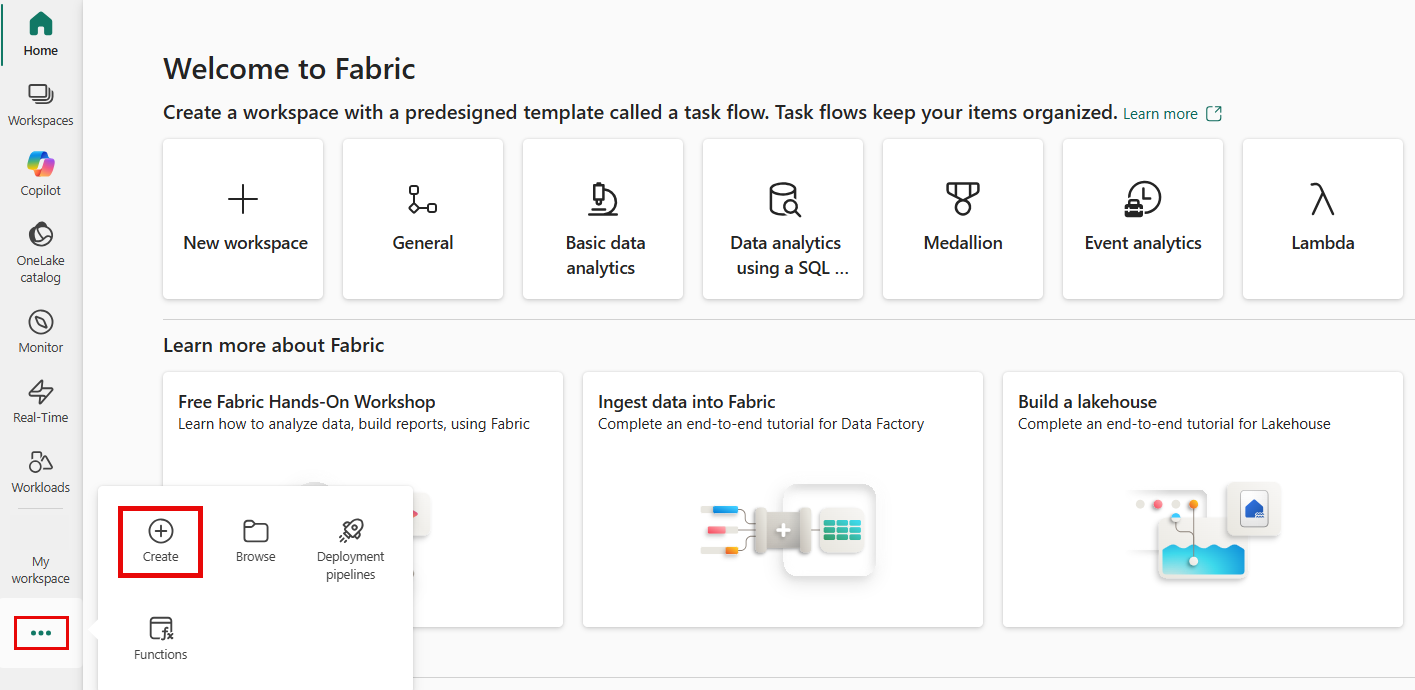
บนบานหน้าต่างนําทางด้านซ้าย ให้เลือกจุดไข่ปลา (...) แล้วเลือก สร้าง
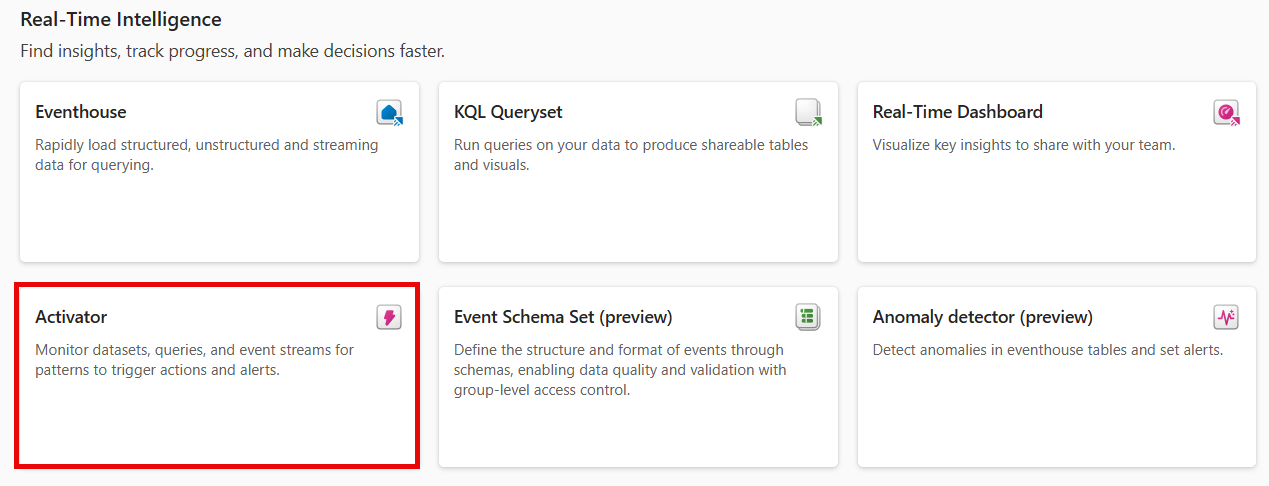
บนหน้า สร้าง ภายใต้ส่วน Real-Time Intelligence ให้เลือก ตัวเปิดใช้งานข้อมูล
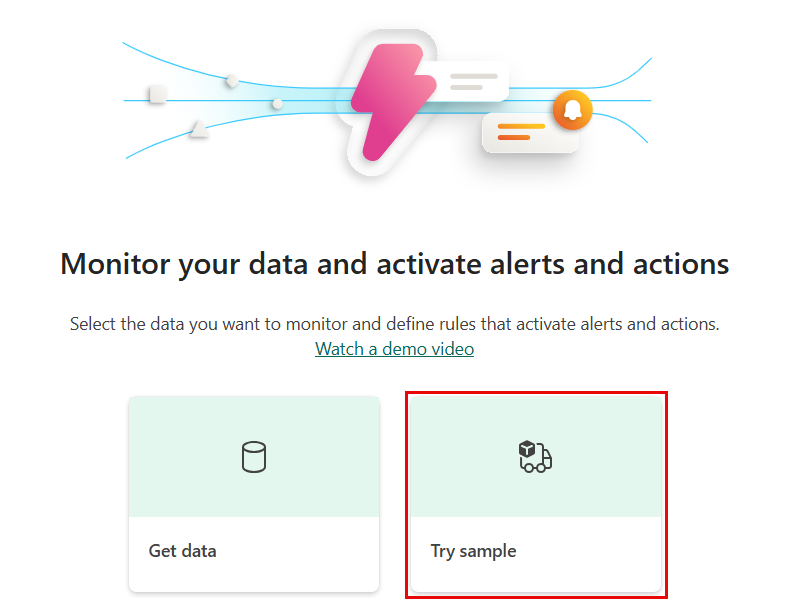
บนหน้าตัวเปิดใช้งาน เลือกลองตัวอย่าง
สํารวจข้อมูล
ในขั้นตอนนี้ เราจะสํารวจข้อมูลเหตุการณ์สตรีมตัวอย่างนี้ถูกสร้างขึ้น
ตัวเปิดใช้งานใหม่มีส่วน Explorer เลื่อนลงแล้วเลือก สตรีมเหตุการณ์ การส่งแพคเกจ
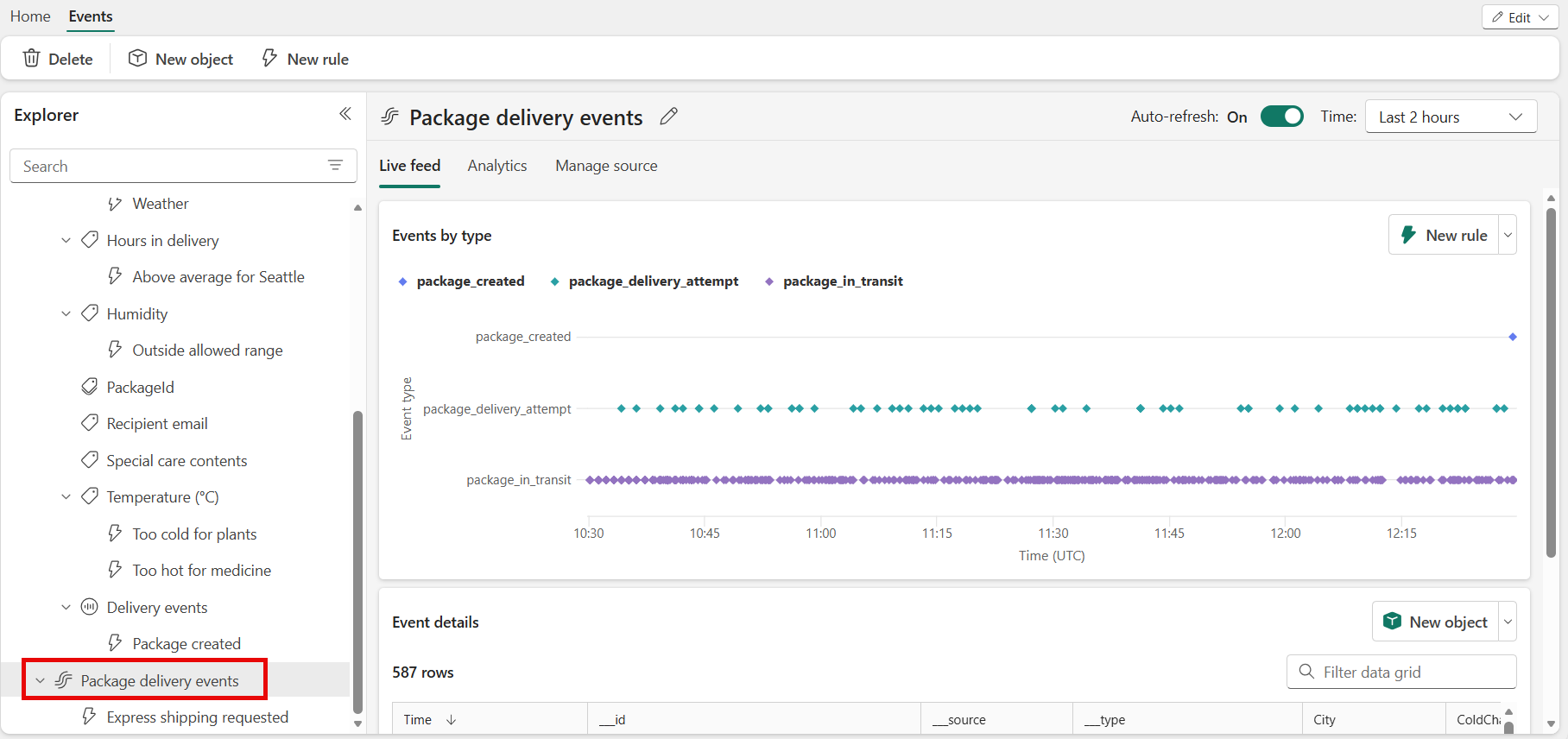
เหตุการณ์เหล่านี้แสดงสถานะแบบเรียลไทม์ของแพคเกจที่อยู่ในกระบวนการของการส่งมอบ
ดูเหตุการณ์ที่เข้ามา และโฮเวอร์เหนือข้อมูลเหตุการณ์ในตารางสด แต่ละจุดข้อมูลประกอบด้วยข้อมูลเกี่ยวกับเหตุการณ์ คุณอาจต้องเลื่อนเพื่อดูทั้งหมด
สํารวจกฎ
ใช้กฎเพื่อระบุค่าเหตุการณ์ที่คุณต้องการตรวจสอบ เงื่อนไขที่คุณต้องการตรวจหา และการดําเนินการที่คุณต้องการให้ Fabric Activator ดําเนินการ
บานหน้าต่าง Explorer แสดงวัตถุ เช่น เหตุการณ์สําหรับตัวเปิดใช้งานนี้ เหตุการณ์การส่ง เป็นหนึ่งในวัตถุที่สร้างขึ้นจากเหตุการณ์การส่งแพคเกจ เหตุการณ์เหตุการณ์
ในบานหน้าต่าง Explorer เลือกวัตถุที่เรียกว่า เหตุการณ์การส่ง คุณสามารถสร้างกฎเกี่ยวกับวัตถุที่ใช้ข้อมูลจาก เหตุการณ์ การส่งแพคเกจ ตัวอย่างเช่น กฎที่ตรวจสอบแพคเกจสําหรับอุณหภูมิ
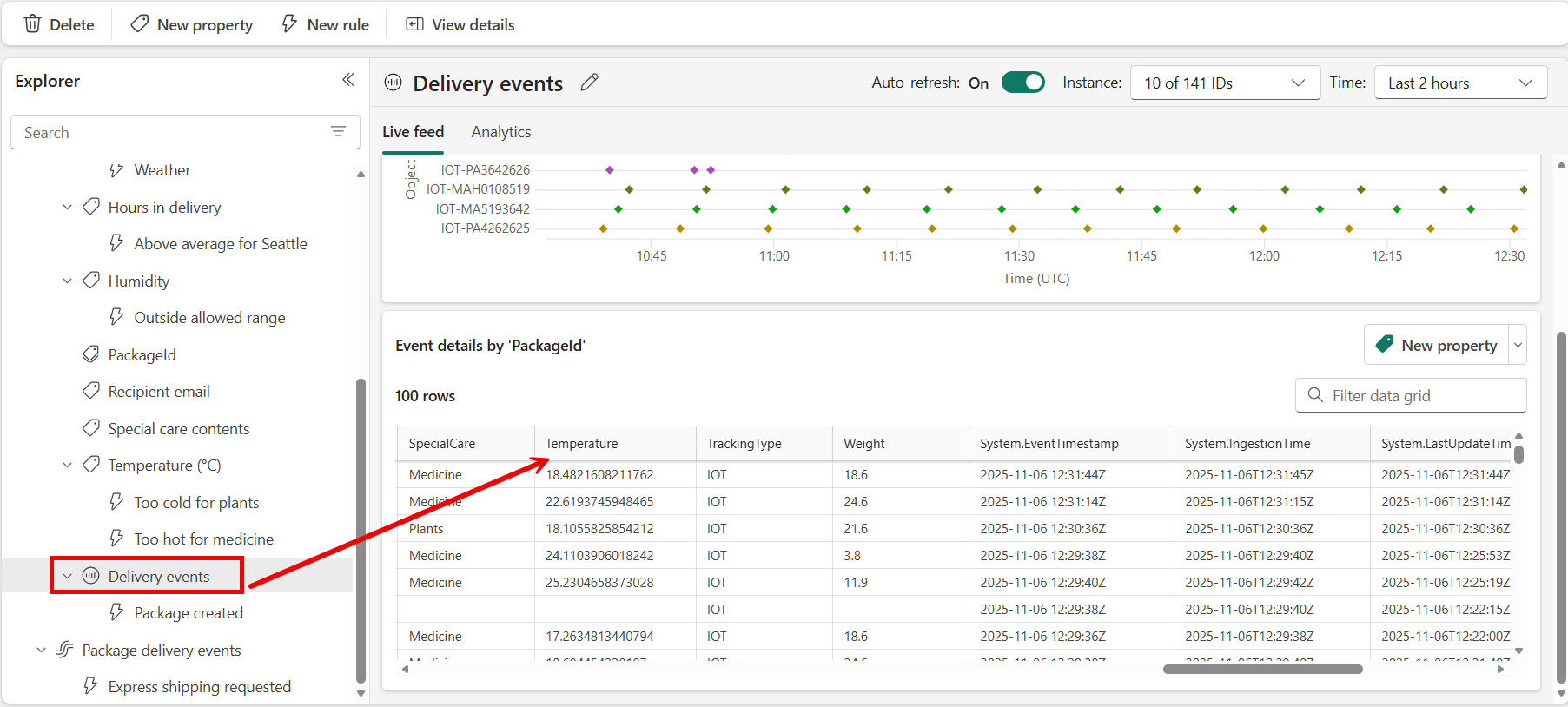
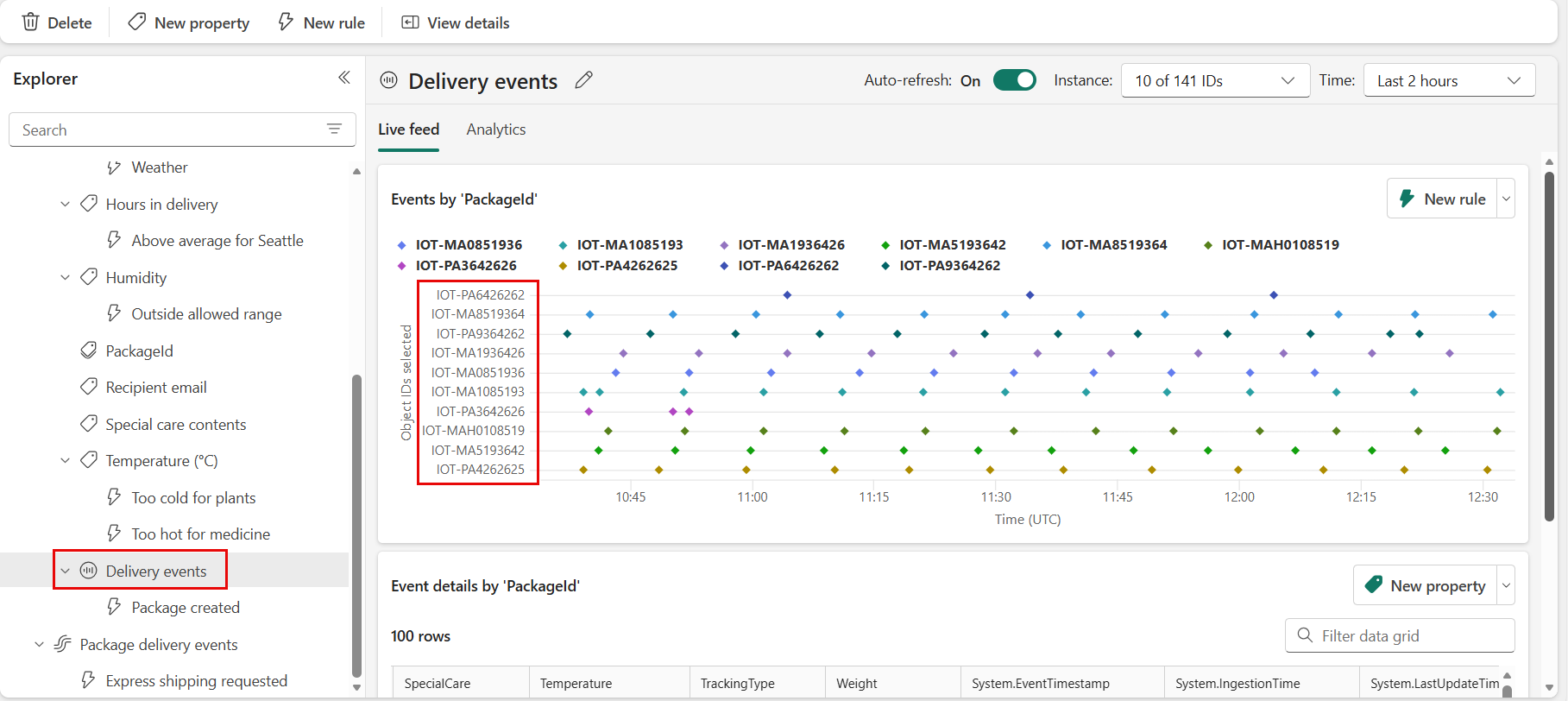
โปรดสังเกตว่า ส่วนเหตุการณ์ตาม ID ออบเจ็กต์ได้รับการจัดระเบียบตาม ID แพคเกจ ID แพคเกจเป็น ID คอลัมน์ที่ระบุแต่ละแพคเกจที่ไม่ซ้ํากัน เราใช้ ID เฉพาะนี้เพื่อกําหนดเหตุการณ์ของแพคเกจไปยังแพคเกจวัตถุ
เลือกกฎอุณหภูมิที่เรียกว่า ร้อนเกินไปสําหรับยา ในบานหน้าต่างด้านขวา ดูบานหน้าต่าง ข้อกําหนด เพื่อดูวิธีการทํางานของกฎ
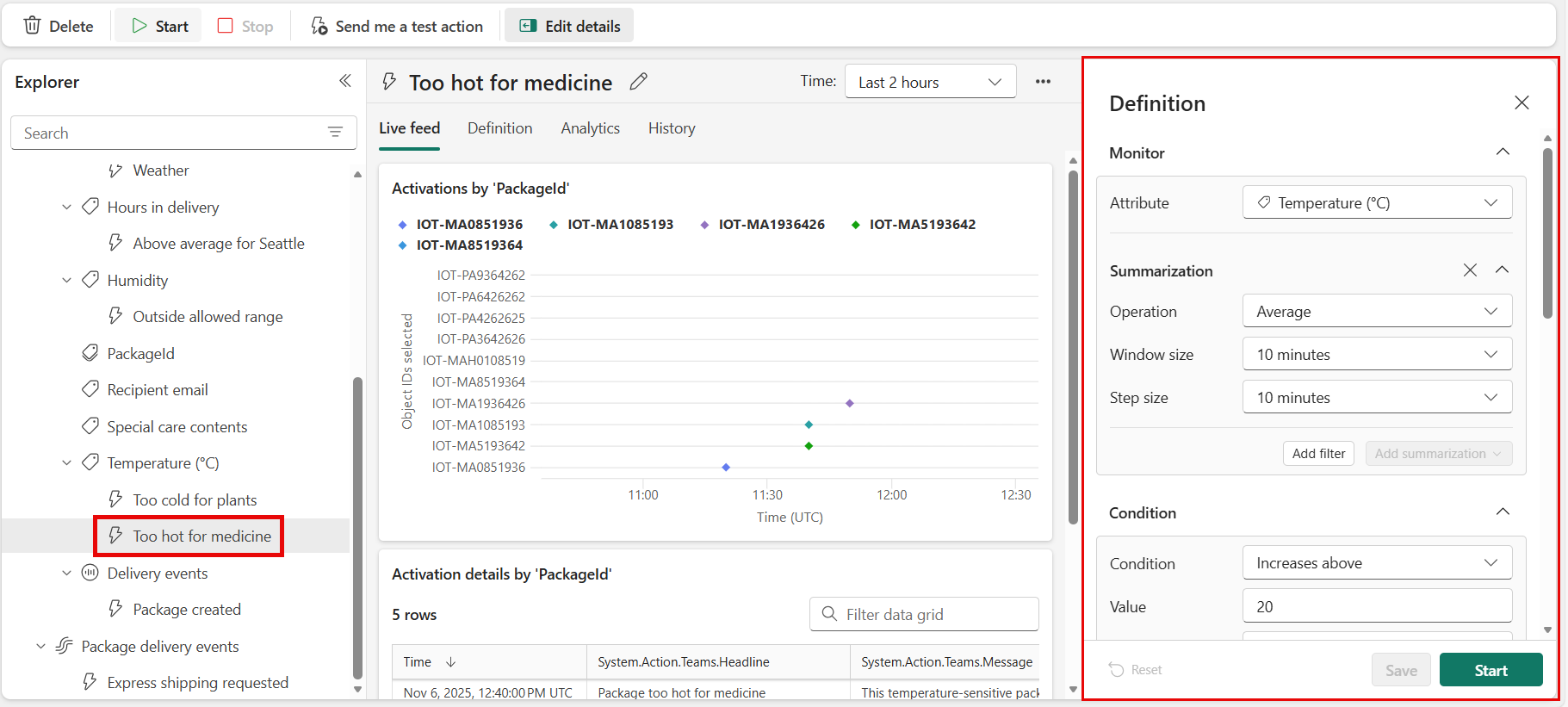
ในส่วน ตัวตรวจสอบ ให้เลือก อุณหภูมิ ค่าอุณหภูมิมาจากคอลัมน์ อุณหภูมิ ในตาราง เหตุการณ์การส่งมอบ คุณสามารถดู คอลัมน์ อุณหภูมิ ในสกรีนช็อตก่อนหน้า

ในส่วน เงื่อนไข คุณจะเห็นเงื่อนไขของกฎเพื่อตรวจสอบอุณหภูมิที่ สูงกว่า 20 องศาเซลเซียส
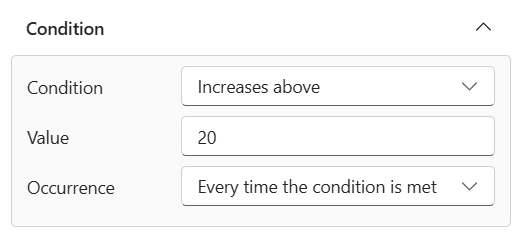
เลื่อนลงไปที่ ตัวกรองคุณสมบัติ กฎของเราใช้ได้เฉพาะกับแพคเกจที่มียาเท่านั้น ในเหตุการณ์การส่ง ตาราง กฎจะดูที่คอลัมน์ที่ชื่อว่า เนื้อหาการดูแลพิเศษ ในคอลัมน์ การดูแลพิเศษ คอลัมน์ บางแพคเกจมีค่าของ Medicine

สุดท้าย เลื่อนลงไปยังการดําเนินการ เลือกการดําเนินการอย่างใดอย่างหนึ่งต่อไปนี้หากตรงตามเงื่อนไข:
ส่งการแจ้งเตือนทางอีเมล: ส่งอีเมลถึงตัวคุณเองหรือผู้อื่นในองค์กรของคุณ
- สําหรับการดําเนินการเลือก ให้เลือกส่งอีเมล
- สําหรับ ถึง ให้ป้อน ที่อยู่อีเมล ของผู้รับหรือใช้รายการแบบเลื่อนลงเพื่อเลือกพร็อพเพอร์ตี้ที่มีค่าเป็นอีเมล โดยค่าเริ่มต้น ระบบจะสร้างอีเมลไว้ที่นี่
- สําหรับ หัวเรื่อง ให้ป้อนหัวเรื่องของการแจ้งเตือนทางอีเมล
- ในส่วน บรรทัดแรก ให้ป้อนบรรทัดแรกของการแจ้งเตือนทางอีเมล
- ในส่วน โน้ต ให้ป้อนโน้ตสําหรับการแจ้งเตือนทางอีเมล
Note
เมื่อป้อนหัวเรื่อง พาดหัว หรือบันทึกย่อ คุณสามารถอ้างถึงคุณสมบัติในข้อมูลได้โดยการพิมพ์
@หรือเลือกปุ่มถัดจากกล่องข้อความ ตัวอย่างเช่น:@BikepointID - สําหรับ บริบท ให้เลือกค่าสําหรับรายการดรอปดาวน์ที่คุณต้องการรวมไว้ในการแจ้งเตือนทางอีเมล

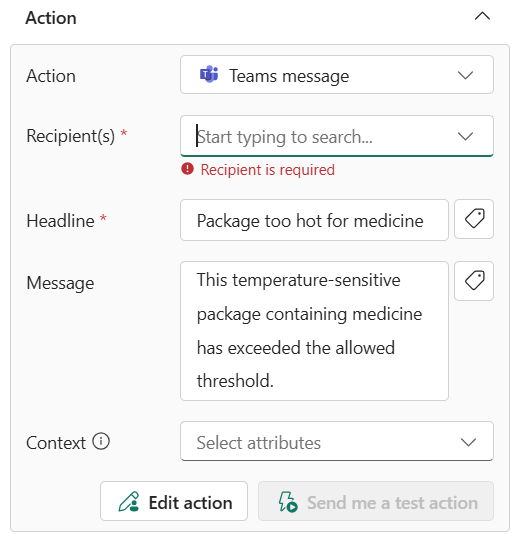
ส่งการแจ้งเตือน Microsoft Teams: ส่งข้อความ Microsoft Teams ถึงตัวคุณเอง คุณสามารถปรับแต่งชื่อและเนื้อหาข้อความได้
- สําหรับ เลือกการดําเนินการ ให้เลือก ทีม -->ส่งข้อความถึงบุคคล หรือ ข้อความแชทกลุ่ม หรือ โพสต์ช่องทาง
- ทําตามขั้นตอนใดขั้นตอนหนึ่งต่อไปนี้ขึ้นอยู่กับการเลือกของคุณ:
- หากคุณเลือกตัวเลือก ส่งข้อความถึงบุคคล ให้ป้อน ที่อยู่อีเมล ของผู้รับหรือใช้รายการแบบเลื่อนลงเพื่อเลือกพร็อพเพอร์ตี้ที่มีค่าเป็นอีเมล เมื่อตรงตามเงื่อนไข ระบบจะส่งอีเมลไปยังบุคคลที่ระบุ
- หากคุณเลือกตัวเลือก ข้อความแชทกลุ่ม ให้เลือก แชทกลุ่ม จากรายการดรอปดาวน์ เมื่อตรงตามเงื่อนไข จะมีการโพสต์ข้อความไปยังแชทกลุ่ม
- หากคุณเลือกตัวเลือก โพสต์ช่องทาง ให้เลือก ทีม และ ช่องทาง จากรายการดรอปดาวน์ เมื่อตรงตามเงื่อนไข จะมีการโพสต์ข้อความไปยังช่องทางที่เลือก
- สําหรับ บรรทัดแรก ให้ป้อนบรรทัดแรกของการแจ้งเตือน Teams
- สําหรับ โน้ต ให้ป้อนโน้ตสําหรับการแจ้งเตือน Teams
Note
เมื่อป้อนหัวเรื่อง พาดหัว หรือบันทึกย่อ คุณสามารถอ้างถึงคุณสมบัติในข้อมูลได้โดยการพิมพ์
@หรือเลือกปุ่มถัดจากกล่องข้อความ ตัวอย่างเช่น:@BikepointID - สําหรับ บริบท ให้เลือกค่าสําหรับรายการดรอปดาวน์ที่คุณต้องการรวมไว้ในการแจ้งเตือน Teams
เรียกใช้กิจกรรม Fabric: หากต้องการกําหนดค่าการแจ้งเตือนเพื่อเปิดใช้ไปป์ไลน์ Fabric, งาน Spark หรือสมุดบันทึกเมื่อตรงตามเงื่อนไข ให้ทําตามขั้นตอนเหล่านี้:
สําหรับการดําเนินการเลือก ให้เลือก เรียกใช้ไปป์ไลน์ เรียกใช้งาน Spark เรียกใช้สมุดบันทึก หรือ เรียกใช้ฟังก์ชัน (พรีวิว)
บน เลือกรายการ Fabric ที่จะเรียกใช้ ให้เลือกรายการ Fabric (ไปป์ไลน์ สมุดบันทึก งาน Spark หรือฟังก์ชัน) จากรายการ
เลือก เพิ่มพารามิเตอร์ และระบุชื่อของพารามิเตอร์สําหรับรายการ Fabric และค่าสําหรับพารามิเตอร์นั้น คุณสามารถเพิ่มพารามิเตอร์ได้มากกว่าหนึ่งพารามิเตอร์ คุณสามารถส่งพารามิเตอร์จากข้อมูลการแจ้งเตือนได้โดยพิมพ์ @ หรือโดยการเลือกปุ่มถัดจากกล่องข้อความ ตัวอย่างเช่น: @BikepointID

การดําเนินการที่กําหนดเอง: เมื่อต้องการกําหนดค่าการแจ้งเตือนเพื่อเรียกใช้การดําเนินการแบบกําหนดเองเมื่อตรงตามเงื่อนไข ให้ทําตามขั้นตอนเหล่านี้:
สําหรับ เลือกการดําเนินการ ให้เลือก สร้างการดําเนินการแบบกําหนดเอง
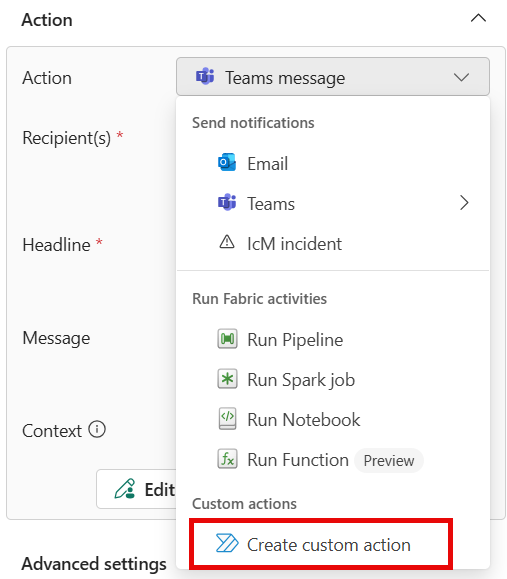
ตามที่กล่าวไว้ในส่วน การดําเนินการ ให้สร้างกฎก่อน จากนั้นจึงตั้งค่าการดําเนินการแบบกําหนดเองให้เสร็จสมบูรณ์โดยทําตามขั้นตอนจาก ทริกเกอร์การดําเนินการแบบกําหนดเอง (โฟลว์ Power Automate)
หลังจากที่คุณสร้างการดําเนินการแบบกําหนดเอง ในบานหน้าต่าง คําจํากัดความ ให้เลือกการดําเนินการแบบกําหนดเองของคุณจากรายการดรอปดาวน์ เลือกการดําเนินการ
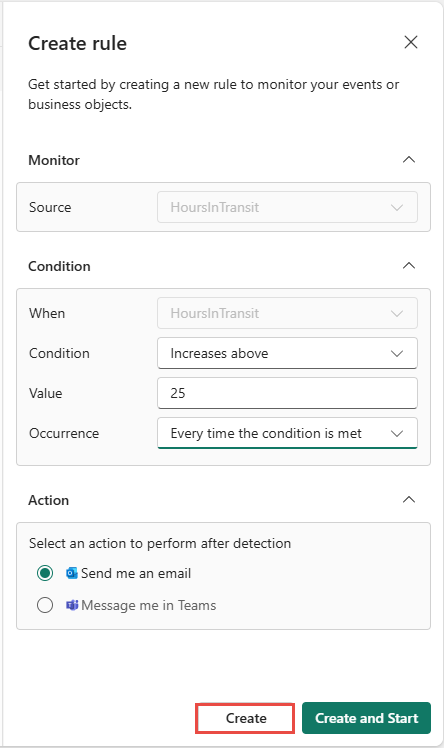
เลือก สร้าง เพื่อบันทึกกฎ Activator ของคุณ


เราได้สร้างกฎ Fabric Activator กฎกําลังทํางานเทียบกับ เหตุการณ์ การส่งแพคเกจ กฎจะค้นหาแพคเกจที่มียาและตรวจสอบเพื่อดูว่าอุณหภูมิสูงกว่า 20 องศาเซลเซียสหรือไม่ เมื่ออุณหภูมิมากกว่า 20 องศาเซลเซียส จะมีการส่งข้อความถึง Teams
ดูที่กฎอื่น ๆ เพื่อเรียนรู้วิธีการทํางาน
เริ่มกฎ
ในตอนนี้ คุณคุ้นเคยกับเหตุการณ์และวัตถุที่ใช้ในการสร้างกฎแล้ว ขั้นตอนถัดไปคือการเริ่มกฎ
เลือกร้อนเกินไปสําหรับยา
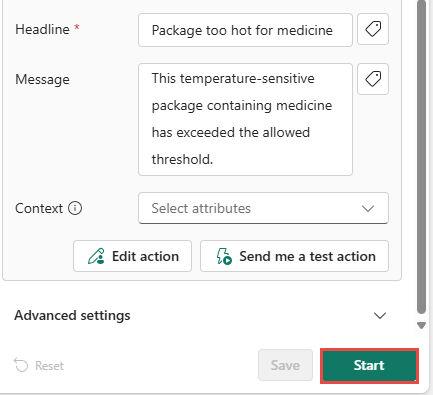
อีกทางหนึ่งคือส่งข้อความทดสอบโดยการเลือก ส่งการดําเนินการทดสอบ ตรวจสอบก่อนว่าคุณเป็นผู้รับ
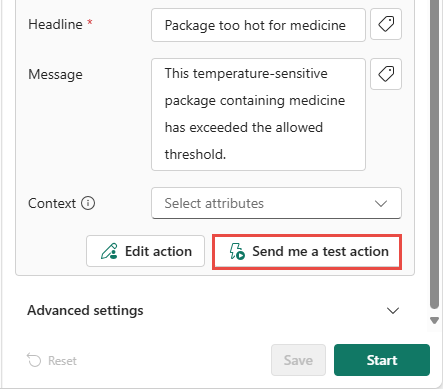
คุณควรได้รับข้อความที่คล้ายกับข้อความต่อไปนี้:
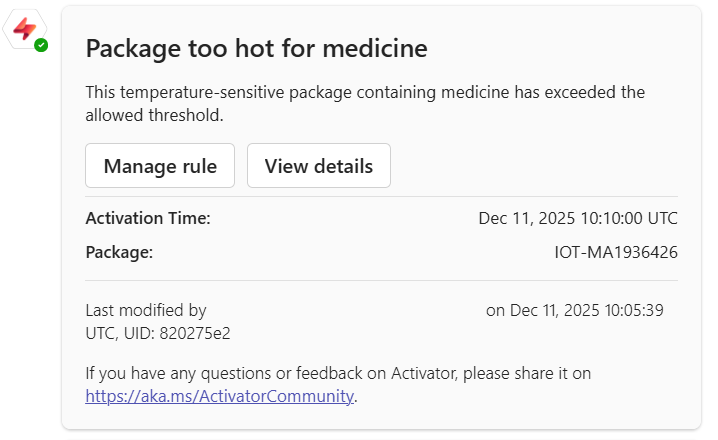
เลือก เริ่มต้น ซึ่งทําให้กฎเปิดใช้งานอยู่ คุณได้รับข้อความของ Teams เมื่อใดก็ตามที่แพคเกจยาร้อนเกินไป กฎควรทริกเกอร์หลายครั้งทุกชั่วโมง
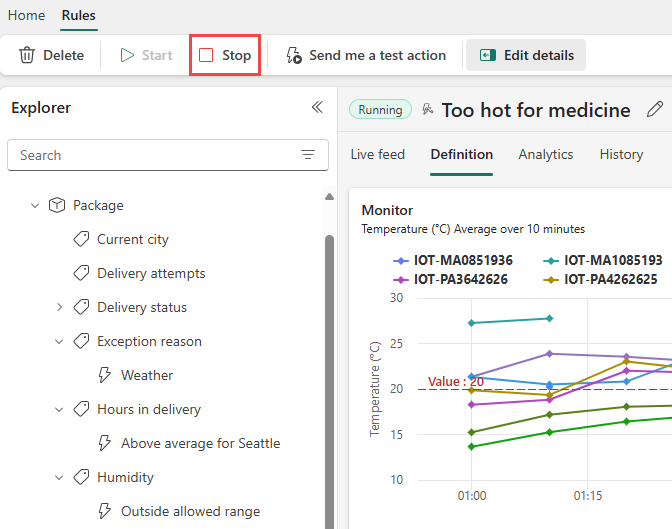
หลังจากนั้น คุณสามารถปิดกฎโดยใช้ปุ่ม หยุด บนริบบอนได้
สร้างวัตถุ
ในตอนนี้ก็ถึงเวลาสร้างวัตถุของคุณเองแล้ว ในส่วนนี้ ลบวัตถุแพคเกจ จากนั้นสร้างใหม่เพื่อติดตามสถานะของแพคเกจในการส่งต่อ ซึ่งจํานวนชั่วโมงในการจัดส่งมากกว่า 25
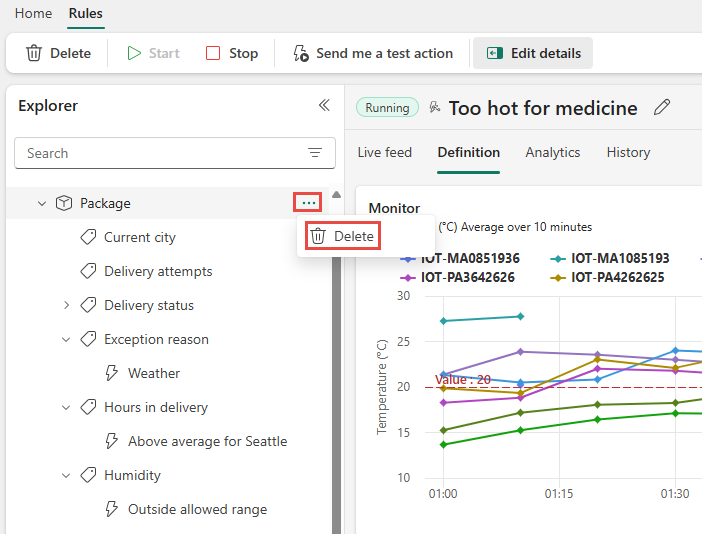
ในบานหน้าต่าง Explorer ให้คลิกขวาที่ แพคเกจ และเลือก ลบ บนหน้าต่าง ลบรายการ ให้เลือก ลบ
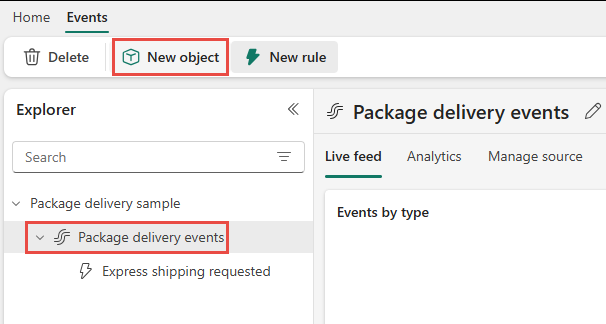
เลือกสตรีม เหตุการณ์การส่งแพคเกจ จากนั้นเลือก วัตถุใหม่ บนริบบอน
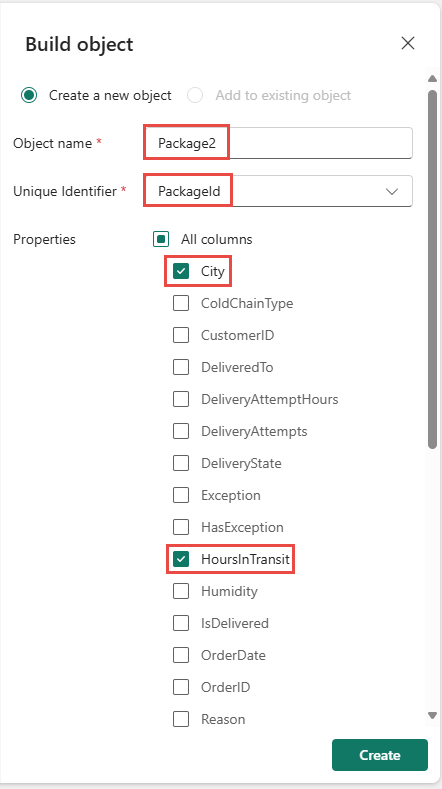
ในบานหน้าต่าง สร้างวัตถุ ทางด้านขวา ให้ทําตามขั้นตอนเหล่านี้:
ตั้งชื่อวัตถุใหม่ของคุณ Package2
เลือก PackageId เป็น ID ที่ไม่ซ้ํากัน
เลือก ชั่วโมง InTransit และ เมือง เป็นคุณสมบัติของวัตถุ
เลือก สร้าง
สร้างกฎใหม่
สร้างกฎที่แจ้งเตือนคุณถ้าเวลาการส่งต่อในการจัดส่งเกินค่าเกณฑ์
เลือกคุณสมบัติ HoursInTransit ใหม่ของคุณ จากริบบอน ให้เลือก กฎใหม่

ในบานหน้าต่าง คําจํากัดความ ให้ทําตามขั้นตอนเหล่านี้:
สําหรับ ตรวจสอบ ให้เลือกแอตทริบิวต์ที่จะตรวจสอบและเพิ่มตัวกรอง
สําหรับ เงื่อนไข ให้เลือกชนิดของเงื่อนไขและเหตุการณ์
สําหรับ การดําเนินการ ให้เลือกหนึ่งในตัวเลือกเพื่อส่งข้อความใน Teams หรืออีเมล
เลือก บันทึก
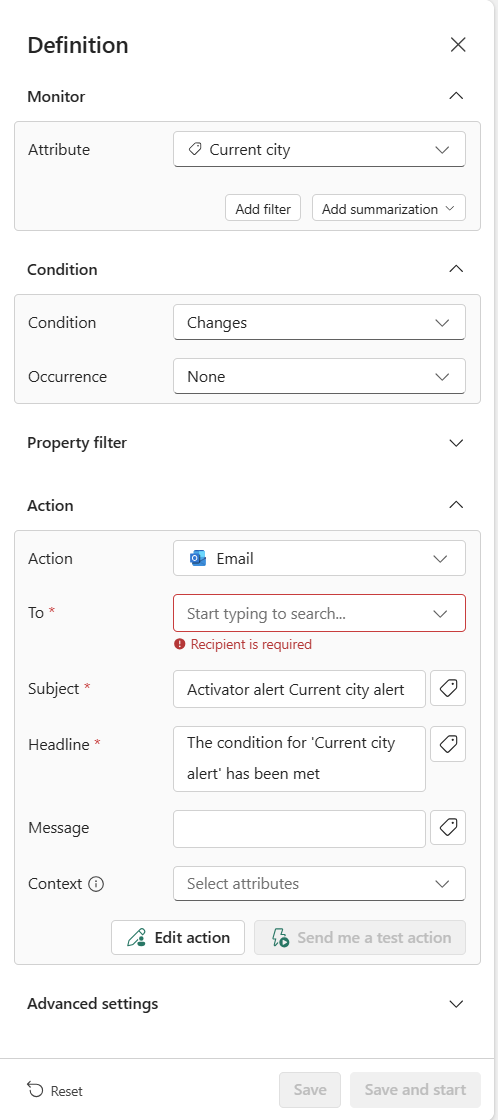
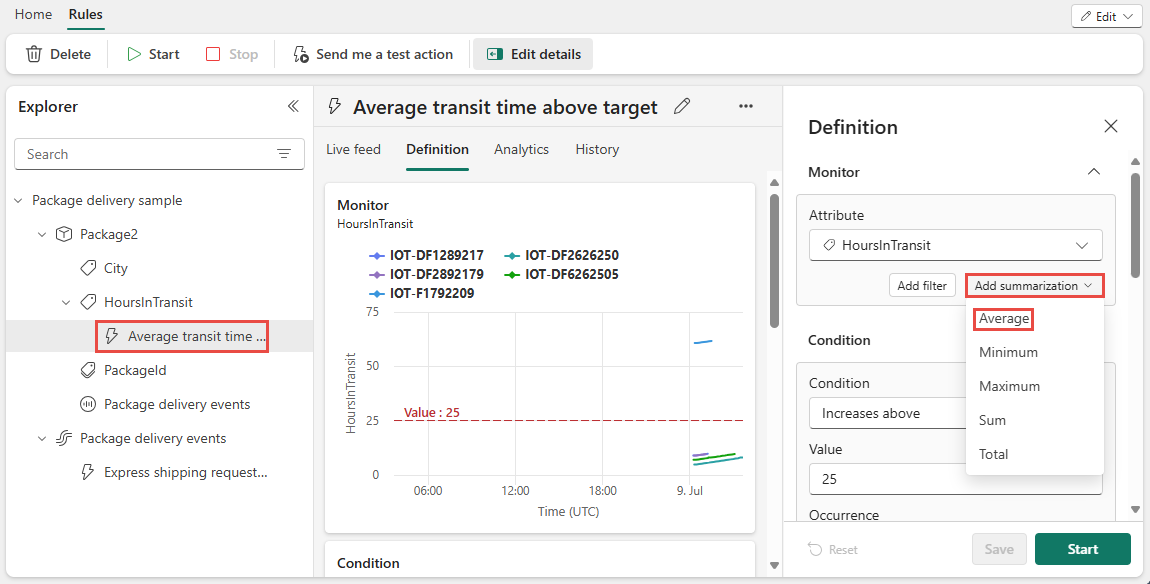
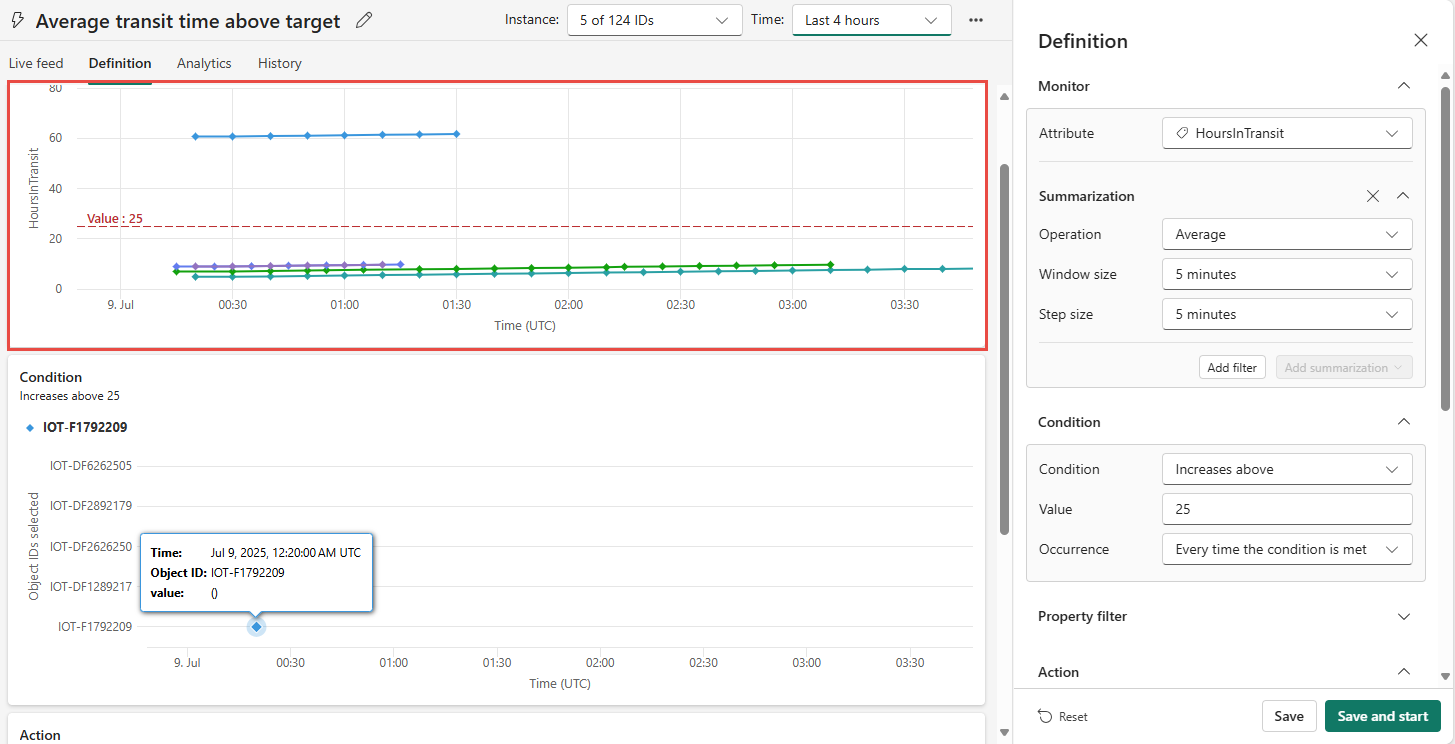
คุณควรเห็นกฎภายใต้ HoursInTransit ในบานหน้าต่าง Explorer เลือกกฎ ในบานหน้าต่างตรงกลาง เลือกไอคอนรูปดินสอที่ด้านบน และอัปเดตชื่อเป็นเวลาขนส่งโดยเฉลี่ยเหนือเป้าหมาย

ในบานหน้าต่างข้อกําหนดทางด้านขวา ให้เลือก ชั่วโมง InTransit จากนั้นเลือก เพิ่มการสรุป>เฉลี่ย
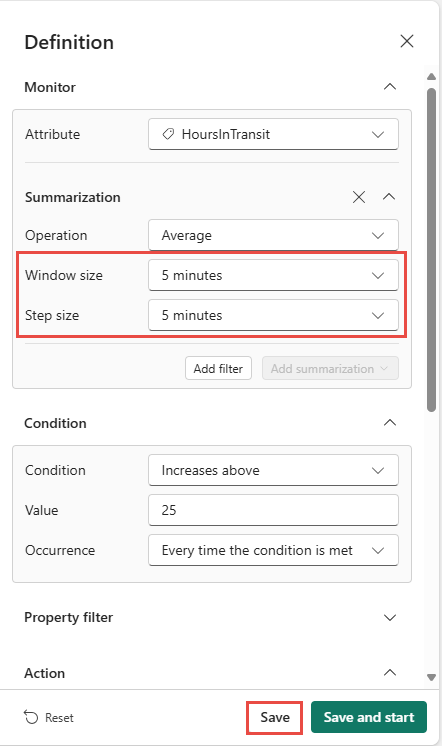
ตั้งค่าขนาดหน้าต่างการรวมห้านาทีและขนาดขั้นตอนห้านาทีจากนั้นเลือกบันทึก
แผนภูมิ ตรวจสอบ การอัปเดตเพื่อแสดงการสรุป และแผนภูมิ ตัวตรวจสอบ กฎของคุณจะมีลักษณะดังนี้
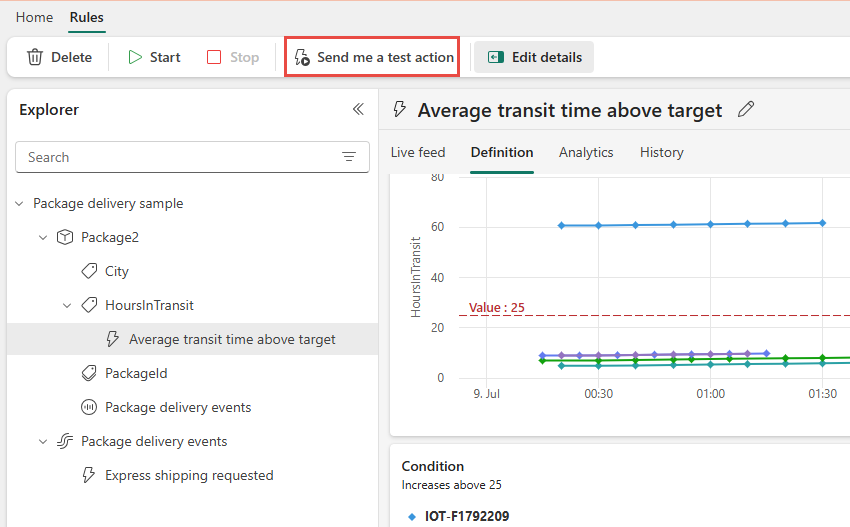
ทดสอบกฎของคุณโดยการเลือกปุ่ม ส่งการดําเนินการทดสอบ ให้กับฉัน ตรวจสอบให้แน่ใจว่าคุณได้รับการแจ้งเตือน ถ้าใช้อีเมล อาจใช้เวลาสักครู่หรือสองนาทีถึงจะมาถึง
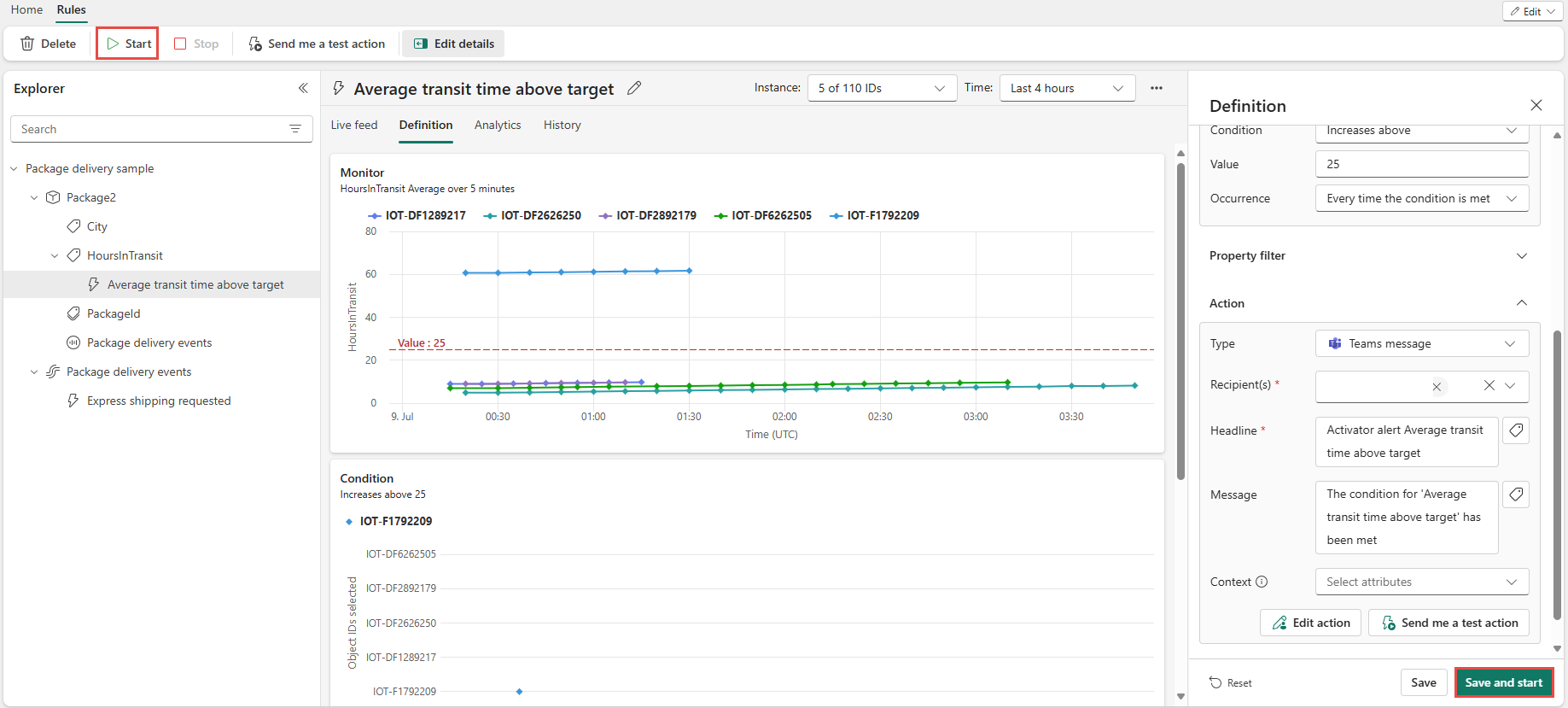
เริ่มกฎของคุณโดยการเลือก บันทึก และเริ่มต้น ในบานหน้าต่าง ข้อกําหนด หรือโดยการเลือก เริ่มต้น บนริบบิ้น
คุณได้สร้างวัตถุและกฎแรกของคุณแล้ว ในขั้นตอนถัดไป คุณอาจลองตั้งค่ากฎอื่น ๆ บน วัตถุ Package2 ได้
เมื่อคุณพร้อมที่จะลองใช้ Fabric Activator บนข้อมูลของคุณเอง ให้ทําตามขั้นตอนในบทความรับข้อมูลสําหรับ Fabric Activator


ล้างแหล่งข้อมูล
เมื่อคุณเสร็จสิ้นกฎที่คุณสร้างขึ้นเป็นส่วนหนึ่งของบทช่วยสอน ตรวจสอบให้แน่ใจว่าได้หยุดกฎเหล่านั้นแล้ว ถ้าคุณไม่หยุดกฎ คุณจะได้รับการแจ้งเตือนกฎต่อไป นอกจากนี้คุณยังอาจได้รับค่าใช้จ่ายสําหรับการประมวลผลในพื้นหลัง เลือกกฎแต่ละกฎ ตามลําดับ และเลือกปุ่ม หยุด จากริบบิ้น
เนื้อหาที่เกี่ยวข้อง
คุณยังสามารถเรียนรู้เพิ่มเติมเกี่ยวกับ Microsoft Fabric: