หมายเหตุ
การเข้าถึงหน้านี้ต้องได้รับการอนุญาต คุณสามารถลอง ลงชื่อเข้าใช้หรือเปลี่ยนไดเรกทอรีได้
การเข้าถึงหน้านี้ต้องได้รับการอนุญาต คุณสามารถลองเปลี่ยนไดเรกทอรีได้
Note
บทช่วยสอนนี้เป็นส่วนหนึ่งของซีรีส์ สําหรับส่วนก่อนหน้า โปรดดู: บทช่วยสอนส่วนที่ 7: ตรวจหาความผิดปกติบนตาราง Eventhouse
ในส่วนนี้ของบทช่วยสอน คุณจะได้เรียนรู้วิธีสร้างแผนที่โดยใช้ข้อมูลเชิงพื้นที่
สร้างแท็บ KQL Queryset ที่จะใช้โดยแผนที่
เปิด Eventhouse บทช่วยสอน ที่คุณสร้างขึ้นในส่วนก่อนหน้าของบทช่วยสอน
เลือก Tutorial_queryset
เลือก + ปุ่มบน Ribbon เพื่อสร้างแท็บใหม่
เลือกไอคอนดินสอบนแท็บ และเปลี่ยนชื่อแท็บคิวรีเป็น แสดงบนแผนที่
คัดลอก/วาง และเรียกใช้แบบสอบถามต่อไปนี้
TransformedData
| where ingestion_time() > ago(30d)
| project Street, Neighbourhood, toreal(Latitude), toreal(Longitude), No_Bikes, No_Empty_Docks
| summarize sum(No_Bikes), sum(No_Empty_Docks) by Street, Neighbourhood, Latitude, Longitude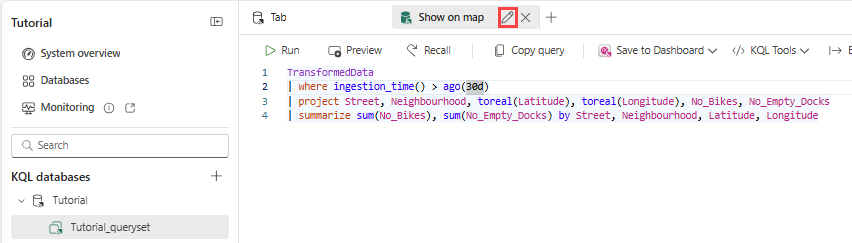
สร้างเลคเฮาส์และอัปโหลดไฟล์ GeoJson
เรียกดูพื้นที่ทํางานของคุณ และที่มุมซ้ายบน ให้เลือกปุ่ม + รายการใหม่ จากนั้นค้นหาและเลือกเลคเฮาส์

ป้อน TutorialLakehouse เป็นชื่อ
เลือกพื้นที่ทํางานที่คุณได้สร้างทรัพยากรของคุณ
คลิกขวาที่โหนดไฟล์ และภายใต้ อัปโหลด ให้เลือก อัปโหลดไฟล์
ดาวน์โหลดไฟล์ GeoJSON สองไฟล์ต่อไปนี้จากลิงก์ต่อไปนี้และอัปโหลดไปยัง Lakehouse


สร้างแผนที่
เรียกดูพื้นที่ทํางานของคุณ และที่มุมซ้ายบน ให้เลือกปุ่ม + รายการใหม่ จากนั้นค้นหาและเลือกแผนที่
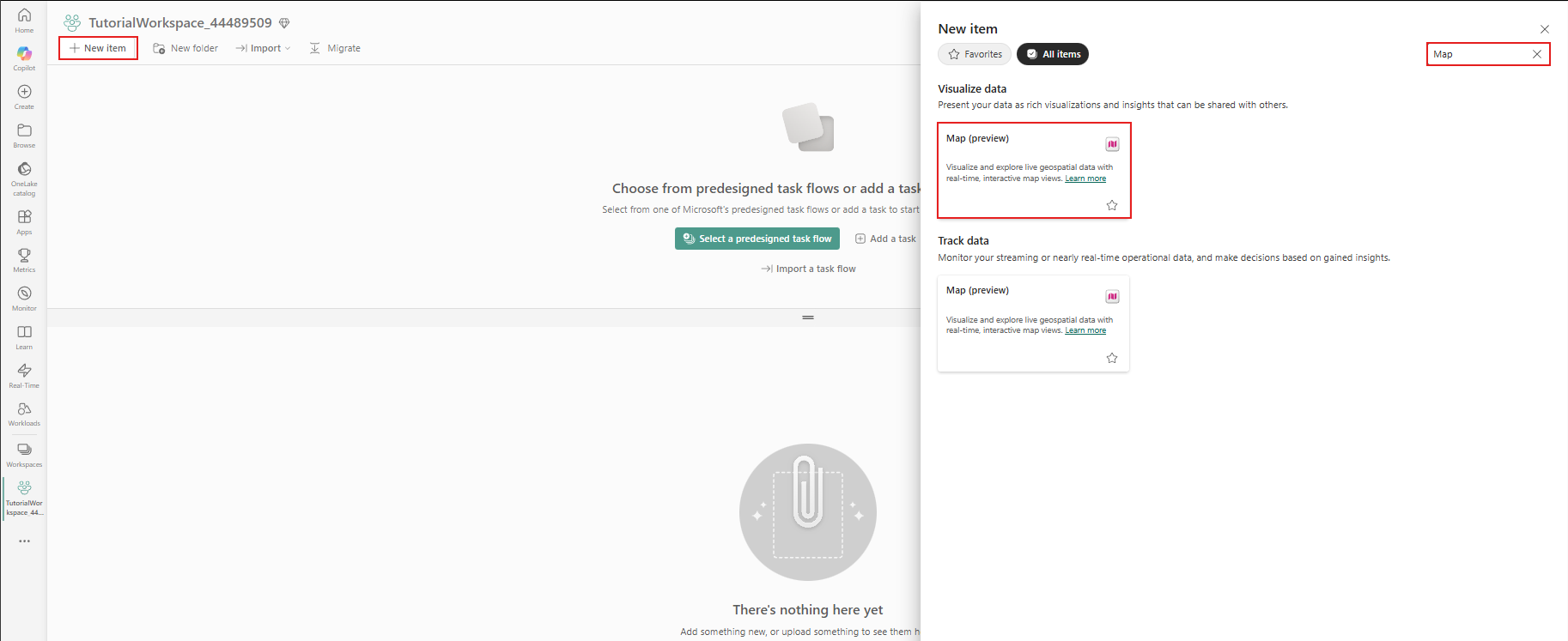
ป้อน TutorialMap ใน ชื่อ แล้วเลือก สร้าง
เพิ่มข้อมูล Eventhouse ลงในแผนที่
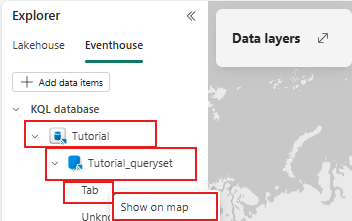
ในบานหน้าต่าง Explorer ให้เลือก Eventhouse และเลือก + เพิ่มรายการข้อมูล แล้วเลือก Tutorial eventhouse
เลือก เชื่อมต่อ
ภายใต้ บทช่วยสอน ให้เลือก Tutorial_queryset
เลือกเมนูเพิ่มเติม (...) ถัดจาก แสดงบนแผนที่ แล้วเลือก แสดงบนแผนที่
หน้าต่างใหม่ที่แสดงตัวอย่างข้อมูลของคิวรีจะเปิดขึ้น เลือก ถัดไป
ป้อน BikeLatLong เป็นชื่อ เลือกคอลัมน์ละติจูดและลองจิจูด ภายใต้ ช่วงเวลาการรีเฟรชข้อมูล ให้เลือก 5 นาที เลือก ถัดไป

ในหน้าจอถัดไป ให้เลือก เพิ่มในแผนที่
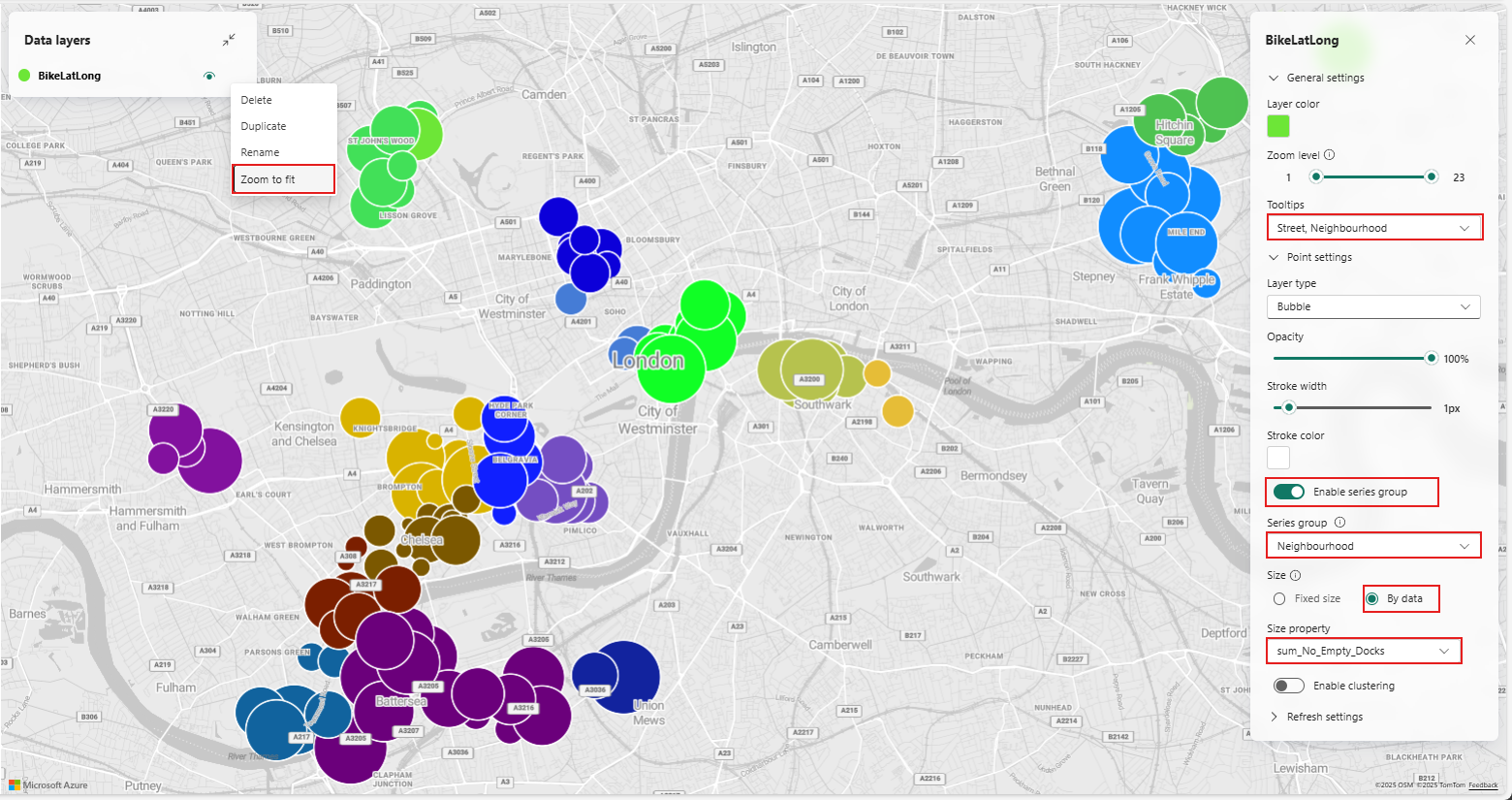
คลิกขวาที่ BikeLatLong ภายใต้ เลเยอร์ข้อมูล แล้วเลือก ซูมให้พอดี เพื่อซูมเข้าไปในพื้นที่ลอนดอนที่แสดงสถานีจักรยานบนแผนที่
ในส่วนการตั้งค่าทั่วไป ให้เพิ่มถนนและละแวกใกล้เคียงในส่วนคําแนะนําเครื่องมือ
ภายใต้ การตั้งค่าจุด ให้สลับ เปิดใช้งานกลุ่มชุดข้อมูล แล้วเลือก พื้นที่ใกล้เคียง
เปลี่ยน ขนาด เป็น ตามข้อมูล แล้วเลือก sum_No_Empty_Docks
สิ่งนี้ควรมีผลทันทีบนแผนที่ด้วยขนาดฟองที่แสดงถึงจํานวนท่าเรือที่ว่างเปล่าและสีที่แสดงถึงละแวกใกล้เคียงต่างๆ

เพิ่มไฟล์ GeoJSON จาก Lakehouse ลงในแผนที่
ในบานหน้าต่าง Explorer ให้เลือก Lakehouse แล้วเลือก + เพิ่มรายการข้อมูล และ
เลือกเลคเฮาส์ TutorialLakehouse แล้วเลือกเชื่อมต่อ
ภายใต้ TutorialLakehouse ให้เลือกไฟล์ london-boroughs.geojson แล้วคลิกขวาที่ไฟล์แล้วเลือกแสดงบนแผนที่ ทําซ้ําขั้นตอนสําหรับไฟล์ buckingham-palace-road.json
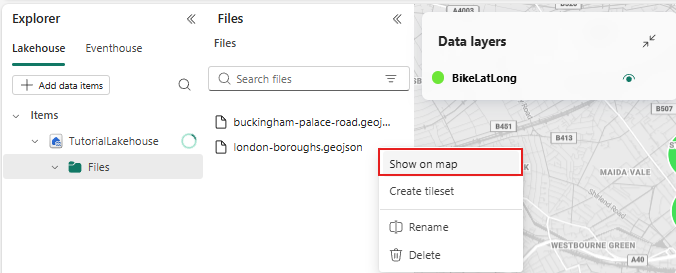
เราควรเห็นขอบเขตเขตและถนนพระราชวังบักกิงแฮมบนแผนที่ คุณสลับการมองเห็นของแต่ละเลเยอร์ได้โดยคลิกไอคอนรูปตาถัดจากแต่ละเลเยอร์ในส่วนเลเยอร์ข้อมูล
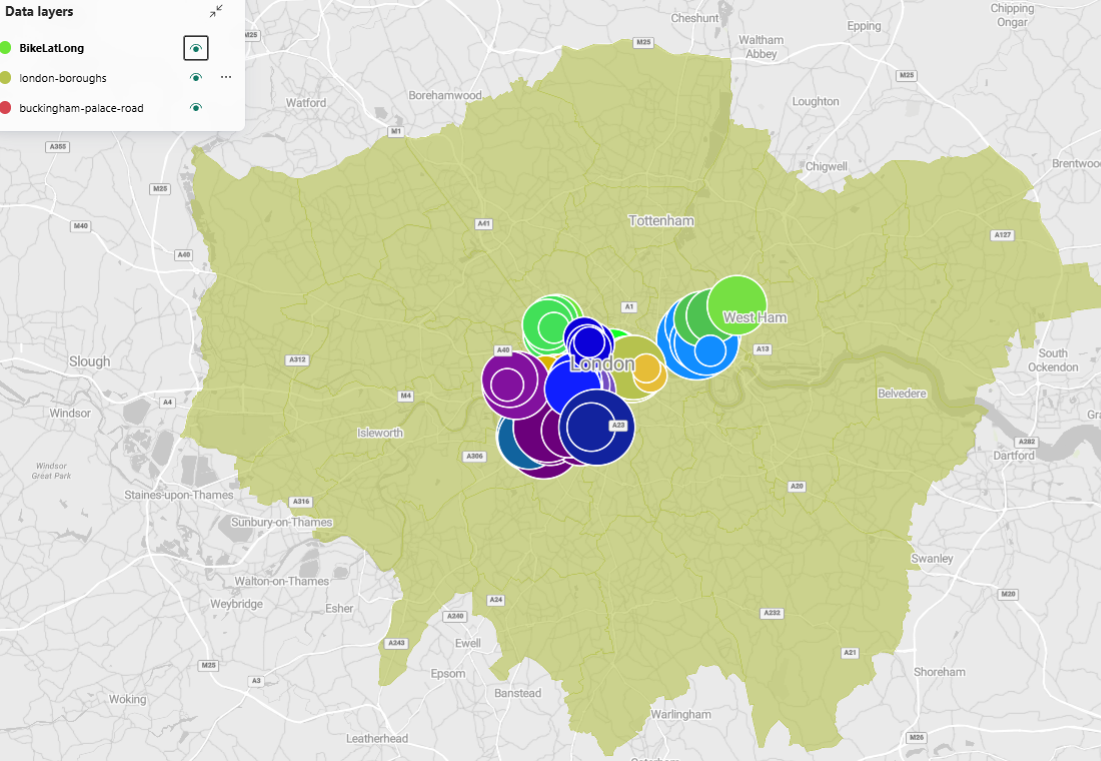
คลิกขวาที่ ถนนพระราชวังบักกิงแฮม ภายใต้ เลเยอร์ข้อมูล แล้วเลือก ซูมให้พอดี กับการซูมเข้าไปในบริเวณถนนพระราชวังบักกิงแฮมบนแผนที่

จากแถบเมนู ให้เลือกไอคอนบันทึก

เนื้อหาที่เกี่ยวข้อง
สําหรับข้อมูลเพิ่มเติมเกี่ยวกับงานที่ดําเนินการในบทช่วยสอนนี้ ให้ดู: