หมายเหตุ
การเข้าถึงหน้านี้ต้องได้รับการอนุญาต คุณสามารถลอง ลงชื่อเข้าใช้หรือเปลี่ยนไดเรกทอรีได้
การเข้าถึงหน้านี้ต้องได้รับการอนุญาต คุณสามารถลองเปลี่ยนไดเรกทอรีได้
หมายเหตุ
บทความนี้ใช้กับแอป Microsoft Copilot Studio สำหรับ Microsoft Teams เท่านั้น เมื่อต้องการสร้างเอเจนต์ตัวแรกของคุณใน Copilot Studio โปรดดู เริ่มต้นใช้งานด่วน: สร้างและปรับใช้เอเจนต์
Copilot Studio ช่วยให้ทุกคนในองค์กรสร้างแชทบอทใน Microsoft Teams ได้ แชทบอทมีการประมวลผลภาษาธรรมชาติ (NLP) ในตัวและส่วนติดต่อแบบกราฟิกที่ไม่มีโค้ด ด้วยการรวม Teams ล่าสุดของเรา คุณสามารถสร้าง เขียน ทดสอบ และเผยแพร่แชทบอทของคุณไปยัง Teams ภายในอินเตอร์เฟซ Microsoft Teams
เมื่อคุณสร้างแชทบอท ให้พิจารณา:
- ประเภทของคำถามที่บางคนอาจจะถาม
- วิธีการถามคำถามแบบต่างๆ
- คำตอบที่คาดหวัง
- ผู้ใช้มีคำถามหรือข้อกังวลติดตามผลหรือไม่
เพื่อช่วยคุณเริ่มต้นสร้างแชทบอทสำหรับทรัพยากรบุคคล (HR) การเริ่มต้นอย่างรวดเร็วนี้จะแสดงวิธีการ:
- แมปสถานการณ์และความต้องการของคุณให้สอดคล้องกับสิ่งที่แชทบอททำได้
- สร้างแชทบอทในแอป Copilot Studio ใน Teams
- สร้างและปรับปรุงหัวข้อที่ตอบคำถามเชิงทรัพยากรบุคคลทั่วไป
- ทดสอบ เผยแพร่ และแชร์แชทบอทกับองค์กรของคุณ
บอทฝ่ายสนับสนุนทรัพยากรบุคคล เป็นแชทบอทคำถามและคำตอบที่เป็นมิตร ซึ่งนำผู้เชี่ยวชาญมืออาชีพด้านการสนับสนุนจากทีมฝ่ายทรัพยากรบุคคล เมื่อเจ้าหน้าที่ทรัพยากรบุคคลไม่สามารถช่วยได้ พนักงานสามารถถามคำถามกับแชทบอทได้ และแชทบอทจะตอบกลับด้วยคำตอบหากแชทบอทมีเนื้อหาสำหรับคำถามนั้น
หากแชทบอทไม่มีคำตอบ พนักงานสามารถส่งการสอบถามได้ การสอบถามจะถูกส่งไปยังทีมผู้เชี่ยวชาญที่กำหนดไว้ล่วงหน้าซึ่งตอบกลับต่อการแจ้งเตือนการสอบถาม
สถานการณ์
คุณทำงานในฝ่ายทรัพยากรบุคคล (HR) ที่ Contoso และจำเป็นต้องสร้างแชทบอทสนับสนุน HR ใน Microsoft Teams แชทบอทจะตอบคำถามด้านทรัพยากรบุคคลทั่วไป เช่น การลาหยุดของพนักงาน พร้อมข้อมูลที่เกี่ยวข้องจากฐานข้อมูลองค์ความรู้ภายในของบริษัท แชทบอทจะติดต่อผู้เชี่ยวชาญด้านทรัพยากรบุคคลและแจ้งให้พวกเขาทราบว่าพนักงานต้องการความช่วยเหลือสำหรับสถานการณ์ที่ไม่ปกติ
เมื่อเผยแพร่แชทบอทนี้ พนักงานของ Contoso สามารถเข้าถึงข้อมูลทรัพยากรบุคคลได้ใน Teams โดยไม่จำเป็นต้องค้นหาอินทราเน็ตของบริษัท
ติดตั้งแอป Copilot Studio ใน Microsoft Teams
เริ่มต้นด้วยการเปิดใช้แอป Copilot Studio ใน Teams:
ไปที่ Teams App Store และค้นหา "Microsoft Copilot Studio"
เลือก เพิ่ม หรือ เปิด หากคุณเพิ่มไว้แล้ว สำหรับแอป Microsoft Copilot Studio
แอปเปิดไปที่หน้าโฮมเพจ Copilot Studio ผู้ใช้ Teams สามารถสร้างแชทบอทได้ที่นี่โดยไม่ต้องออกจาก Teams
เคล็ดลับ
เลือกจุดสามจุด (...) ในแถบแอปของ Teams เพื่อดูแอปของคุณ เลือกไอคอน Microsoft Copilot Studio ค้างไว้ (หรือคลิกขวา) แล้วเลือก ปักหมุด แอป Microsoft Copilot Studio จะปรากฏในแถบแอปของคุณ ตอนนี้คุณสามารถกลับมาที่แอพได้ง่ายขึ้น
สร้างแชทบอทใหม่ในทีม
เลือก เริ่มเลย บนหน้าแรก
เลือกทีมที่จัดการแชทบอท แล้วเลือก ดำเนินการต่อ คุณสามารถสร้างทีมใหม่ หากจำเป็น ก่อนที่คุณจะเพิ่มแชทบอทลงไป
เลือกภาษาที่ต้องการ สำหรับข้อมูลเพิ่มเติมเกี่ยวกับการเลือกภาษา โปรดดูที่ การรองรับภาษา
ใส่ชื่อสำหรับแชทบอทของคุณ ตัวอย่างเช่น "HR Support Bot"
แทนที่ไอคอนเริ่มต้นด้วยไอคอนที่เป็นตัวแทนมากกว่า หากต้องการ
เพิ่มพร้อมท์ที่แนะนำ ถ้าต้องการ
เลือก สร้าง
สร้างหัวข้อการลาหยุดของพนักงานสำหรับการสอบถามการลาหยุดทั่วไป
แชทบอทมาพร้อมกับคอลเลกชันหัวข้อที่กำหนดการโต้ตอบของบอทกับผู้ใช้ มาลองสร้างหัวข้อเพื่อตอบคำถามพนักงานเกี่ยวกับการลาหยุดกันเถอะ
เลือก หัวข้อ ในบานหน้าต่างด้านซ้าย
เลือก หัวข้อใหม่>จากว่างเปล่า
เลือกช่อง ข้อความทริกเกอร์ เพื่อเพิ่มข้อความ
เพิ่มข้อความทริกเกอร์ในบานหน้าต่าง ข้อความทริกเกอร์ ตัวอย่างเช่น ป้อนข้อความต่อไปนี้:
- ต้องการข้อมูลการลาหยุด
- ฉันต้องการความช่วยเหลือเกี่ยวกับการลาหยุด
- ฉันมีวันหยุดพักร้อนกี่วัน
- วันหยุดนักขัตฤกษ์คืออะไร
- ฉันต้องการลายาว
ข้อความทริกเกอร์สำหรับแต่ละหัวข้อกำหนดวิธีที่ผู้ใช้จะถามคำถามเกี่ยวกับหัวข้อนั้น วลีเหล่านี้คือวิธีที่เราคาดหวังว่าพนักงานจะถามเกี่ยวกับเวลาหยุดงาน
Copilot Studio มาพร้อมกับความสามารถภาษาธรรมชาติในตัว คุณต้องกำหนดข้อความทริกเกอร์สองสามรายการเกี่ยวกับการลาหยุด จากนั้นแชทบอทสามารถทริกเกอร์หัวข้อได้อย่างแม่นยำตามข้อมูลที่พนักงานป้อน
เลือก + เพื่อบันทึกข้อความทริกเกอร์ ปิดแผง ข้อความทริกเกอร์ เมื่อคุณทำเสร็จแล้ว
โหนด ข้อความทริกเกอร์ จะแสดงข้อความ
เลือก รายละเอียด บนแถบเครื่องมือ
ตั้งชื่อหัวข้อ การลาหยุดของพนักงาน และใส่คำอธิบายที่เหมาะสม
ปิดแผง รายละเอียด
เลือก บันทึก หัวข้อใหม่ของคุณจะพร้อมใช้งาน
กำหนดวิธีที่แชทบอทโต้ตอบ
ป้อนข้อความต่อไปนี้ในโหนดข้อความที่มีอยู่ "ฉันสามารถช่วยตอบคำถามเกี่ยวกับการลาหยุดได้"
เลือกไอคอน เพิ่มโหนด (+) ด้านล่างโหนดข้อความ แล้วเลือก ถามคำถาม เพื่อเพิ่มโหนดคำถามลงในหัวข้อ
ป้อน "คุณกำลังมองหาข้อมูลอะไร" ในกล่องข้อความ ถามคำถาม พนักงานอาจถามคำถามนี้
ภายใต้ตัวเลือก สำหรับผู้ใช้ เพิ่ม วันหยุดพักร้อน เเละ วันหยุดนักขัตฤกษ์ มีสองทางเลือก

ตัวเลือกของผู้ใช้จะถูกเก็บไว้ในตัวแปรและหัวข้อเเยกออกจากกัน ตามตัวเลือกที่ผู้ใช้เลือก คุณสามารถเปลี่ยนชื่อตัวแปรเพื่อให้ติดตามดีขึ้นในหัวข้อ
บนตัวแปร ภายใต้ บันทึกการตอบกลับเป็น เลือกไอคอนดินสอเพื่อแก้ไขคุณสมบัติตัวแปร
แผง คุณสมบัติของตัวแปร จะเปิดขึ้น เปลี่ยนชื่อตัวแปร
TimeOffTypeปิดแผง คุณสมบัติของตัวแปร และคุณจะเห็นการเปลี่ยนแปลงที่แสดงในพื้นที่ทำงานการสร้าง
คุณสามารถเพิ่มคำตอบที่แตกต่างกันสำหรับแต่ละตัวเลือกได้ สำหรับ วันลาพักร้อน แชทบอทชี้พนักงานไปที่เว็บไซต์ทรัพยากรบุคคลภายในเพื่อค้นหานโยบายวันลาพักร้อน
เพิ่มโหนดข้อความเฉพาะสำหรับสาขา วันลาพักร้อน พร้อมข้อความนี้ถึงผู้ใช้: สำหรับการลาหยุดวันลาพักร้อน ไปที่
www.contoso.com/HR/PaidTimeOffเพื่อส่งคำขอการลาหยุดเพิ่มโหนดโดยเลือกไอคอน เพิ่มโหนด (+) เพื่อจบการสนทนาด้วยแบบสำรวจ เลือก จบการสนทนา จากนั้น ปิดท้ายด้วยแบบสำรวจ แบบสำรวจนี้เป็น แบบสำรวจความพึงพอใจของลูกค้า ที่สร้างไว้ล่วงหน้าในแชทบอทเพื่อใช้ในหัวข้อ
ในพาธ วันหยุดนักขัตฤกษ์ เพิ่มโหนดข้อความด้วยข้อความต่อไปนี้:
National holidays for 2020:
-   New Year's Day: January 1st
-   Memorial Day: May 25th
-   Independence day: July 4th
-   Labor Day: September 7th
-   Thanksgiving: November 26th - 27th
-   Christmas Eve and Christmas Day: December 24th - 25th
สิ้นสุดเส้นทางนี้ใน หัวข้อ ด้วยแบบสำรวจด้วย เพิ่มโหนดโดยเลือกไอคอน เพิ่มโหนด (+) จากนั้น จบการสนทนา และ จบด้วยแบบสำรวจ


ทดสอบแชทบอทของคุณ
Copilot Studio มาพร้อมกับบานหน้าต่างการทดสอบในตัวที่ให้คุณทดสอบแชทบอทแบบเรียลไทม์
หากต้องการเปิดบานหน้าต่างทดสอบ เลือก บอททดสอบ บนแถบเครื่องมือ
ป้อน "ข้อมูลต้องการการลาหยุด"
ถึงแม้ว่า ฉันต้องการข้อมูลการลาหยุด ไม่ตรงกับข้อความทริกเกอร์โดยตรง Copilot Studio สามารถประมวลผลข้อมูลที่ผู้ใช้ป้อนและเรียกหัวข้อการลาหยุดของพนักงานได้
เมื่อคุณสนทนากับแชทบอท คุณสามารถดูว่าแชทบอทอยู่ที่ใดในการสนทนาแบบเรียลไทม์โดยทำตามไฮไลต์สีเขียว
เลือก วันลาพักร้อน
หัวข้อแยกสาขาตามการตอบสนองของผู้ใช้ คุณยังสามารถเปิดตัวแปร TimeOffType เพื่อแสดงค่าเป็น วันลาพักร้อน ตามผู้ใช้ อย่างไรก็ตาม จะเกิดอะไรขึ้นหากผู้ใช้กำลังมองหาวันหยุดนักขัตฤกษ์ในการสอบถามของพวกเขา ผู้ใช้อาจรู้สึกรำคาญหากแชทบอทขอให้พูดซ้ำๆ มาลองดู
ที่ด้านบนของบานหน้าต่างทดสอบ ให้เลือกไอคอน รีเซ็ต

ป้อน "ต้องการข้อมูลวันหยุดนักขัตฤกษ์"
แชทบอทจะข้ามการตอบคำถามประเภทวันหยุดและให้ข้อมูลเกี่ยวกับวันหยุดนักขัตฤกษ์ได้โดยตรง พฤติกรรมนี้เกิดขึ้นเนื่องจาก Copilot Studio รองรับการดึงข้อมูลเอนทิตี และสามารถระบุได้ว่าผู้ใช้กำลังถามเกี่ยวกับวันหยุดนักขัตฤกษ์


ปรับปรุงหัวข้อเพื่อจัดการการสอบถามที่ซับซ้อนโดยการส่งต่อไปยังผู้เชี่ยวชาญด้านทรัพยากรบุคคล
ตอนนี้คุณดำเนินการขั้นพื้นฐานแล้ว คุณสามารถเพิ่มตัวเลือกที่ซับซ้อนมากขึ้นในหัวข้อ "การลาหยุดยาว"
กลับไปยังหัวข้อที่คุณสร้างขึ้น
ในโหนด คำถาม เพิ่มตัวเลือกที่ชื่อ "การลาหยุดยาว"

เนื่องจากสถานการณ์ส่วนตัวของพนักงานแต่ละคนแตกต่างกัน คำถามเกี่ยวกับการลาหยุดยาวจึงต้องมีการหารือกับผู้เชี่ยวชาญด้านทรัพยากรบุคคล คุณสามารถสร้างแชทบอทเพื่อให้สามารถเชื่อมต่อผู้เชี่ยวชาญด้านทรัพยากรบุคคลกับพนักงาน
เพิ่มโหนดข้อความที่ระบุว่า การลาหยุดยาวต้องได้รับการอนุมัติจากผู้เชี่ยวชาญด้านทรัพยากรบุคคล ให้ฉันเชื่อมต่อคุณกับพวกเขา"
แชทบอท Copilot Studio สามารถดำเนินการโดยการเพิ่มการดำเนินการไปยังหัวข้อ ในตัวอย่างนี้ คุณเพิ่มการดำเนินการพื้นฐานที่แจ้งผู้เชี่ยวชาญด้านทรัพยากรบุคคล การดำเนินการพื้นฐานนี้จะส่งการ์ดที่ปรับเปลี่ยนได้ไปยังช่องทางผู้เชี่ยวชาญด้านทรัพยากรบุคคลใน Teams เพื่อแจ้งให้ผู้เชี่ยวชาญทราบว่าผู้ใช้ต้องการให้ติดต่อ
คุณสามารถสร้างการดำเนินการพื้นฐานเพื่อส่งข้อความไปยังช่องทาง Teams จากนั้นเรียกด้วยข้อมูลป้อนเข้าที่เหมาะสม
เพิ่มโหนดคำถามเพื่อขอคำอธิบายปัญหาเเละเพิ่มข้อความ "คุณจะอธิบายปัญหาอย่างไร"
เปลี่ยนชนิด ระบุ เป็น การตอบกลับทั้งหมดของผู้ใช้
บันทึกคำอธิบายในตัวแปรที่ชื่อ
Description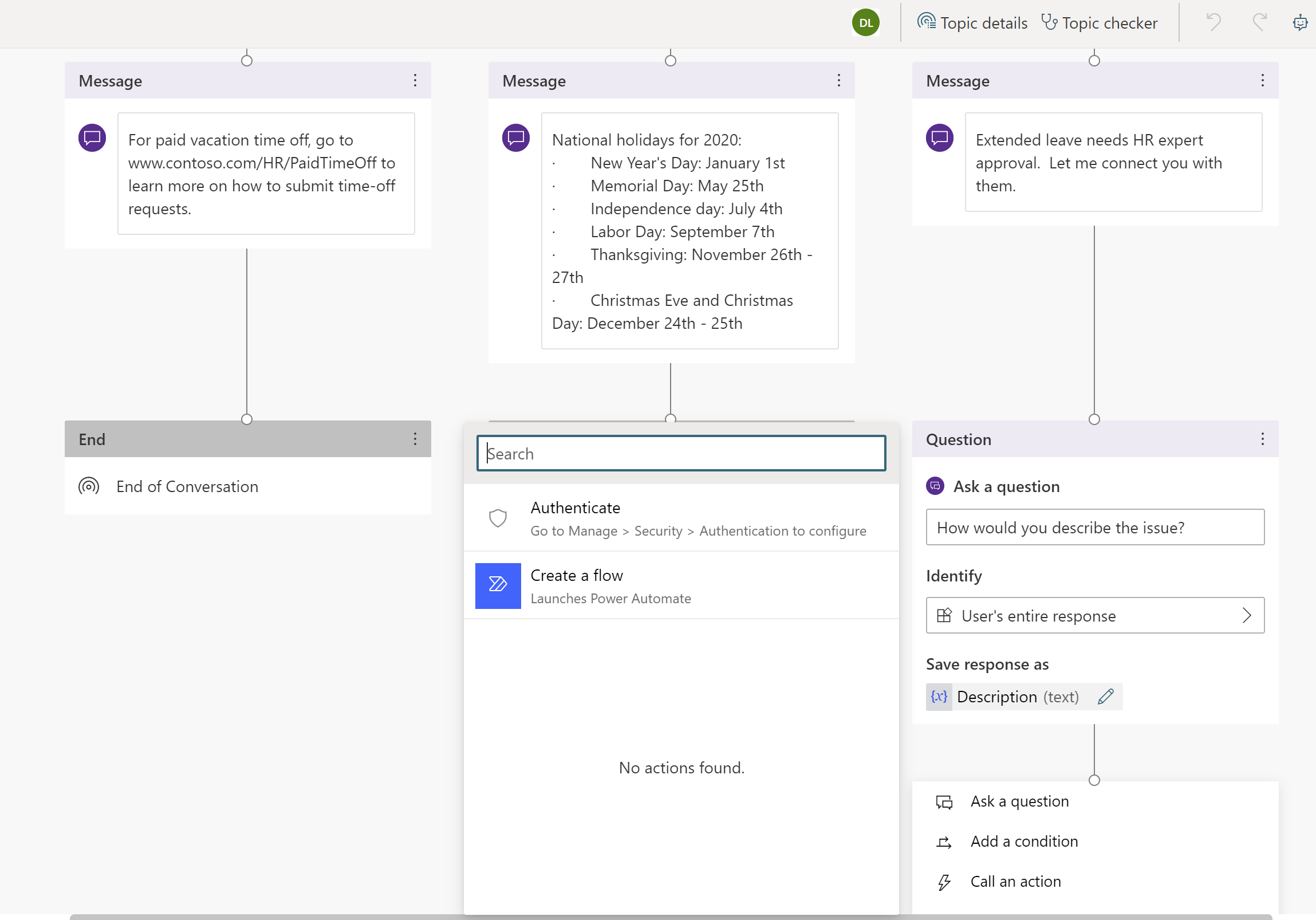
เพิ่มโหนดภายใต้คำถามและเลือก เรียกใช้เครื่องมือ จากนั้น สร้างโฟลว์ใหม่ ซึ่งเปิดใช้งาน Power Automate
เลือกแม่แบบ ส่งข้อความไปยังช่องทาง Teams จากนั้นเลือก ดำเนินการต่อ
คุณอาจต้องรับรองความถูกต้องของการเชื่อมต่อกับ Teams เลือก ลงชื่อเข้าใช้ ภายใต้ โฟลว์นี้จะเชื่อมต่อกับ
แม่แบบโฟลว์รับอินพุตสองอินพุตจากแชทบอทคือ ชื่อเรื่อง (ชื่อข้อความ) และ ข้อความ (ข้อความจริง) เพื่อโพสต์ในช่องทาง
ภายใต้นิยามโฟลว์ โพสต์ข้อความ (v3) เลือก รหัสทีม และ รหัสช่องทางทีม ที่ควรโพสต์ข้อความ
(ไม่บังคับ) เพิ่มข้อความบางส่วนในข้อความนอกเหนือจากคำอธิบายที่ผู้ใช้ป้อน และกรอกข้อมูลในฟิลด์ ข้อความ ตามความเหมาะสม
ตั้งชื่อให้โฟลว์ แล้วทำการบันทึก
ปิดพื้นที่ทำงานการสร้างโฟลว์
คุณกลับไปที่พื้นที่ทำงานการเขียน
เพิ่มโหนดภายใต้คำถามและเลือก เรียกใช้เครื่องมือ จากนั้นเลือกโฟลว์ใหม่ของคุณ
ส่งผ่านตัวแปรที่คุณสร้างขึ้นก่อนหน้านี้ที่เรียกว่า TimeOffType สำหรับ ชื่อเรื่อง สำหรับ ข้อความ เลือกตัวแปร คำอธิบาย ซึ่งรวบรวมไว้ในแชท เมื่อโฟลว์โพสต์ข้อความในช่องทางที่เลือก ระบบจะแสดง การลาหยุดยาว เป็นหัวเรื่องและข้อความที่พนักงานระบุ
เคล็ดลับ
Copilot Studio จะรวมเข้ากับ Teams เพื่อให้แชทบอทรู้ว่าผู้ใช้คนใดจาก Teams ที่กำลังแชทด้วย คุณลักษณะนี้ช่วยให้ผู้สร้างแชทบอทสามารถสร้างการตอบสของแชทบอทที่เป็นแบบส่วนบุคคลและกำหนดเองได้
ในการใช้ชื่อของบุคคลที่สนทนากับแชทบอท มีตัวแปรที่กำหนดไว้ล่วงหน้าที่ชื่อ bot.UserDisplayName ที่สามารถใช้ เช่นเดียวกับตัวแปรอื่น ๆ
คุณสามารถแจ้งให้พนักงานทราบว่าคำขอของพวกเขาเเจ้งเตือนผู้เชี่ยวชาญแล้วและจะติดต่อกลับ
เพิ่มโหนดข้อความพร้อมข้อความ เราได้แจ้งผู้เชี่ยวชาญแล้ว พวกเขาดต่อกลับในไม่ช้า
จบการสนทนาด้วยแบบสำรวจ
บันทึกหัวข้อ

คุณสามารถเพิ่มหัวข้อเพิ่มเติมเพื่อให้บอทฝ่ายสนับสนุน HR สามารถตอบคำถามเพิ่มเติมจากพนักงาน Contoso
เคล็ดลับ
ทดสอบแชทบอทของคุณเสมอและตรวจสอบให้แน่ใจว่าทำงานได้ตามที่คาดหวังเพื่อประสบการณ์ที่ดีที่สุดของพนักงาน คุณจะเห็นข้อความที่โพสต์ไปยังช่องทาง Teams เมื่อโฟลว์ดำเนินการในพื้นที่ทำงานการทดสอบ
เผยแพร่แชทบอทของคุณ
การเผยแพร่แชทบอทจะทำให้การอัปเดตล่าสุดพร้อมใช้งานสำหรับผู้ใช้
ในเมนูนำทาง ให้เลือก เผยแพร่ เลือก เผยแพร่ อีกครั้ง
คุณต้องปฏิบัติตามอีกสองสามการดำเนินการเพื่อให้พนักงานสามารถใช้แชทบอทได้
เคล็ดลับ
หากคุณกำลังสนทนากับแชทบอทอยู่แล้ว คุณสามารถพิมพ์ "sเริ่มต้นใหม่"s หลังจากเผยแพร่การเปลี่ยนแปลงของคุณ การเริ่มต้นใหม่นี้จะเริ่มต้นการสนทนาด้วยเนื้อหาล่าสุด
ทำให้แชทบอทพร้อมใช้งานสำหรับพนักงานคนอื่น ๆ
บนหน้า เผยแพร่ ให้เลือกตัวเลือกเพื่อเปิดแชทบอทของคุณ คุณสามารถทดสอบแชทบอทของคุณก่อนแชร์ได้
เลือกตัวเลือกเพื่อทำให้ผู้อื่นใช้แชทบอทของคุณได้ แผงการกำหนดค่าสำหรับช่องทาง Teams + Microsoft 365 จะปรากฏขึ้น
แก้ไขรายละเอียดสำหรับแชทบอทของคุณ
-
การดูแชทบอทในร้านค้าแอปเป็นวิธีทดสอบ เนื่องจากไม่จำเป็นต้องได้รับการอนุมัติจากผู้ดูแลระบบและหลีกเลี่ยงการส่งสแปมไปยังผู้ดูแลระบบ
เมื่อคุณพอใจทั้งหมดแล้ว ให้แชร์แชทบอทกับองค์กรของคุณ ซึ่งต้องได้รับการอนุมัติจากผู้ดูแลระบบ
ตอนนี้พนักงานสามารถค้นหาแชทบอทที่เผยแพร่ของคุณได้ในร้านค้าแอปของ Teams
แก้ไขรายละเอียดของแชทบอท
ในบานหน้าต่างการปรับแต่ง คุณสามารถแก้ไขไอคอนแชทบอทที่แสดงใน Teams และเปลี่ยนคำอธิบายแบบสั้นและแบบยาวสำหรับแชทบอทของคุณได้ การตั้งค่าเหล่านี้ได้รับการเติมข้อมูลไว้ล่วงหน้าด้วยเนื้อหาเริ่มต้น แต่สามารถกำหนดเอง
แชร์แชทบอทของคุณกับทีม
เลือก เพิ่มไปยัง <your team> แผงจะปรากฏขึ้น ซึ่งคุณสามารถกำหนดค่าวิธีที่แชทบอททักทายสมาชิกทีมของคุณ
เลือก เพิ่ม ข้อความระบุว่าแชทบอทพร้อมใช้งานสำหรับทีม คุณสามารถปิดแผงการกำหนดค่าได้
แชร์แชทบอทของคุณกับองค์กร
การแชร์แชทบอทของคุณกับทั้งองค์กรจะทำให้บอทของคุณแสดงในส่วนสร้างสำหรับองค์กรของคุณของร้านค้าแอปของ Teams การเข้าถึงต้องได้รับการอนุมัติของผู้ดูแลระบบ
เลือก ส่งเพื่อการอนุมัติจากผู้ดูแลระบบ
ยืนยันว่าไอคอนแชทบอท คำอธิบายแบบสั้นและคำอธิบายแบบยาวนั้นถูกต้อง
ยืนยันว่าคุณต้องการแชร์แชทบอทกับทุกคนในองค์กร
ส่งเพื่อการอนุมัติจากผู้ดูแลระบบ ส่วนนี้ไม่สามารถดำเนินการให้เสร็จสิ้นได้ในทันทีและต้องใช้การติดตามผลกับผู้ดูแลระบบเพื่อขออนุมัติ
ค้นหาแชทบอทในร้านค้าแอปของ Teams
พนักงานชื่อ Melissa สามารถค้นหาแชทบอทที่คุณสร้างขึ้นใน Teams App Store
ขึ้นอยู่กับว่าคุณแชร์แชทบอทของคุณอย่างไร Melissa สามารถค้นหาในส่วน ส่วนขยาย Copilot หรือส่วน สร้างขึ้นสำหรับองค์กรของคุณ ในร้านค้าแอปของ Teams เพื่อให้แชทบอทปรากฏในส่วน สร้างขึ้นสำหรับองค์กรของคุณ ต้องได้รับการอนุมัติจากผู้ดูแลระบบก่อน
Melissa เลือกแอปแชทบอทและเลือก เพิ่มให้ฉัน แชทบอทจะปรากฏในแถบแอป Teams
หัวข้อ คำทักทาย จะต้อนรับ Melissa โดยอัตโนมัติ
เคล็ดลับ
คุณสามารถ แก้ไขหัวข้อคำทักทาย เพื่อให้มีข้อความต้อนรับที่กำหนดเอง
พนักงานแชทกับแชทบอทเพื่อถามเกี่ยวกับการลาหยุด
เมลิสซาต้องการลาหยุดในเดือนกรกฎาคมและสิงหาคมด้วยเหตุผลส่วนตัว และป้อน ต้องการข้อมูลการลาหยุด Melissa เลือก การลาพักร้อนแบบชำระเงิน และเว็บไซต์ปรากฏขึ้นซึ่งเธอสามารถเรียนรู้เพิ่มเติมเกี่ยวกับการลาหยุดโดยได้รับค่าจ้าง
จากนั้น แชทบอทจะรวบรวมข้อมูลความพึงพอใจของลูกค้าและจบการสนทนา

เมลิสซาตรวจสอบไซต์ทรัพยากรบุคคลเพื่อดูการลาหยุดโดยได้รับค่าจ้าง และเข้าใจว่าเธอจำเป็นต้องได้รับการขยายเวลาออกไป Melissa กลับไปที่แชทบอทและพิมพ์ ฉันต้องการลาหยุดยาว
แชทบอทช่วยให้ Melissa รู้ว่าจำเป็นต้องมีผู้เชี่ยวชาญด้านทรัพยากรบุคคลสำหรับการขอลาพักเพิ่มเติม และขอให้ Melissa อธิบายปัญหา
แชทบอทแจ้งผู้เชี่ยวชาญที่ติดต่อ Melissa ในไม่ช้า
กลับไปที่มุมมองของผู้เขียนและไปที่ช่องผู้เชี่ยวชาญของทีม HR
คุณจะเห็นว่าแชทบอททำงานตามโฟลว์ที่คุณเพิ่มไว้ก่อนหน้านี้และโพสต์คำขอของ Melissa ไปยังช่องทาง
