หมายเหตุ
การเข้าถึงหน้านี้ต้องได้รับการอนุญาต คุณสามารถลอง ลงชื่อเข้าใช้หรือเปลี่ยนไดเรกทอรีได้
การเข้าถึงหน้านี้ต้องได้รับการอนุญาต คุณสามารถลองเปลี่ยนไดเรกทอรีได้
โหนดคำตอบที่สร้างอัตโนมัติที่ใช้ SharePoint เป็นแหล่งความรู้ในระดับหัวข้อ ทำงานโดยการจับคู่เอเจนต์ของคุณกับ URL ของ SharePoint เช่น contoso.sharepoint.com/sites/policies เมื่อผู้ใช้ถามคำถามและเอเจนต์ไม่มีหัวข้อที่จะใช้เป็นคำตอบ เอเจนต์จะค้นหา URL และเส้นทางย่อยทั้งหมด ตัวอย่างเช่น URL เช่น contoso.sharepoint.com/sites ยังมีเส้นทางย่อยเช่น contoso.sharepoint.com/sites/policies อีกด้วย คำตอบที่สร้างโดยอัตโนมัติจะสรุปเนื้อหานี้เป็นการอบแบบกำหนดเป้าหมาย
สำคัญ
แหล่งความรู้ที่กำหนดไว้ในโหนดคำตอบที่สร้างอัตโนมัติจะมีความสำคัญเหนือ แหล่งความรู้ ในระดับเอเจนต์ แหล่งที่มาระดับเอเจนต์ทำหน้าที่เป็นทางเลือก สำหรับคำแนะนำเกี่ยวกับวิธีการเพิ่ม SharePoint เป็นแหล่งความรู้ในระดับเอเจนต์ โปรดดู เพิ่ม SharePoint เป็นแหล่งความรู้ คำตอบของเอเจนต์ที่ใช้ SharePoint เป็นแหล่งความรู้ ที่ระดับหัวข้อหรือเอเจนต์ จะไม่รวมอยู่ในการถอดความการสนทนา
เมื่อคุณเผยแพร่เอเจนต์ของคุณ การเรียกโดยใช้คำตอบที่สร้างอัตโนมัติจะเกิดขึ้นในนามของผู้ใช้ที่สนทนากับเอเจนต์โดยใช้ การตั้งค่าการรับรองความถูกต้อง ที่กำหนดค่าในเอเจนต์ ตามค่าเริ่มต้น เอเจนต์ที่สร้างใน Copilot Studio และใน Microsoft Teams จะได้รับการกำหนดค่าด้วยตัวเลือกการรับรองความถูกต้อง รับรองความถูกต้องกับ Microsoft ซึ่งทำงานในสภาพแวดล้อม เช่น Microsoft Teams และ Power Apps และ Microsoft 365 Copilot
หมายเหตุ
สามารถใช้คำตอบที่สร้างอัตโนมัติกับข้อมูล SharePoint ในแชทของ Microsoft Teams ได้แล้ว และไม่จำเป็นต้องมีการรับรองความถูกต้องด้วยตนเอง หากต้องการใช้วิธีนี้กับเอเจนต์ที่เผยแพร่ก่อนหน้านี้ ให้กำหนดค่าเอเจนต์ใหม่เพื่อใช้ รับรองความถูกต้องกับ Microsoft แล้วเผยแพร่ไปยัง Microsoft Teams อีกครั้ง อาจต้องใช้เวลาสองสามชั่วโมงก่อนที่การเปลี่ยนแปลงจะมีผล หากผู้ใช้กำลังอยู่ระหว่างการสนทนา และการเปลี่ยนแปลงนั้นดูเหมือนไม่มีผลใดๆ ในแชท ผู้ใช้สามารถพิมพ์ "เริ่มใหม่" ในแชทเพื่อบังคับให้เริ่มการสนทนาใหม่กับเอเจนต์เวอร์ชันล่าสุด การเปลี่ยนแปลงเหล่านี้พร้อมใช้งานแล้วสำหรับการแชท Teams แบบ 1:1 ระหว่างผู้ใช้กับเอเจนต์ ยังไม่พร้อมใช้งานสำหรับการแชทเป็นกลุ่มหรือข้อความของช่องทาง
หากคุณต้องการใช้การรับรองความถูกต้องด้วยตนเองสำหรับเอเจนต์ของคุณ ดูที่ สถานการณ์การรับรองความถูกต้องขั้นสูง
หมายเหตุ
สำหรับรายการของขีดจำกัดและฟังก์ชันการทำงานของ SharePoint ที่ได้รับการสนับสนุน โปรดดู ขีดจำกัด SharePoint ของแอปเว็บ Copilot Studio
เอเจนต์ Copilot Studio จำเป็นต้องมีการค้นหา Dataverse โดยใช้แหล่งความรู้นี้ ถ้าคุณไม่สามารถเพิ่มไฟล์ที่เปิดใช้งาน Dataverse ให้กับเอเจนต์ ขอให้ผู้ดูแลระบบของคุณเปิดใช้งานการค้นหา Dataverse ในสภาพแวดล้อมของคุณ สำหรับข้อมูลเพิ่มเติมเกี่ยวกับการค้นหา Dataverse และวิธีการจัดการ โปรดดู การค้นหา Dataverse คืออะไร และ กำหนดค่าการค้นหา Dataverse สำหรับสภาพแวดล้อมของคุณ
ใช้ SharePoint ในโหนดคำตอบที่สร้างอัตโนมัติ
สำคัญ
เมื่อใช้ โหนดคำตอบที่สร้างอัตโนมัติ ในหัวข้อ คุณอาจพบข้อผิดพลาดในพื้นที่ทำงานการสร้างและในตัวตรวจสอบหัวข้อ เมื่อเลือกการรักษาความปลอดภัยแบบครบวงจร ข้อผิดพลาดนี้เป็นเรื่องปกติและไม่ได้ขัดขวางการทำงานของคุณลักษณะ
ในโหนด สร้างคําตอบทั่วไป สําหรับหัวข้อ ให้เลือกจุดสามจุด (...) แล้วเลือก คุณสมบัติ
หมายเหตุ
สำหรับรายการของขีดจำกัดและฟังก์ชันการทำงานของ SharePoint ที่ได้รับการสนับสนุน โปรดดู ขีดจำกัด SharePoint ของแอปเว็บ Copilot Studio
ภายใต้ แหล่งความรู้ เลือก เพิ่มความรู้ ตรวจสอบให้แน่ใจว่า ค้นหาเฉพาะแหล่งข้อมูลที่เลือก เปิดใช้งานอยู่
ในส่วน แนะนำ ให้เลือก SharePoint
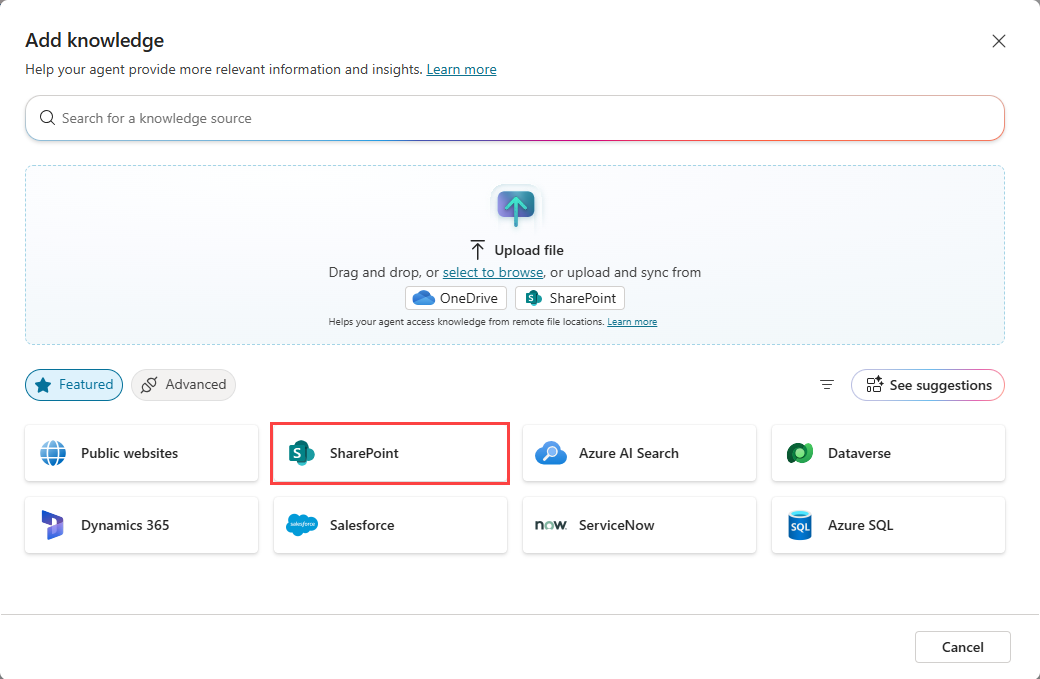
ระบุ URL ของ SharePoint แยก URL หลายรายการด้วยตัวแบ่งบรรทัดด้วยตนเอง (ใช้ Shift + Enter)
เพิ่มชื่อและคำอธิบาย คำอธิบายควรมีรายละเอียดมากที่สุดเท่าที่จะเป็นไปได้ โดยเฉพาะอย่างยิ่งหากเปิดใช้งาน AI สร้างสรรค์ เนื่องจากคำอธิบายช่วยในการประสานรวมแบบสร้างสรรค์
เลือก บันทึก ที่ด้านบนเพื่อบันทึกการเปลี่ยนแปลงหัวข้อของคุณ
ทดสอบเอเจนต์ของคุณด้วยวลีที่คุณคาดว่าจะส่งคืนเนื้อหา
หมายเหตุ
หากบัญชีผู้ใช้ที่คุณใช้เข้าสู่ระบบ copilotstudio.microsoft.com ไม่มีสิทธิ์เข้าถึงไซต์ SharePoint คุณจะไม่ได้รับเนื้อหาหรือคุณอาจเห็นข้อผิดพลาดของระบบ
สถานการณ์การรับรองความถูกต้องขั้นสูง
ตามค่าเริ่มต้น Copilot Studio กำหนดค่าเอเจนต์ไว้ล่วงหน้าให้รับรองความถูกต้องของผู้ใช้โดยใช้การรับรองความถูกต้องของ Microsoft ในการเข้าถึงแหล่ง SharePoint เมื่อผู้ใช้เชื่อมต่อกับเอเจนต์ผ่าน Microsoft Teams, Power Apps หรือ Microsoft 365 Copilot อย่างไรก็ตาม หากคุณจำเป็นต้องกำหนดค่าการรับรองความถูกต้องด้วยตนเอง จำเป็นต้องทำตามขั้นตอนต่อไปนี้เพื่อให้คำตอบที่สร้างอัตโนมัติสามารถทำงานกับแหล่งข้อมูล SharePoint ได้
สำคัญ
หากเปิดใช้งาน การค้นหา SharePoint แบบจำกัด การใช้งาน SharePoint จะถูกบล็อก
คำตอบที่สร้างจากแหล่งข้อมูล SharePoint ไม่พร้อมใช้งานสำหรับผู้ใช้ที่เป็นผู้เยี่ยมชมในแอปที่เปิดใช้งาน SSO
หากต้องการรับรองความถูกต้องเอเจนต์ ของคุณ โปรดดู การรับรองความถูกต้อง
สำหรับคำแนะนำเกี่ยวกับวิธีการสร้างการลงทะเบียนแอปพลิเคชัน Microsoft Entra ID ที่จำเป็น โปรดดูที่ กำหนดค่าการรับรองความถูกต้องของผู้ใช้ด้วย Microsoft Entra ID เมื่อสร้างการลงทะเบียนนี้ คุณหรือผู้ดูแลระบบของคุณต้องระบุขอบเขต
Sites.Read.AllและFiles.Read.Allในการลงทะเบียนแอป Microsoft Entra IDการเลือก ไม่มีการรับรองความถูกต้อง จะระบุว่าเอเจนต์ของคุณไม่ได้ดึงข้อมูลจาก SharePoint
เมื่อคุณกำหนดค่าการรับรองความถูกต้อง ขอบเขตจะควบคุมการเข้าถึงของผู้ใช้ ระบุ
Sites.Read.AllและFiles.Read.Allในฟิลด์ขอบเขตใกล้กับค่าprofileและopenidที่มีอยู่ใน Copilot Studio ขอบเขตเหล่านี้ไม่ได้ให้สิทธิ์ที่เพิ่มขึ้นแก่ผู้ใช้เมื่อใช้เอเจนต์ แต่อนุญาตเนื้อหาที่อนุญาตจากไซต์ SharePoint ตามที่กำหนดค่าไว้สำหรับคำตอบที่สร้างอัตโนมัติSharePoint รองรับการตั้งค่า รับรองความถูกต้องด้วยตนเอง ด้วยผู้ให้บริการการรับรองความถูกต้องต่อไปนี้:
- Microsoft Entra ID
- Microsoft Entra ID V2 ที่มีข้อมูลประจำตัวภายนอก
- Microsoft Entra ID V2 ที่มีใบรับรอง
- Microsoft Entra ID V2 ที่มีข้อมูลลับของไคลเอ็นต์
SharePoint ไม่สนับสนุนการรับรองความถูกต้องด้วยตนเองโดยใช้ OAuth ทั่วไป
การกำหนดค่านี้ใช้กับคำตอบที่สร้างอัตโนมัติเท่านั้น และไม่ใช้กับตัวเชื่อมต่อ Power Platform