หมายเหตุ
การเข้าถึงหน้านี้ต้องได้รับการอนุญาต คุณสามารถลอง ลงชื่อเข้าใช้หรือเปลี่ยนไดเรกทอรีได้
การเข้าถึงหน้านี้ต้องได้รับการอนุญาต คุณสามารถลองเปลี่ยนไดเรกทอรีได้
บทความนี้อธิบายวิธีเซ็นชื่อในโค้ดของแอป Android (APK) สำหรับการครอบ Power Apps ของคุณด้วยตนเอง เซ็นชื่อแอปสำหรับ Android หากคุณเลือก Android เป็นหนึ่งในแพลตฟอร์ม เมื่อคุณสร้างและบิลด์โครงการการครอบของคุณ
สำคัญ
หากต้องการเซ็นชื่อแอป AAB สำหรับการเผยแพร่ใน Google Play โปรดดู เซ็นชื่อแอปของคุณ
ก่อนที่คุณเริ่มต้น
ซอฟต์แวร์ที่จำเป็น
ก่อนที่คุณจะเริ่ม ให้ติดตั้งและตั้งค่า:
- Android Studio
- OpenSSL
- เครื่องมือ apksigner (รวมอยู่ใน Android Studio)
ข้อกำหนดเบื้องต้น
คุณต้องมี:
- ชื่อแอปพลิเคชันสำหรับสร้างคีย์แฮช
- ไฟล์ APK ล่าสุดสำหรับการลงชื่อเข้าใช้
หมายเหตุ
ใช้ส่วนขยาย .jks สำหรับการเซ็นชื่อด้วยตนเองและใช้ส่วนขยาย .pfx สำหรับการเซ็นชื่ออัตโนมัติ
สร้างคีย์และแฮชลายเซ็น
หมายเหตุ
ข้ามไปที่ การเซ็นชื่อด้วยตนเอง หากคุณได้สร้างคีย์และแฮชลายเซ็นไว้แล้วเมื่อคุณสร้าง การลงทะเบียนแอป
ตั้งค่าตัวแปรสภาพแวดล้อม
หากคุณไม่ได้ตั้งค่าตัวแปรสภาพแวดล้อม:
- ดาวน์โหลดและติดตั้ง Android Studio และ OpenSSL
- เพิ่ม
keytoolและopensslไปยังตัวแปรสภาพแวดล้อม PATH ของคุณ:- เพิ่ม
C:\Program Files\Android\Android Studio\jbr\binลงใน PATH ของคุณ - เพิ่มพาธของ
openssl.exe(ตัวอย่างเช่นC:\Program Files\OpenSSL-Win64\bin) ไปยัง PATH ของคุณ
- เพิ่ม
สำหรับกระบวนการลงชื่อด้วยตนอง
สร้างคีย์แฮชลายเซ็นและใบรับรอง
เรียกใช้คำสั่งนี้ในพรอมต์คำสั่ง:
keytool -genkey -alias powerappswrap -keyalg RSA -keystore powerappswrap.jks -keysize 2048 -validity 10000
เมื่อได้รับแจ้ง:
- ป้อนรหัสผ่านสำหรับที่เก็บคีย์ของคุณ
- ป้อนชื่อของคุณ องค์กร ที่ตั้ง และรายละเอียดอื่นๆ ที่จำเป็น
- ยืนยันข้อมูล
เรียกใช้คำสั่งนี้เพื่อสร้างคีย์และใบรับรอง:
keytool -exportcert -alias powerappswrap -keystore powerappswrap.jks | openssl sha1 -binary | openssl base64
เมื่อได้รับแจ้ง ให้ป้อนรหัสผ่านที่เก็บคีย์สโตร์ที่คุณสร้างไว้ก่อนหน้านี้
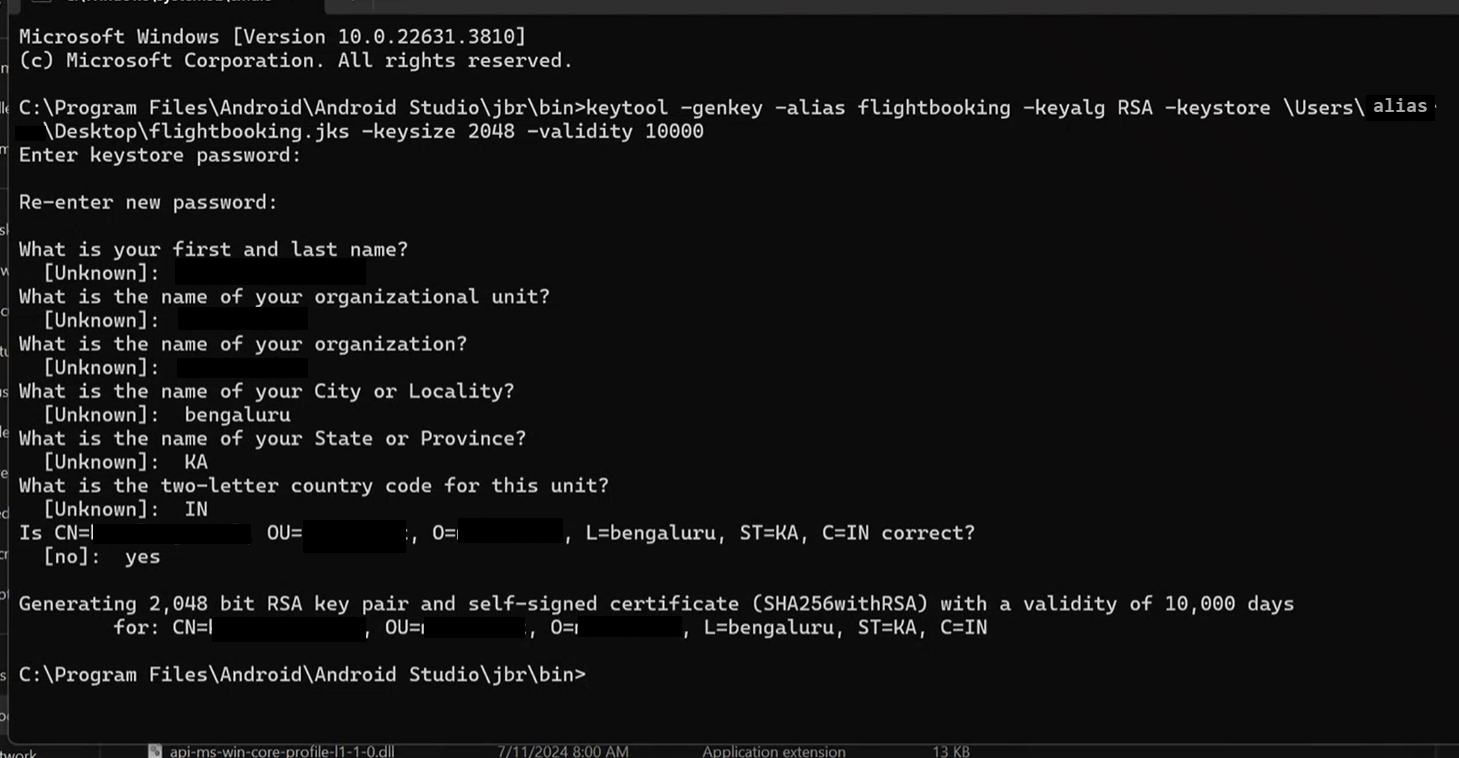
คำอธิบายพารามิเตอร์:
| พารามิเตอร์ | Description |
|---|---|
| genkey | คำสั่งในการสร้างคีย์ |
| นามแฝง | นามแฝงสำหรับรายการที่เก็บคีย์ |
| keyalg | ชื่ออัลกอริทึมของคีย์ |
| keystore | ชื่อของที่เก็บคีย์ |
| keysize | ขนาดของแต่ละคีย์ |
| validity | ความถูกต้องของคีย์เป็นวัน |
| exportcert | อ่านใบรับรองจากที่เก็บคีย์ |
| openssl | สร้างคีย์ SHA1 สำหรับ Android |
สำหรับกระบวนการลงชื่อ Key Vault อัตโนมัติ
สร้างคีย์แฮชลายเซ็นและใบรับรอง
เรียกใช้คำสั่งนี้ในพรอมต์คำสั่ง:
keytool -genkey -alias powerappswrap -keyalg RSA -keystore powerappswrap.pfx -keysize 2048 -validity 10000
เมื่อได้รับแจ้ง:
- ป้อนรหัสผ่านสำหรับที่เก็บคีย์ของคุณ
- ป้อนชื่อของคุณ องค์กร ที่ตั้ง และรายละเอียดอื่นๆ ที่จำเป็น
- ยืนยันข้อมูล
เรียกใช้คำสั่งนี้เพื่อสร้างคีย์และใบรับรอง:
keytool -exportcert -alias powerappswrap -keystore powerappswrap.pfx | openssl sha1 -binary | openssl base64
เมื่อได้รับแจ้ง ให้ป้อนรหัสผ่านที่เก็บคีย์สโตร์ที่คุณสร้างไว้ก่อนหน้านี้
คำอธิบายพารามิเตอร์:
| พารามิเตอร์ | Description |
|---|---|
| genkey | สร้างคีย์ |
| นามแฝง | นามแฝงสำหรับรายการที่เก็บคีย์ |
| keyalg | ชื่ออัลกอริทึมของคีย์ |
| keystore | ชื่อของที่เก็บคีย์ |
| keysize | ขนาดของแต่ละคีย์ |
| validity | ความถูกต้องของคีย์เป็นวัน |
| exportcert | อ่านใบรับรองจากที่เก็บคีย์ |
| openssl | สร้างคีย์ SHA1 สำหรับ Android |
การลงนามในแพ็คเกจ APK ด้วยตนเอง (ไม่ใช่สำหรับการลงนาม KV)
ทำตามขั้นตอนเหล่านี้ หากคุณไม่ได้ใช้การลงชื่อเข้าใช้อัตโนมัติระหว่างการสรุปงาน หรือหากคุณพยายามอัปโหลดไฟล์ AAB สำหรับ Play Store เพื่อหลีกเลี่ยงการทำขั้นตอนนี้ซ้ำ ให้ใช้การลงชื่อเข้าใช้อัตโนมัติเมื่อเป็นไปได้
ค้นหาเครื่องมือ apksigner
- เปิด Android Studio
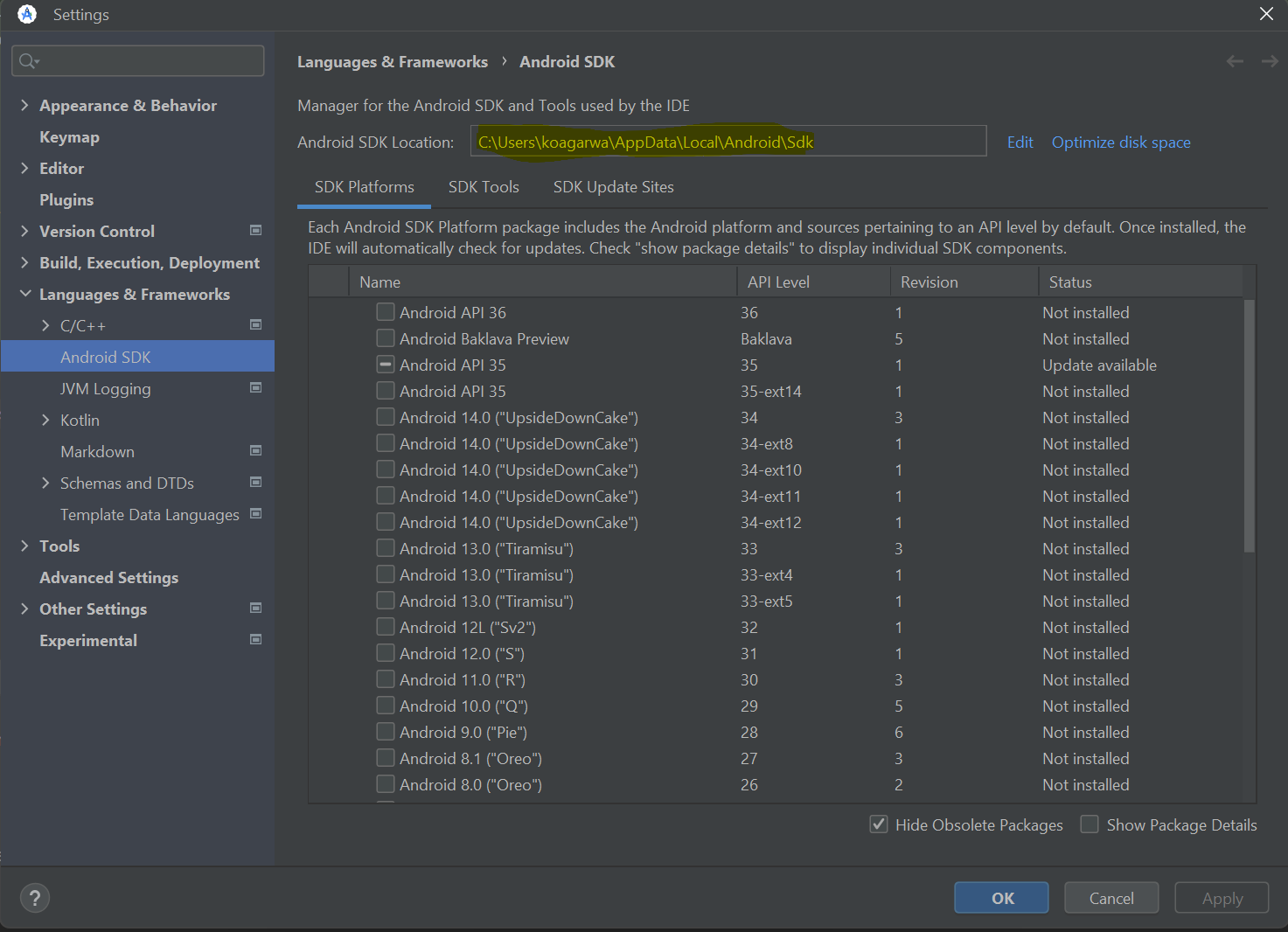
- ไปที่ เครื่องมือ>ตัวจัดการ SDK>ตำแหน่ง SDK สำหรับ Android เพื่อค้นหาพาธ SDK ของคุณ
- ในไดเรกทอรี SDK ให้ไปที่:
- build-tools>[หมายเลขเวอร์ชัน]> ค้นหา apksigner.bat (Windows) หรือ apksigner (Mac/Linux)
- หรือ: build-tools>[หมายเลขเวอร์ชัน]>lib> ค้นหา apksigner.jar
ลงชื่อในไฟล์ APK
เรียกใช้คำสั่งนี้เพื่อลงชื่อ APK ของคุณ:
apksigner.bat sign --ks PATH_TO_KEYSTORE --ks-key-alias KEY_ALIAS PATH_TO_APK
คำอธิบายพารามิเตอร์:
| พารามิเตอร์ | Description |
|---|---|
| ks | พาธไปยังไฟล์ที่เก็บคีย์ของคุณ (ตัวอย่างเช่น C:\Users\name\Desktop\powerappswrap.jks) |
| ks-key-alias | ชื่อย่อที่คุณใช้เมื่อสร้างคีย์ (ตัวอย่างเช่น powerappswrap) |
| PATH_TO_APK | พาธแบบเต็มไปยังไฟล์ APK ของคุณ (ตัวอย่างเช่น C:\Users\name\Downloads\MyApp.apk) |
เมื่อได้รับแจ้ง ให้ป้อนรหัสผ่านของที่เก็บคีย์
ตัวอย่าง:
apksigner.bat sign --ks C:\Users\name\Desktop\powerappswrap.jks --ks-key-alias powerappswrap C:\Users\name\Desktop\MyApp.apk
ตรวจสอบลายเซ็น
หลังจากลงชื่อแล้ว ให้ตรวจสอบลายเซ็น APK ด้วย:
apksigner.bat verify --verbose PATH_TO_APK
การยืนยันที่สำเร็จจะยืนยันว่า APK ของคุณได้รับการลงชื่ออย่างถูกต้องและพร้อมสำหรับการเผยแพร่
สำหรับข้อมูลเพิ่มเติม โปรดดู เครื่องมือบรรทัดคำสั่ง Android Studio: apksigner
แจกจ่ายแอป
หลังจากลงชื่อแอปแล้ว คุณสามารถแจกจ่ายแอปได้หลายวิธี:
ตัวเลือกการแจกจ่าย
Microsoft Intune: หากต้องการแจกจ่ายโดยใช้ Microsoft Intune โปรดดู เพิ่มแอปสายงานธุรกิจ Android ลงใน Microsoft Intune
การป้องกันแอป Intune: ในการให้สิทธิ์แอปของคุณเข้าถึงบริการป้องกันแอป Intune โปรดดู ให้สิทธิ์แอปของคุณเข้าถึงบริการป้องกันแอป Intune
การแจกจ่ายโดยตรง: คุณยังสามารถแจกจ่าย APK ที่ลงชื่อโดยตรงให้กับผู้ใช้สำหรับการติดตั้งด้วยตนเอง