หมายเหตุ
การเข้าถึงหน้านี้ต้องได้รับการอนุญาต คุณสามารถลอง ลงชื่อเข้าใช้หรือเปลี่ยนไดเรกทอรีได้
การเข้าถึงหน้านี้ต้องได้รับการอนุญาต คุณสามารถลองเปลี่ยนไดเรกทอรีได้
บทความนี้อธิบายวิธีการลงนามโค้ดสําหรับ iOS คุณต้องเซ็นชื่อแอปของคุณสำหรับ iOS หากคุณเลือก iOS เป็นหนึ่งใน แพลตฟอร์ม ในขณะที่สร้างและสร้าง โครงการการครอบ ของคุณ
สำคัญ
ไม่รองรับการใช้ Xcode เพื่อเซ็นชื่อแบบดิจิทัลในแอปบนอุปกรณ์เคลื่อนที่สำหรับ iOS ทำตามคำแนะนำด้านล่างเพื่อลงนามแพคเกจแอปมือถือที่ครอบไว้สำหรับ iOS อย่างถูกต้อง
ก่อนที่คุณเริ่มต้น
ข้อกำหนดเบื้องต้น
ก่อนที่คุณจะเริ่มต้น ตรวจสอบให้แน่ใจว่าคุณมี:
- ID แอป
- UDID ของอุปกรณ์ (สําหรับการทดสอบและพัฒนาเท่านั้น)
- อุปกรณ์ macOS สําหรับลงชื่อในรหัสสําหรับ iOS
ตั้งค่า Mac ของคุณ
- ติดตั้ง Xcode ข้อมูลเพิ่มเติม: Xcode
- ติดตั้ง PowerShell สำหรับ macOS ข้อมูลเพิ่มเติม: การติดตั้ง PowerShell บน macOS
- ลงทะเบียนใน โปรแกรมนักพัฒนา Apple
- สําหรับการกระจายองค์กร ให้ลงทะเบียนสําหรับ โปรแกรมนักพัฒนา Apple Enterprise
สร้างรหัสแอป
ลงชื่อเข้าใช้บัญชีนักพัฒนาของคุณที่ https://developer.apple.com และเลือกแท็บบัญชี

เลือก + เพื่อสร้างตัวระบุใหม่

เลือกรหัสแอป แล้วเลือกดําเนินการต่อ

เลือกชนิดเป็นแอป แล้วเลือกดําเนินการต่อ
ลงทะเบียน รหัสแอป:

- คำอธิบาย - ชื่อแอปของคุณ
- ID กลุ่ม - เลือก ID การรวมกลุ่มที่ชัดเจน
- ป้อนรหัสชุดรวมที่คุณใช้ในขณะที่ สร้างโครงการการครอบ ข้อมูลเพิ่มเติม: รหัสชุดรวม
- เปิดใช้งานความสามารถเหล่านี้:
- โดเมนที่เกี่ยวข้อง
- iCloud
- การอ่านแท็ก NFC
- การแจ้งเตือนแบบพุช
- เลือก ดำเนินต่อ
ตรวจทานและลงทะเบียน ID แอป
สร้างใบรับรองการแจกจ่าย
สร้างคำขอการรับรองใบรับรอง (CSR)
บน Mac ของคุณ ไปที่โฟลเดอร์ แอปพลิเคชัน>ยูทิลิตี> เปิด การเข้าถึง Keychain
เลือก การเข้าถึง Keychain>ผู้ช่วยใบรับรอง>ขอใบรับรองจากผู้ออกใบรับรอง

กรอกข้อมูล ใบรับรอง:
- ในเขตข้อมูล ที่อยู่อีเมลของผู้ใช้ ให้ป้อนที่อยู่อีเมล Apple ID ของคุณ
- ในฟิลด์ ชื่อทั่วไป ป้อนชื่อของคุณ
- ในกลุ่ม คำขอ เลือก บันทึกลงดิสก์
- บันทึกไฟล์ไปยัง Mac ของคุณ
- เลือก ดำเนินต่อ
อัปโหลดและติดตั้งใบรับรอง
เข้าสู่ระบบบัญชีนักพัฒนาของคุณที่ https://developer.apple.com โดยเลือกแท็บ บัญชี
เลือก + เพื่อสร้างใบรับรองใหม่
เลือก App Store และ Ad Hoc>ดำเนินการต่อ

หมายเหตุ
ถ้าคุณมีบัญชีนักพัฒนาองค์กร คุณจะมีตัวเลือกในการสร้างใบรับรองการกระจายขององค์กร
อัปโหลดไฟล์การร้องขอการรับรองใบรับรอง (CSR) ที่คุณสร้างขึ้นในขั้นตอนก่อนหน้า

เลือก ดำเนินการต่อ และดาวน์โหลดใบรับรองไปยัง Mac ของคุณ
ดับเบิลคลิกที่ไฟล์.cer ที่ดาวน์โหลดเพื่อติดตั้งในการเข้าถึง Keychain
จดชื่อ ชื่อของ ใบรับรอง (โดยปกติแล้วจะจัดรูปแบบเป็น การแจกจ่าย iPhone: ชื่อ (รหัสทีม)) ค่านี้คือข้อมูลประจําตัวการลงนามโค้ดที่จําเป็นสําหรับการลงชื่อ
ลงทะเบียนอุปกรณ์สําหรับการทดสอบ
หมายเหตุ
ขั้นตอนนี้จําเป็นเฉพาะในกรณีที่คุณกําลังกระจายแอปไปยังผู้ใช้ภายนอก ไม่จำเป็นหากแอปนี้มีไว้สำหรับผู้ใช้ภายในเท่านั้น
เข้าสู่ระบบบัญชีนักพัฒนาของคุณที่ https://developer.apple.com โดยเลือกแท็บ บัญชี
เลือก + เพื่อลงทะเบียนอุปกรณ์อย่างน้อยหนึ่งรายการ
ใส่ ชื่ออุปกรณ์ และ รหัสอุปกรณ์ (UDID)

เลือก บันทึก
เคล็ดลับ
คุณสามารถลงทะเบียนหลายอุปกรณ์พร้อมกันโดยการอัปโหลดรายการของ UDIDs
สร้างโปรไฟล์การเตรียมใช้งาน iOS
ลงชื่อเข้าใช้บัญชีนักพัฒนาของคุณที่ https://developer.apple.com และเลือกแท็บบัญชี
เลือก + เพื่อสร้างโปรไฟล์ใหม่
เลือก เฉพาะกิจ>ดำเนินการต่อ

หมายเหตุ
สําหรับการใช้งานการผลิต ให้เลือกวิธีการแจกจ่าย App Store
เลือก ID แอปที่คุณสร้างไว้ก่อนหน้านี้ จากนั้นเลือก ดําเนินการต่อ

เลือกใบรับรองที่คุณสร้างไว้ก่อนหน้านี้ จากนั้นเลือก ดําเนินการต่อ

เลือกอุปกรณ์ทดสอบทั้งหมดที่คุณต้องการติดตั้งแอปของคุณ จากนั้นเลือกดําเนินการต่อ

ตั้งชื่อโปรไฟล์การเตรียมใช้งานของคุณและจดบันทึกชื่อไว้
เลือก สร้าง และดาวน์โหลดโปรไฟล์ไปยัง Mac ของคุณ
ดับเบิลคลิกที่ไฟล์ที่ดาวน์โหลด (*.mobileprovision) เพื่อลงทะเบียนกับ Xcode
ลงชื่อใน iOS เก็บถาวร
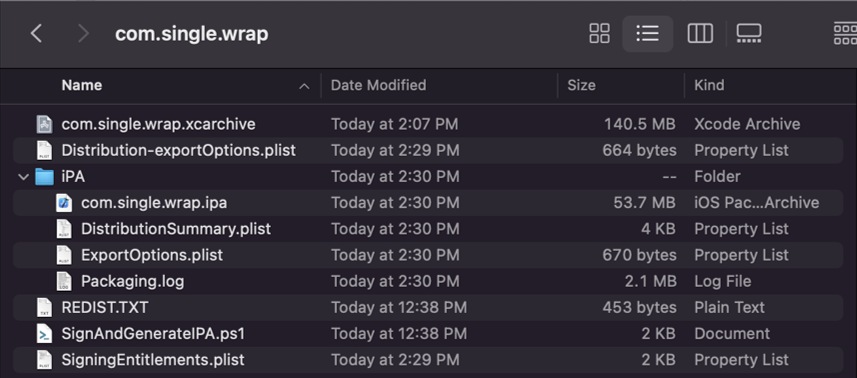
ดาวน์โหลด และคลายการบีบอัดไฟล์ iOS-Archive.zip จากที่เก็บข้อมูล Azure blob ของคุณ การดำเนินการนี้จะสร้างโฟลเดอร์ที่ตั้งชื่อตาม รหัสชุด ในตัวอย่างด้านล่าง รหัสชุด คือ com.single.wrap
สําหรับการลงนามในองค์กรเท่านั้น: เปิดไฟล์ Distribution-exportOptions.plist ด้วย Xcode และเปลี่ยนค่าสําหรับเขตข้อมูลเมธอด เป็น enterprise
หมายเหตุ
การเซ็นชื่อขององค์กรไม่ได้รับการรองรับกับการลงชื่อ Key Vault
เปิดเทอร์มินัลและเปลี่ยนไดเรกทอรีไปยังโฟลเดอร์ที่คลายซิป
ป้อน
pwshเพื่อเริ่ม PowerShell ในเทอร์มินัลเรียกใช้สคริปต์ PowerShell ด้วยใบรับรองและการจัดเตรียมข้อมูลโปรไฟล์ของคุณ:
./SignAndGenerateIPA.ps1 -CodeSigningIdentity "YOUR_CODE_SIGNING_IDENTITY" -ProvisioningProfilePath "PATH_TO_PROVISIONING_PROFILE"หมายเหตุ
หากต้องการค้นหาค่า CodeSigningIdentity ของคุณ ให้คลิกขวาบนไฟล์ .mobileprovision เลือกตัวอย่าง> ค้นหาเขตข้อมูล ชื่อ ภายใต้ ใบรับรอง
เคล็ดลับ
ProvisioningProfilePath เป็นเส้นทางไปยังแฟ้ม .mobileprovision ที่คุณดาวน์โหลด ตัวอย่าง:
/Users/username/Downloads/MyProvisioningProfile.mobileprovision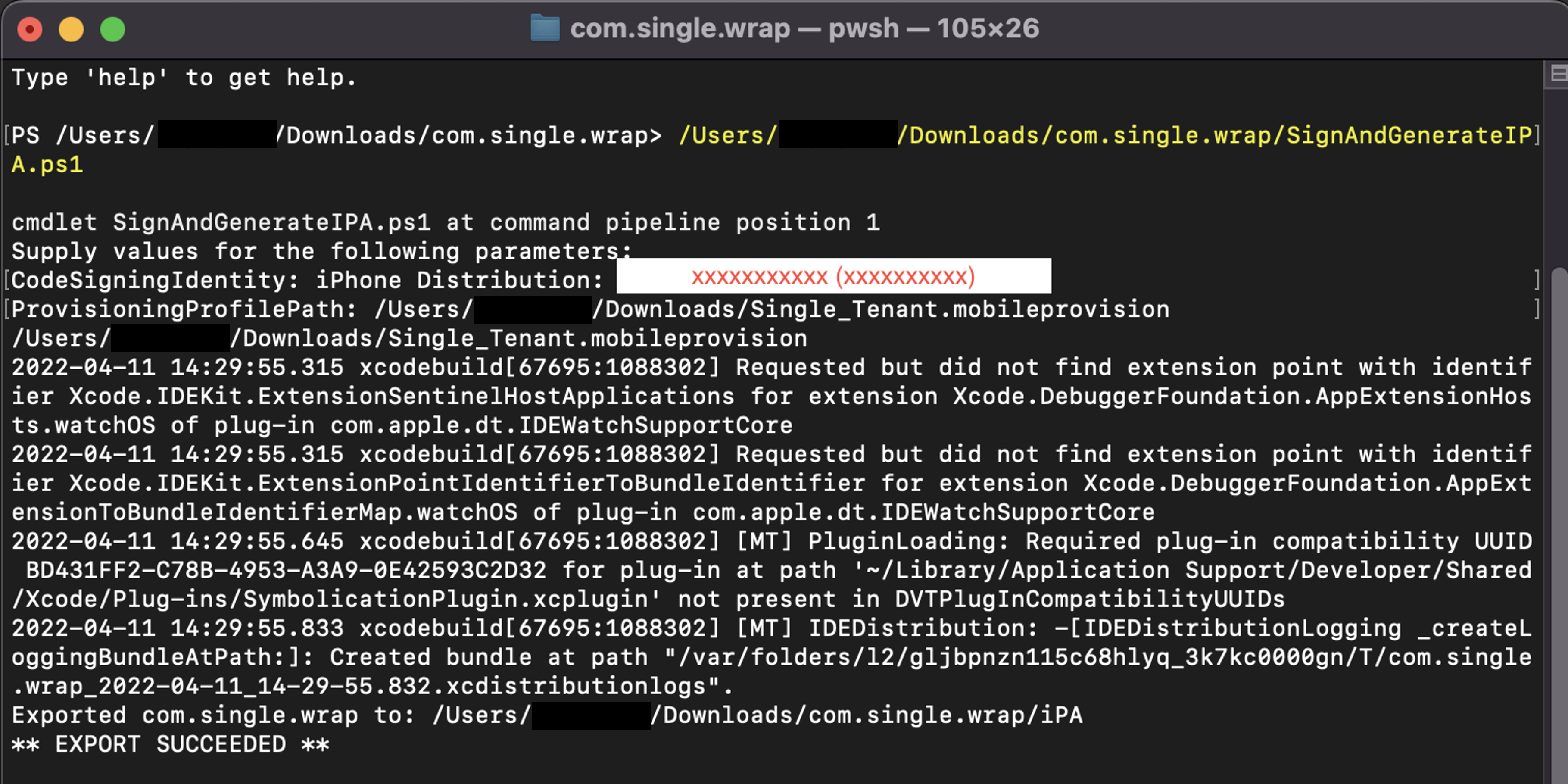
เมื่อสคริปต์เสร็จสมบูรณ์ ไฟล์ .ipa จะถูกสร้างขึ้น (ตัวอย่างเช่น com.single.wrap.ipa)
สำคัญ
หากสคริปต์ล้มเหลว ให้ลบโฟลเดอร์และไฟล์ที่คลายซิปเนื่องจากอาจเกิดความเสียหาย Unzip iOS-Archive.zip อีกครั้งก่อนลองใหม่
แจกจ่ายแอป
ติดตั้งไฟล์ .ipa บนอุปกรณ์ที่ลงทะเบียนโดยใช้แอปตัวค้นหา
สําหรับการแจกจ่ายในองค์กรด้วย Microsoft Intune:
- เพิ่มแอปสายธุรกิจ iOS/iPadOS ไปยัง Microsoft Intune
- ให้สิทธิ์การเข้าถึงแอปของคุณในบริการการป้องกันแอป Intune