หมายเหตุ
การเข้าถึงหน้านี้ต้องได้รับการอนุญาต คุณสามารถลอง ลงชื่อเข้าใช้หรือเปลี่ยนไดเรกทอรีได้
การเข้าถึงหน้านี้ต้องได้รับการอนุญาต คุณสามารถลองเปลี่ยนไดเรกทอรีได้
เมื่อมีหลายฟอร์มหลัก การสร้างด่วน มุมมองด่วน หรือการ์ดสําหรับตาราง ลําดับของฟอร์มสามารถถูกกําหนดได้ ลำดับในฟอร์มกำหนดว่าฟอร์มที่สามารถใช้งานได้ใดจะปรากฏตามค่าเริ่มต้น
คุณสามารถควบคุมฟอร์มหลักที่พร้อมใช้งานได้โดยการกําหนด บทบาทความปลอดภัย ให้กับฟอร์ม ข้อมูลเพิ่มเติม: ควบคุมการเข้าถึงฟอร์ม
ไม่สามารถกําหนดบทบาทความปลอดภัยเพื่อสร้างอย่างรวดเร็ว มุมมองด่วน หรือฟอร์มการ์ด ดังนั้นทุกคนจะนําฟอร์มเดียวไปใช้ที่ด้านบนของลําดับฟอร์ม
ตั้งค่าลำดับฟอร์ม
- ลงชื่อเข้าใช้ Power Apps เลือก โซลูชัน เปิดโซลูชันที่จําเป็น เลือก ตาราง ในบานหน้าต่างนําทางด้านซ้าย จากนั้นเลือกพื้นที่ ฟอร์ม หากรายการไม่อยู่ในบานหน้าต่างแผงด้านข้าง ให้เลือก …เพิ่มเติม แล้วเลือกรายการที่คุณต้องการ
- ถัดจากฟอร์มหลักที่คุณต้องการกําหนดค่าฟอร์มที่ใช้แสดงแทนให้เลือก ... แล้วเลือกการตั้งค่าฟอร์ม
- ในการนำทางด้านซ้ายบนหน้า การตั้งค่าฟอร์ม ให้เลือก ลำดับของฟอร์ม
- เลือกชุดฟอร์มที่จําเป็น เช่น ฟอร์มหลัก ฟอร์มสร้างด่วนฟอร์มแสดงผลด่วน หรือการ์ดฟอร์ม
- เปลี่ยนลําดับโดยการลากแล้วปล่อยฟอร์มขึ้นและลงตามลําดับที่เหมาะสมกับผู้ใช้ที่สุด คุณยังสามารถใช้แป้นพิมพ์ลัดเหล่านี้: แท็บ/แท็บ + Shift เพื่อย้ายโฟกัส ช่องว่าง เพื่อเลือกหรือปล่อยฟอร์ม และแป้นลูกศรลง/ขึ้นเพื่อย้ายฟอร์ม เลือก บันทึกและเผยแพร่

ใช้ตัวแก้ไขแบบคลาสสิกเพื่อกําหนดลําดับฟอร์ม
Note
เมื่อต้องการตั้งค่าลําดับฟอร์มโดยใช้ประสบการณ์ใหม่ ดูตั้งค่าลําดับฟอร์ม
เปิดตัวสํารวจโซลูชัน ขยายตารางที่คุณต้องการ จากนั้นเลือกฟอร์ม
ในแถบเครื่องมือฟอร์มรายการ เลือกฟอร์มลําดับ
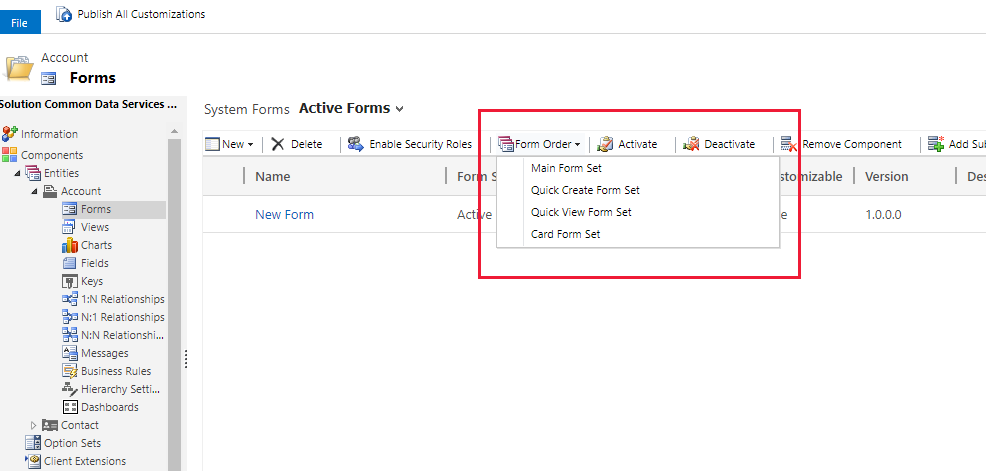
เลือกอย่างใดอย่างหนึ่ง ตั้งค่าฟอร์มหลัก, ตั้งค่าการสร้างด่วน, ตั้งค่ามุมมองด่วนหรือ ตั้งค่าการ์ดฟอร์ม โดยขึ้นอยู่กับชนิดของฟอร์มที่คุณต้องการทํางานด้วย ข้อมูลเพิ่มเติม: ชนิดของฟอร์ม
กล่องโต้ตอบ ลําดับฟอร์ม เป็นรายการง่าย ๆ ที่สามารถย้ายฟอร์มที่เลือกขึ้นหรือลงตามลําดับฟอร์ม
หลังจากที่มีการตั้งค่าคําสั่งซื้อแล้ว เลือก ตกลง เพื่อปิดกล่องโต้ตอบ