หมายเหตุ
การเข้าถึงหน้านี้ต้องได้รับการอนุญาต คุณสามารถลอง ลงชื่อเข้าใช้หรือเปลี่ยนไดเรกทอรีได้
การเข้าถึงหน้านี้ต้องได้รับการอนุญาต คุณสามารถลองเปลี่ยนไดเรกทอรีได้
คำสั่งไม่ทำงาน ฉันจะใช้เครื่องมือตรวจสอบคำสั่งสำหรับไทม์ไลน์ได้อย่างไร
สำหรับคำแนะนำเกี่ยวกับวิธีการเปิดใช้งานและใช้ตัวตรวจสอบคำสั่ง ให้ไปที่ การแก้ไขปัญหา Ribbon ใน Power Apps
หากคุณพยายามใช้การดำเนินการคำสั่งสำหรับกิจกรรมบนไทม์ไลน์ แต่การดำเนินการของคำสั่งถูกซ่อนไว้โดยกฎที่กำหนดเอง คุณอาจได้รับข้อความแสดงข้อผิดพลาดต่อไปนี้:
"เราไม่สามารถดำเนินการกับการกระทำที่คุณเลือกได้"
คุณสามารถตรวจสอบได้ว่าการดำเนินการถูกซ่อนไว้หรือไม่โดยไปที่ ที่เกี่ยวข้อง>กิจกรรม

จากแท็บ กิจกรรม เลือกกิจกรรมเดียวกันกับที่คุณต้องการดำเนินการ จากนั้นตรวจสอบว่าคุณสามารถดำเนินการคำสั่งเดียวกันจากที่นั่นได้หรือไม่

หากการดำเนินการคำสั่งใช้งานได้ที่นี่ แต่ใช้ไม่ได้จากไทม์ไลน์ โปรดติดต่อ ฝ่ายสนับสนุนของ Microsoft
หากคุณไม่พบการดำเนินการคำสั่งจากกริดกิจกรรมที่เกี่ยวข้อง คุณสามารถแก้ไขปัญหาเพิ่มเติมได้ด้วย ตัวตรวจสอบคำสั่ง เพื่อดูว่ากฎที่กำหนดเองใดซ่อนคำสั่งไว้
เล่นแอปแบบจำลองที่มีไทม์ไลน์
จากเรกคอร์ดของตารางที่แสดงไทม์ไลน์ ให้เลือก ที่เกี่ยวข้อง>กิจกรรม เพื่อไปที่ มุมมองร่วมของกิจกรรมที่เปิดอยู่
เปิดใช้เครื่องมือตัวตรวจสอบคำสั่งโดยเพิ่มพารามิเตอร์
&ribbondebug=trueต่อท้าย URL ของแอป
เลือกคำสั่ง ตัวตรวจสอบคำสั่ง ซึ่งตอนนี้จะปรากฏบนแถบคำสั่งของแอป อาจแสดงอยู่ในเมนูลอยโอเวอร์โฟลว์ เพิ่มเติม
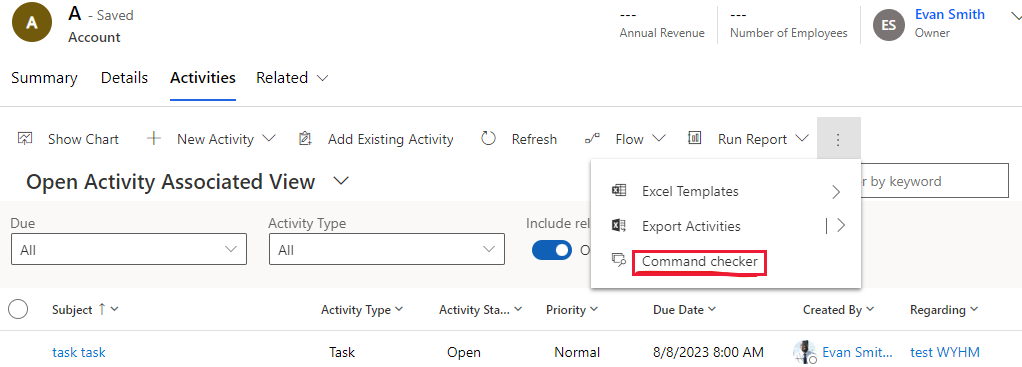
จากหน้าตัวตรวจสอบคำสั่งที่แสดงขึ้น ให้เลือก ID กลุ่ม: Mscrm.SubGrid.activitypointer.MainTab.Actions เลือกคำสั่งที่ซ่อนอยู่ เช่น ทำเครื่องหมายว่าเสร็จสมบูรณ์ (ซ่อนอยู่) จากนั้นเลือกแท็บ คุณสมบัติของคำสั่ง เพื่อค้นหากฎแบบกำหนดเองที่ใช้ในการซ่อนการดำเนินการของคำสั่ง

หมายเหตุ
ไทม์ไลน์จะแสดงการดำเนินการคำสั่งเสมอโดยไม่ใช้กฎที่กำหนดเองเพื่อซ่อนหรือปิดใช้งานปุ่มคำสั่งเพื่อเหตุผลด้านประสิทธิภาพ
เหตุใดโพสต์จึงไม่ปรากฏในไทม์ไลน์ และเหตุใดฉันจึงไม่สามารถสร้างโพสต์ใหม่ได้
โพสต์ในไทม์ไลน์ใช้ได้เฉพาะกับสภาพแวดล้อม Dataverse ที่เปิดใช้งานแอป Dynamics 365 เท่านั้น และโพสต์ถูกปิดใช้งานกับไทม์ไลน์ตามค่าเริ่มต้นสำหรับสภาพแวดล้อมใหม่ หากต้องการเปิดใช้งาน ให้ทำตามขั้นตอนเหล่านี้:
ไปที่ศูนย์การจัดการ Dynamics 365 Customer Service >เบ็ดเตล็ด>คุณลักษณะใหม่และที่กำลังจะมา แล้วเลือก โพสต์ของผู้ใช้บนไทม์ไลน์

ตรวจสอบว่าตารางปัจจุบันมีคุณสมบัติการกำหนดค่าโพสต์เปิดใช้งานอยู่หรือไม่ ไปที่ การตั้งค่า>การกำหนดค่าตัวดึงข้อมูลกิจกรรม>การกำหนดค่าโพสต์ ในตัวอย่างต่อไปนี้ จะมีการใช้งานสำหรับกรณีต่างๆ

หากตารางไม่อยู่ในรายการ ให้ค้นหาในมุมมอง การกำหนดค่าโพสต์ที่ไม่ใช้งาน ถ้าตารางที่คุณต้องการไม่อยู่ในรายการ ให้เลือก รีเฟรช บนแถบคำสั่ง เลือกตาราง แล้วจากนั้น เปิดการใช้งาน
ตรวจสอบให้แน่ใจว่าโพสต์ถูกเปิดใช้งานจากการกำหนดค่าไทม์ไลน์ในฟอร์มปัจจุบัน ข้อมูลเพิ่มเติม: ชนิดของเรกคอร์ดที่จะแสดง
ตรวจสอบว่าการตั้งค่า เปิดใช้งานโพสต์ของผู้ใช้ ถูกเปิดใช้งานในฟอร์มปัจจุบัน หากเลือกกล่องกาเครื่องหมาย ให้ล้างข้อมูลแล้วเลือกอีกครั้ง บันทึกและเผยแพร่การเปลี่ยนแปลงจากตัวออกแบบฟอร์ม

เรกคอร์ดไทม์ไลน์จะรีเฟรชโดยอัตโนมัติหรือไม่
ไม่ใช่ ไทม์ไลน์จะไม่รีเฟรชเรกคอร์ดโดยอัตโนมัติ คุณต้องรีเฟรชไทม์ไลน์ด้วยตนเองเพื่อดูการอัปเดตที่ทำกับเรกคอร์ด ตัวอย่างเช่น หากคุณอัปเดตเรกคอร์ดเมื่อคุณตอบกลับอีเมล คุณต้องรีเฟรชไทม์ไลน์ด้วยตนเองเพื่อดูเรกคอร์ดที่อัปเดต
เหตุใดคอลัมน์ "แก้ไขเมื่อ" ในเรกคอร์ดของฉันจึงเปลี่ยนแปลงเมื่อไม่มีการเปลี่ยนแปลงใดๆ
ลักษณะการทำงานการเรียงซ้อนกับเรกคอร์ดหลักอาจทำให้เกิดสถานการณ์นี้ได้ ตัวอย่างเช่น อาจเกิดขึ้นได้เมื่อมีการกำหนดกรณีให้กับผู้ใช้รายอื่น ไปที่ ความสัมพันธ์ของตาราง สำหรับข้อมูลเกี่ยวกับวิธีการกำหนดค่าลักษณะการทำงานนี้
หรือคุณสามารถกำหนดค่าไทม์ไลน์เพื่อจัดเรียงบันทึกย่อตามวันที่ สร้างเมื่อ ข้อมูลเพิ่มเติม: บันทึกย่อบนไทม์ไลน์
ฉันจำเป็นต้องใช้สิทธิ์การใช้งานใดในการใช้งานไทม์ไลน์
- หากต้องการเปิดไฟล์แนบ คุณต้องมีสิทธิ์การใช้งานการอ่านสำหรับตาราง การแนบไฟล์ของกิจกรรม
- สำหรับการตั้งค่าส่วนตัวและบุ๊กมาร์ก คุณต้องมีสิทธิ์การใช้งานการอ่าน เขียน และสร้างในตาราง การตั้งค่าขยายตัวควบคุมแบบกำหนดเอง
ผู้ดูแลระบบ Power Platform สามารถกำหนดสิทธิ์เหล่านี้ให้กับผู้ใช้ได้ ข้อมูลเพิ่มเติม บทบาทความปลอดภัยและสิทธิ์การใช้งาน
ฉันจะกำหนดค่าไทม์ไลน์สำหรับ Mobile Offline ได้อย่างไร
สำหรับคำแนะนำทั่วไปในการเปิดใช้งาน Mobile Offline สำหรับแอปของคุณ ให้ไปที่ ตั้งค่า Mobile Offline
หมายเหตุ
- โปรไฟล์ออฟไลน์ต้องมีตาราง บันทึกย่อ และ ผู้ใช้ เพื่อให้ไทม์ไลน์ทำงานได้
- มีเฉพาะบันทึกย่อเท่านั้นที่สามารถใช้งานได้เมื่อออฟไลน์
ฉันจะแก้ไขปัญหาเกี่ยวกับการติดตามอีเมลหรือการบันทึกอัตโนมัติได้อย่างไร
ไปที่ การบันทึกอัตโนมัติใน Dynamics 365 sales สำหรับข้อมูลทั่วไป หรือไปที่ คำถามที่ถามบ่อยเกี่ยวกับการบันทึกอัตโนมัติ